Vous aimeriez aussi lire...







Les thèmes sont l’un des concepts les plus fondamentaux de WordPress et ce qui rend la plateforme si puissante. Avec plus de 10 000 thèmes disponibles, vous disposez d’un grand nombre de choix, et de nombreux thèmes que vous avez probablement déjà utilisés et décidés n’étaient pas pour vous.
Si vous êtes comme la plupart des utilisateurs de WordPress, vous avez probablement au moins quelques thèmes sur votre site qui n’ont pas été utilisés depuis des mois, voire pas du tout.
Après tout, une fois que vous avez trouvé un bon thème, il n’y a pas vraiment de raison de changer.
Mais que se passe-t-il si vous souhaitez supprimer ou désinstaller ces thèmes ?
Nous expliquerons également les différences entre la suppression, la désactivation et l’installation d’un thème pour nous assurer que vous êtes pleinement
Commençons à supprimer !
- Pourquoi vous souhaiterez peut-être supprimer un thème WordPress
- Supprimer, désactiver ou Désinstaller ?
- Avant de supprimer quoi que ce soit
- Quatre méthodes pour supprimer ou désinstaller un Thème
- Suppression d’autres plugins et contenus du thème
- Comment désactiver un WordPress Thème
- Conclusion__HTML_TAG_49___
Pourquoi vous voudrez peut-être supprimer un thème WordPress
Il existe plusieurs raisons pour lesquelles vous souhaiterez peut-être supprimer un thème WordPress.
En voici quelques-uns :
Vous étiez juste en train de tester le thème
Si vous testiez simplement un thème mais que vous ne souhaitez pas l’utiliser sur votre site Web en ligne, vous souhaiterez probablement le supprimer. Il s’agit d’un scénario assez courant, car la plupart des utilisateurs de WordPress expérimentent différents thèmes avant de finaliser leur choix.

Vous nettoyez votre site
C’est toujours une bonne idée de nettoyer votre site de temps en temps. Si vous avez essayé différents plugins, thèmes et autres outils sur votre site WordPress, vous êtes probablement un peu encombré.
Supprimer certains anciens thèmes inutilisés est un bon moyen de nettoyer votre site et de garder votre base de données propre.
Vous avez un nouveau thème
Si vous avez un nouveau thème (comme Astra) et que vous souhaitez supprimer d’autres thèmes plus anciens qui resteront inutilisés, c’est une bonne idée de les supprimer. En fait, il est recommandé de supprimer tous les anciens thèmes chaque fois que vous passez à un nouveau.
Le thème pose des problèmes
Malheureusement, il est courant que les thèmes provoquent des problèmes sur les sites Web, que ce soit directement ou
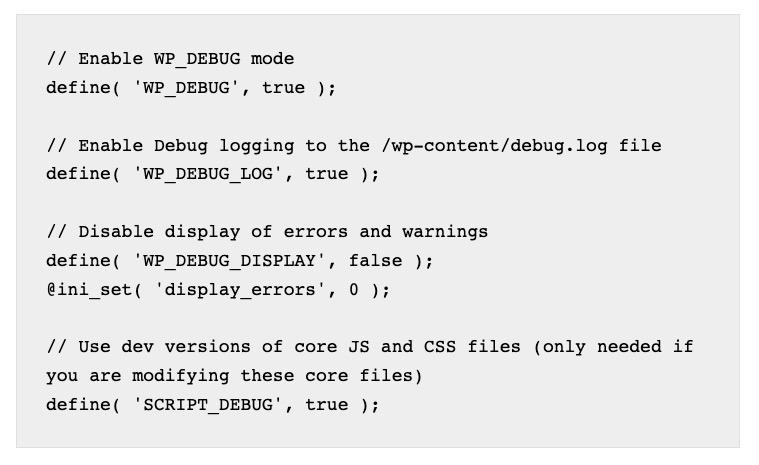
Vous pouvez généralement savoir si l’erreur est causée
Cela affichera le message d’erreur en haut de la page. Si le thème est le coupable, vous verrez généralement son nom répertorié
Si le thème pose problème, supprimez-le définitivement ! Si c’était la source du problème, le message d’erreur devrait disparaître.
Supprimer, désactiver ou désinstaller ?
Quelle est la différence entre supprimer, désactiver ou désinstaller un thème ? Sont-ils tous pareils ? Pas tout à fait !
Il existe quelques différences subtiles :
- Désactiver un thème signifie « le désactiver » et activer un autre thème. Il n’y a en fait aucun moyen de désactiver un thème directement
En général, c’est une bonne idée de supprimer les thèmes que vous n’utilisez pas plutôt que de les désactiver.
Pourquoi ? Il y a au moins cinq raisons.
Sécurité
Tout d’abord, vous souhaiterez peut-être supprimer les anciens thèmes car ils présentent un risque pour la sécurité. Si votre thème n’a pas été mis à jour depuis des mois ou des années, il n’aura pas été mis à jour avec des correctifs. Donc, si d’anciens thèmes sont installés sur votre site Web, pensez certainement à les supprimer.
Taille du site Web
Les thèmes sont l’un des éléments les plus importants d’un site Web WordPress. Après tout, un thème définit en grande partie à quoi ressemble le site et comment il fonctionne.
Pour cette raison, la suppression des anciens thèmes est un bon moyen de réduire la taille de votre site Web, surtout si vous avez beaucoup d’anciens thèmes inutilisés. Comme l’espace disque est limité sur de nombreux plans d’hébergement Web, la suppression des anciens thèmes est un moyen simple de récupérer une partie de cet espace.
Performances

La taille du site Web est également un facteur majeur
Efficacité de la base de données
Des thèmes supplémentaires peuvent occuper de l’espace
Esthétique
Certains utilisateurs de WordPress aiment simplement garder leurs sites Web propres et bien rangés, même s’il n’y a aucune différence perceptible en termes de performances. Si vous ne souhaitez pas avoir un tas de thèmes inutilisés sur votre page Thèmes, vous pouvez parfaitement supprimer ceux qui encombrent l’espace.
Cela facilite également la navigation, car vous n’aurez pas besoin de faire défiler divers thèmes inutilisés.
Maintenant, supprimons (ou désinstallons) le thème.
Il existe de nombreuses façons différentes de procéder.
Avant de supprimer quoi que ce soit
… mais d’abord, attendez ! Ne supprimez rien avant d’avoir vérifié ces étapes.
Assurez-vous que vous n’utilisez pas de thème enfant
Tout d’abord, assurez-vous que vous n’utilisez pas de thème enfant. Si vous utilisez un thème enfant et supprimez ensuite le thème parentthème, l’enfant cessera de travailler.
Si vous utilisez WordPress multisite
Si vous êtes sur un réseau multisite, la suppression de thèmes peut être plutôt délicate. Cela est particulièrement vrai si vous avez des dizaines, voire des centaines de sites sur votre réseau.
Avant de supprimer un thème, assurez-vous absolument qu’aucun de vos sites ne l’utilise.
Si vous ne gérez pas directement tous les sous-sites (
Parfois, un thème inactif peut être utilisé régulièrement à des fins de test, alors assurez-vous toujours de demander d’abord.
Faire une sauvegarde du thème
Si le thème n’est pas populaire ou risque de devenir indisponible à l’avenir, vous devez effectuer une sauvegarde. Si possible, téléchargez simplement les fichiers de thème originaux à partir de l’endroit où vous les avez achetés ou téléchargés, comme la boutique Astra ou ThemeForest.net.
Vous pouvez également utiliser un plugin de sauvegarde comme UpdraftPlus. Bien que ce plugin soit destiné à sauvegarder l’intégralité de votre site Web, vous pouvez également choisir d’inclure des thèmes
Si, pour une raison quelconque, vous ne parvenez pas à télécharger le fichier à partir de la source d’origine, vous pouvez également copier manuellement les fichiers depuis l’éditeur WordPress. Mais notez qu’il s’agit d’un processus long et peut prendre des heures si votre thème est suffisamment grand.
Pour ce faire, accédez à Apparence > Éditeur de thème et sélectionnez votre thème sur le côté droit, puis cliquez sur le bouton Sélectionner .
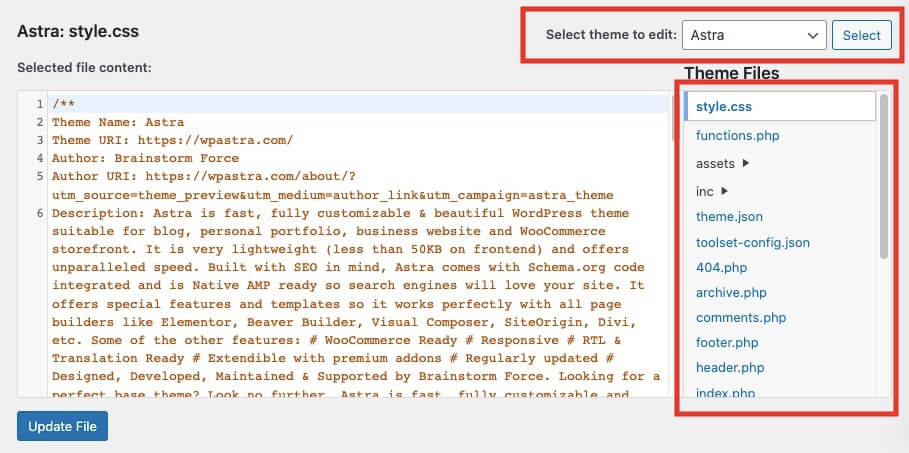
Une fois que vous êtes passé à votre thème, vous verrez une liste de tous ses fichiers. Pour sauvegarder votre thème manuellement, sélectionnez simplement un fichier, copiez le contenu, puis enregistrez-le
Une fois que vous avez enregistré des copies de tous les fichiers, assurez-vous qu’ils sont disposés
Cela prendra un certain temps, mais c’est une tactique utile si vous n’avez pas d’autre moyen d’obtenir les fichiers !
Faire une sauvegarde de votre site
Enfin, avant d’apporter des modifications majeures à votre site, vous devez toujours sauvegarder l’intégralité de votre site.
Ce n’est généralement pas un problème si vous supprimez simplement un thème. Cependant, parfois, les thèmes les plus complexes (fournis avec d’autres plugins et entrées de base de données) peuvent provoquer des problèmes imprévus.
Heureusement, il existe une tonne de bons plugins de sauvegarde disponibles pour WordPress.
Nous vous recommandons de toujours en installer un sur votre site et de l’utiliser fréquemment.
Quatre méthodes pour supprimer ou désinstaller un thème
Vous avez parcouru tous les éléments ci-dessus ? Prêt à désinstaller ou supprimer votre thème ? C’est parti !
Il existe au moins quatre manières différentes de supprimer ou de désinstaller un thème.
Supprimer ou désinstaller un thème à l’aide du tableau de bord WordPress
Le moyen le plus simple de supprimer un thème est directement
Comme nous l’avons mentionné ci-dessus, vous devrez d’abord activer un autre thème avant de pouvoir supprimer celui actuellement actif.
Pour ce faire, sélectionnez un thème différent et cliquez sur Activer.
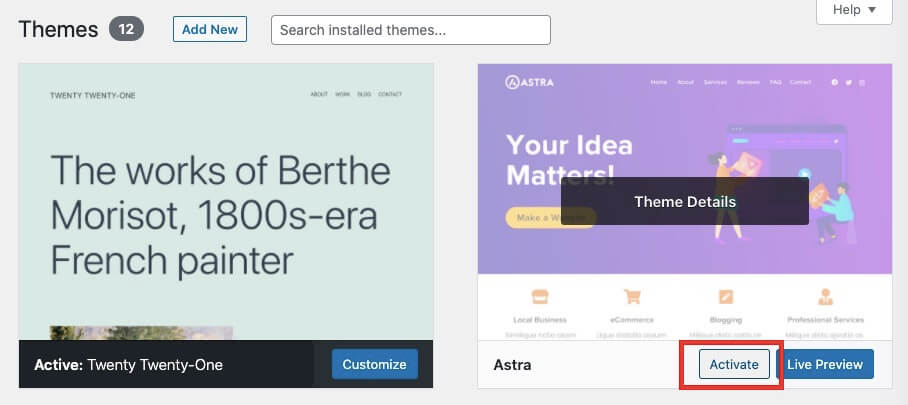
Le thème précédemment activé sera désormais répertorié avec tous les autres thèmes inactifs.
Faites défiler vers le bas et trouvez-le, puis cliquez dessus. Vous verrez un panneau contenant des informations sur le thème.
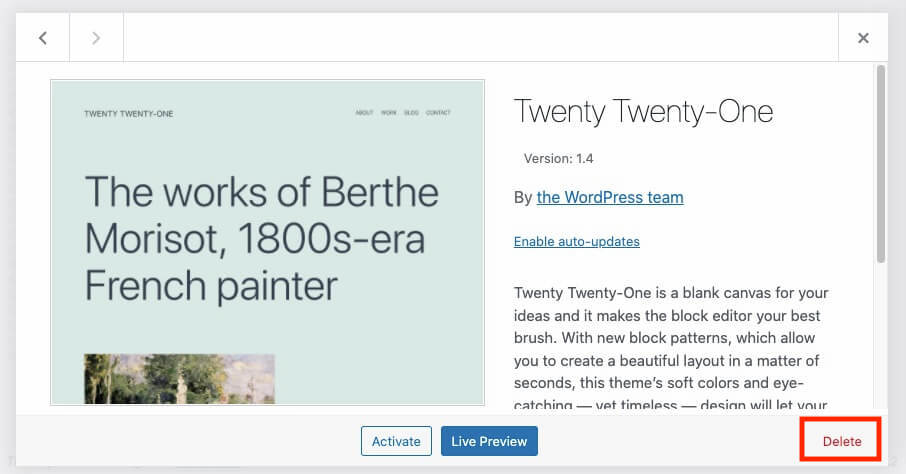
En bascoin droit, il y a un bouton Supprimer. Cliquez dessus puis acceptez le message de confirmation. Terminé !
Supprimer ou désinstaller un thème WordPress via FTP/SFTP ou SSH
Si vous souhaitez supprimer votre thème via FTP/SFTP ou SSH, vous pouvez également le faire facilement.
Connectez-vous à votre site à l’aide d’un client comme FileZilla (pour FTP) ou PuTTY (pour SSH).
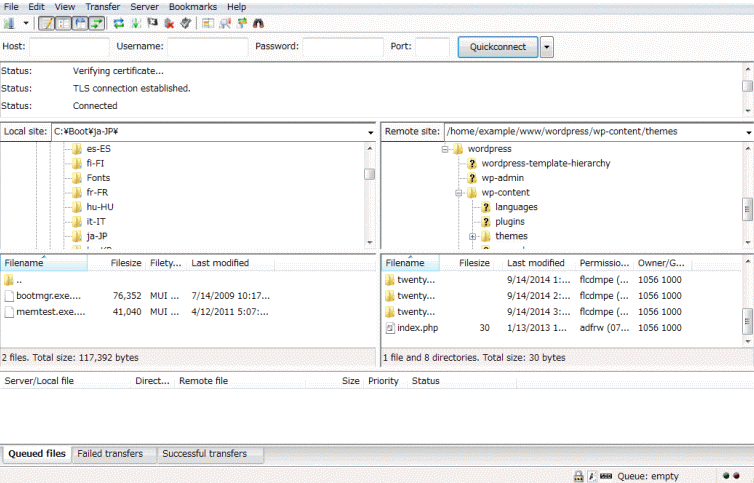
Une fois que vous l’avez fait, recherchez le dossier wp-content/themes . Votre thème sera répertorié ici.
Cliquez simplement sur le dossier et sélectionnez Supprimer.
Supprimer ou désinstaller un thème WordPress via la ligne de commande
Cette solution nécessite quelques connaissances techniques. Nous n’entrerons pas trop
Une fois sur place, exécutez cette commande ci-dessous pour voir une liste complète de vos thèmes. Notez que le $ n’est que l’indicateur de ligne de commande et not une partie de la commande.
$ liste de thèmes wpUne fois que vous êtes sûr du nom du thème, exécutez cette commande pour le supprimer, en remplaçant twentytwentyone
$ wp thème supprimer vingt-deux_Comme nous l’avons dit ci-dessus, il s’agit d’une solution technique et ne devrait pas être utilisée
Supprimer ou désinstaller un thème WordPress en contactant votre hébergeur
Bien qu’il ne soit généralement pas nécessaire de contacter votre hébergeur pour supprimer un thème, cela peut être utile si votre thème est complexe et comprend d’autres éléments.
Si vous rencontrez des difficultés pour supprimer votre thème, n’hésitez pas à contacter votre hébergeur, surtout si vous disposez d’un forfait d’hébergement géré WordPress.
Suppression d’autres plugins et contenus du thème
Certains thèmes sont plus des « plates-formes » que de simples thèmes. En plus du thème, ils peuvent également inclure un certain nombre de plugins, de contenu de démonstration et d’autres fichiers ajoutés à votre site lorsque vous l’installez.
Cela signifie que même si vous supprimez le thème via le processus ci-dessus, vous devrez toujours supprimer les plugins supplémentaires installés
Cela variera bien sûr en fonction du thème, mais vous devriez pouvoir les identifier
Vous devriez également consulter la documentation du thème pour voir s’il y a d’autres éléments que vous devriez supprimer.
Comment désactiver un thème WordPress
Nous avons mentionné plus tôt la différence entre supprimer et désactiver votre thème. Si vous souhaitez uniquement désactiver votre thème, voici comment procéder.
Tout d’abord, accédez à Apparence > Thèmes sur votre barre latérale WordPress.
Ensuite, recherchez le thème vers lequel vous souhaitez basculer. Attention, ce n’est pas le thème que vous souhaitez désactiver, c’est celui que vous souhaitez activer à la place.

Cliquez sur Activer sur ce thème pour l’activer. Bon travail : vous avez maintenant désactivé votre thème précédemment activé !
Conclusion
Bien qu’il soit assez facile de supprimer votre thème WordPress, cela peut malheureusement parfois s’avérer être un processus complexe avec des conséquences inattendues.
Vous rencontrez des difficultés pour désinstaller un thème ? Partagez-le