Vous aimeriez aussi lire...









Avez-vous entendu parler des cartes thermiques ? Ils constituent un excellent moyen d’obtenir des informations très utiles sur la façon dont les utilisateurs interagissent avec votre site Web.
Bien que le mot semble très technique, il s’agit en fait d’un concept assez simple.
Les cartes thermiques de pages Web sont très faciles à configurer et à utiliser, ce qui en fait une évidence pour quiconque souhaite améliorer ses revenus, ses taux de conversion et l’expérience utilisateur générale.
Nous vous guiderons également
Commençons avec les cartes thermiques !
Que sont les cartes thermiques et que peuvent-elles faire ?
Une carte thermique semble complexe, mais elle est en fait assez simple. Il s’agit simplement d’une image, ou d’une carte, des pages de votre site Web qui montre où les utilisateurs survolent et cliquent. L’image ci-dessous provient de Hotjar, un outil de carte thermique populaire.
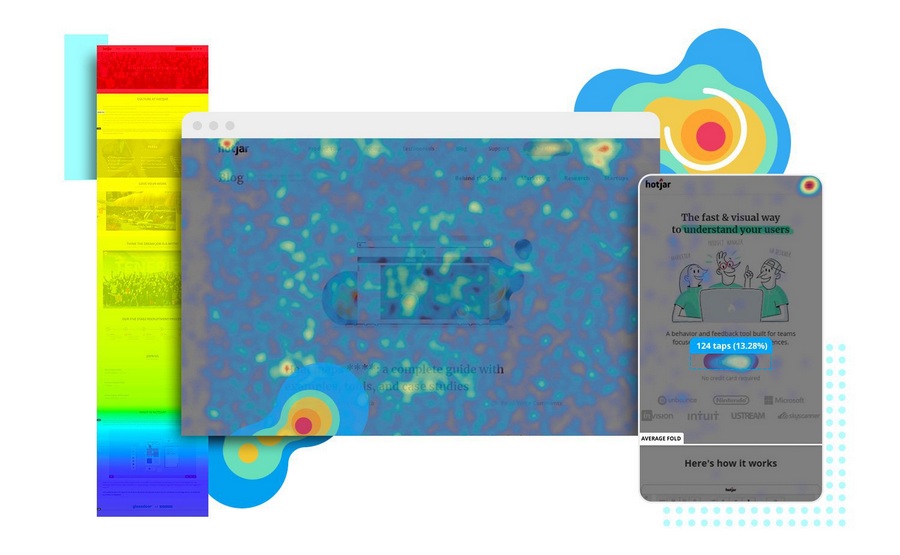
Sur une carte thermique comme celle ci-dessus, les zones sur lesquelles les utilisateurs se concentrent sont appelées « chaudes », tandis que les zones qu’ils ignorent sont appelées « froides ». Le terme vient du concept général d’une carte thermique, qui montre les zones qui sont réellement chaudes et froides, en termes de température.
Ainsi, sur une carte thermique de site Web, les zones aux couleurs plus vives bénéficient de plus d’interactivité,
Les Heatmaps sont un excellent moyen de configurer le suivi des visiteurs WordPress. Ils vous montrent exactement quelles parties de la page attirent l’attention et lesquelles sont ignorées
Quels sont les différents types de cartes thermiques ?
Il existe différents types de cartes thermiques :
- Les cartes de défilement affichent le pourcentage de visiteurs qui font défiler votre page. Plus la zone est « chaude », plus les gens la regardent. En général, plus le contenu est avancé, moins les internautes y accéderont.
- Les cartes de clics indiquent où les utilisateurs cliquent sur la page. Plus une zone reçoit de clics, plus elle sera chaude. Comme vous pouvez l’imaginer, les cartes de clics sont généralement centrées sur des boutons et d’autres appels à l’action.
- Les cartes tactiles sont similaires aux cartes de clics, à l’exception des appareils à écran tactile. Au lieu d’afficher les clics, ils montrent où les visiteurs appuient avec leur(s) doigt(s) sur la page.
- Déplacer les cartes suit les mouvements de la souris pour les utilisateurs d’ordinateurs de bureau. Habituellement, le mouvement de la souris est corrélé aux clics, ce sont donc des données très utiles.

Pourquoi utiliser des cartes thermiques sur votre site WordPress ?
Les Heatmaps sont un moyen utile d’obtenir des données pertinentes sur la façon dont les utilisateurs interagissent avec votre site Web. Ils constituent un moyen utile de mettre en œuvre des modifications de conception ou de mise en page en fonction des données de suivi des visiteurs.
Voyons quelques raisons pour lesquelles vous devriez utiliser des cartes thermiques sur votre site.
Afficher les points chauds sur les pages
Tout d’abord, les cartes thermiques montrent quelles pages sont des « points chauds » ou des zones qui attirent le plus l’attention. Ceci est utile pour voir quelles parties de votre page d’accueil ou de votre page de destination attirent le plus l’attention et lesquelles sont ignorées.
Afficher quels CTA ou éléments de page sont les plus efficaces
Les cartes cliquables et tactiles sont très utiles pour voir quels appels à l’action, boutons et autres éléments sont les plus efficaces pour convertir les utilisateurs.
Cela inclut de les inciter à effectuer un achat, à s’inscrire à votre newsletter, à créer un compte et à de nombreux autres types d’interaction.
À l’aide d’une carte thermique, vous pouvez voir quels boutons fonctionnent bien et lesquels sont ignorés
Suivi des clics
Les cartes thermiques de clics montrent sur quels éléments les utilisateurs cliquent (et sur lesquels ils ne cliquent pas). Si votre page comporte un grand nombre de liens, de boutons ou d’autres éléments cliquables, ce type de carte thermique est très utile pour voir lesquels fonctionnent le mieux.
Si vous avez beaucoup de liens ou de boutons sur lesquels on ne clique pas, ces données peuvent vous aider à rationaliser votre page et à améliorer les chances qu’un visiteur clique sur quelque chose.

Voir combien de personnes atteignent la fin du contenu
Les cartes thermiques de défilement suivent le nombre de personnes qui font défiler vers le bas de votre page. Ceci est très utile si votre produit nécessite une longue explication et comporte des appels à l’action en bas de la page.
Si peu de personnes font défiler la page vers le bas, il est probable que votre page soit trop longue ou qu’elle ne soit pas suffisamment bien conçue pour maintenir leur intérêt.
En utilisant ces données, vous pouvez repenser votre page pour mieux convertir.
Aide à identifier les problèmes de navigation ou de conception de page
Enfin, les cartes thermiques peuvent aider à identifier les problèmes liés à la mise en page ou à la navigation de votre site Web.
Parfois, les utilisateurs peuvent être déroutés
À l’aide des données de carte thermique, vous pouvez simplifier la mise en page de votre site Web, faciliter la navigation et améliorer sa convivialité. Tout cela se traduit
Comment ajouter une carte thermique à votre site Web WordPress
Voyons maintenant comment ajouter un plugin de carte thermique à votre site Web. Pour cette procédure pas à pas, nous utiliserons le plugin Hotjar, car il dispose d’un plugin gratuit qui regorge de fonctionnalités utiles.
Étape 1 : Créer un compte sur Hotjar
Tout d’abord, vous devez disposer d’un compte Hotjar. Vous pouvez en créer un en vous rendant sur Hotjar.com et en remplissant le formulaire pour créer votre compte.
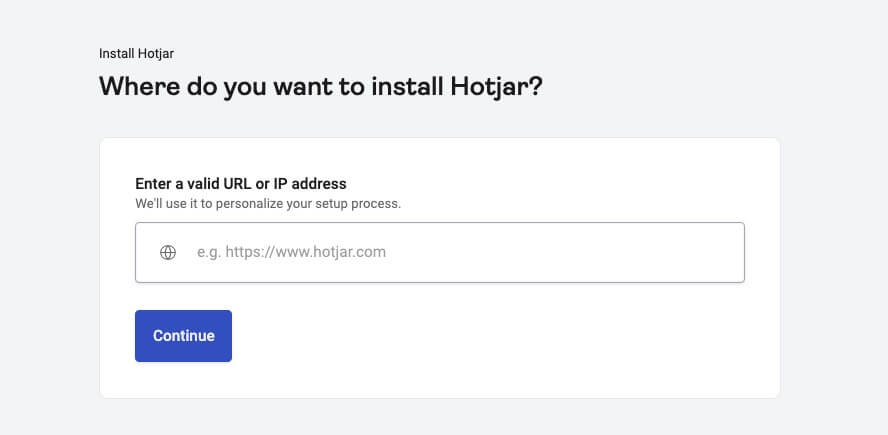
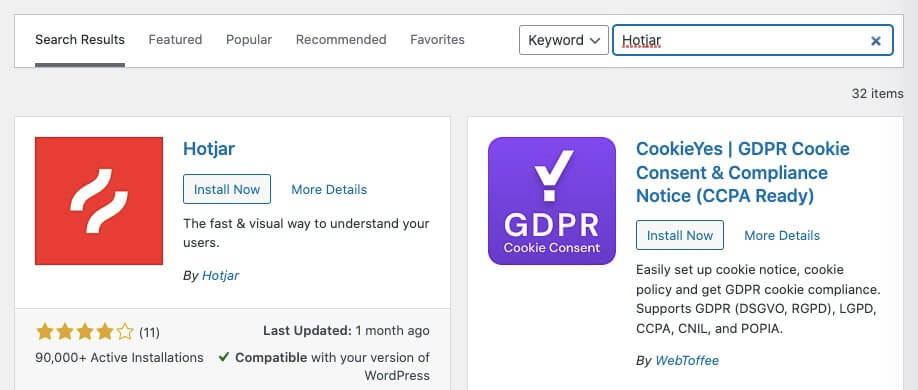
Étape 2 : Téléchargez, installez et activez le plugin
Accédez à Plugins > Ajoutez un nouveau
Étape 3 : Connecter les comptes
Une fois le plugin activé, accédez à Paramètres > Hotjar
Vous devrez maintenant remplir un questionnaire et connecter votre compte Hotjar. Le questionnaire demandera un code.
Vous pouvez obtenir ce code en allant sur Hotjar.com et en recherchant la page Sites et organisations . À côté de votre site, vous verrez un code d’identification.
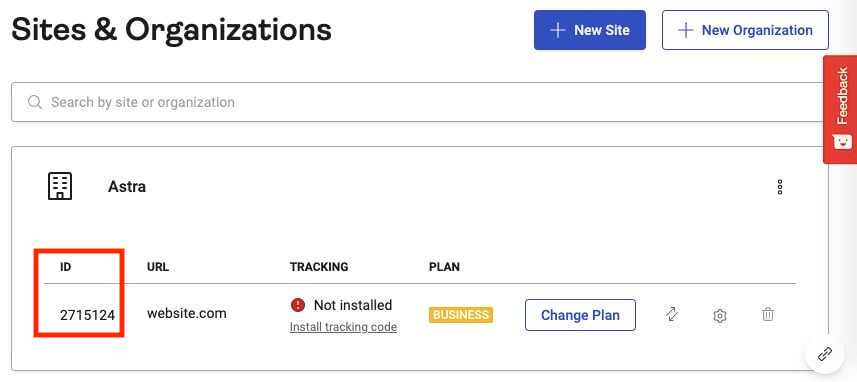
Copiez et collez le code
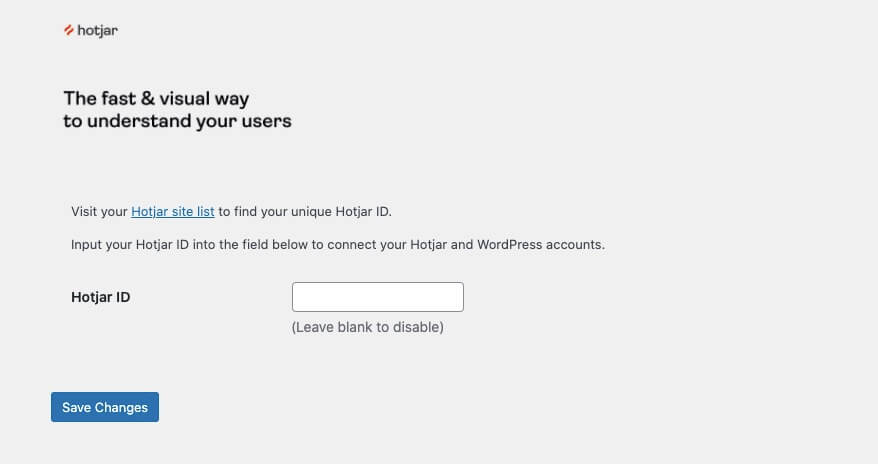
Il faudra un certain temps pour que les données commencent à arriver. Une fois cela fait, connectez-vous à votre compte Hotjar.
Sous Heatmaps, vous verrez quelque chose comme l’image suivante ci-dessous. Les zones sur lesquelles les utilisateurs se concentrent sont indiquées
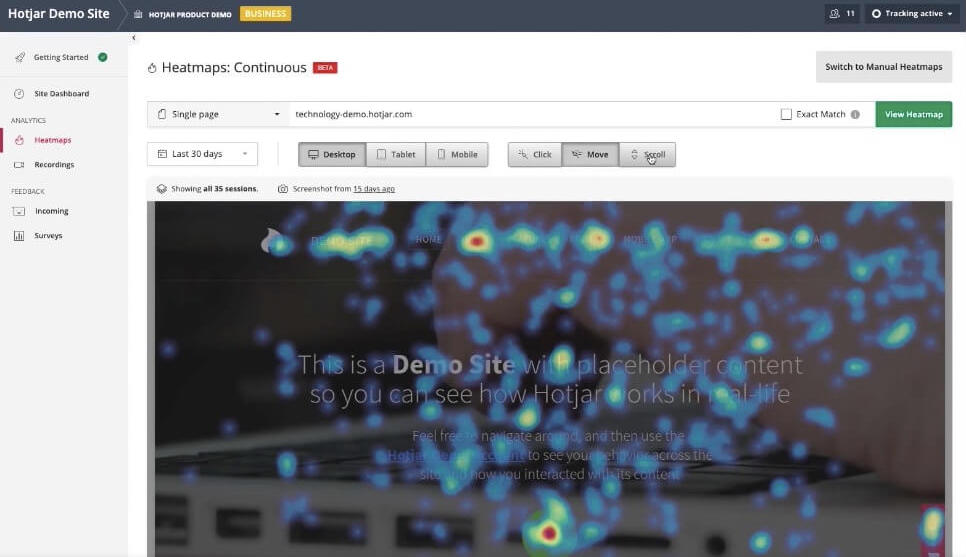
Hotjar est maintenant installé. Beau travail !
Vous pouvez modifier la page affichée en utilisant la barre de navigation en haut. Vous pouvez désormais commencer à utiliser vos données pour apporter davantage de modifications à votre site et améliorer ses performances.
Comment les tests A/B peuvent être utiles
L’une des choses concrètes que vous pouvez faire avec les données de carte thermique est d’exécuter des tests A/B. Il s’agit d’un excellent moyen de tester différents éléments de votre site et de voir leurs performances auprès des utilisateurs du monde réel.
Mais qu’est-ce qu’un test A/B ?
L’idée est simple. Vous configurez deux versions différentes d’une page, affichez chacune d’elles aux visiteurs 50 % du temps, puis interprétez les résultats. À l’aide de ces données, vous pouvez déterminer les modifications que vous devez apporter pour maximiser les revenus et l’engagement.
En modifiant ces éléments, vous pouvez, entre autres, augmenter vos abonnements et vos revenus.
Comment utiliser les tests A/B
En matière de tests A/B, vous pouvez vraiment tomber
Nous vous recommandons d’utiliser un plugin comme Splithero ou Nelio A/B testing.
Les deux offrent des moyens simples de tester différents éléments de votre site.
5 Plugins Heatmap que vous pouvez utiliser avec WordPress
Maintenant que nous savons à quel point les cartes thermiques sont importantes, parlons de leur utilisation !
Heureusement, il existe de nombreux excellents plugins disponibles pour WordPress qui facilitent l’utilisation des cartes thermiques sur votre site. Passons en revue les cinq meilleurs absolus.
Lucky Orange

Lucky Orange est un ensemble de différents outils d’optimisation de conversion. Ils vous aident à réduire les abandons de panier, à augmenter les ventes et à améliorer les performances pour diverses autres mesures.
Leurs outils de carte thermique incluent les clics, les défilements et les mouvements de la souris. Vous pouvez voir jusqu’où les internautes ont fait défiler votre page, sur quoi ils ont cliqué et où ils ont déplacé leur souris.
Vous pouvez également voir les modèles d’engagement visuel et voir les enregistrements de session de la façon dont les utilisateurs ont interagi avec votre site.
CrazyEgg

Ce plugin simple vous permet de connecter CrazyEgg à votre site WordPress. Grâce à leur service, vous pouvez voir des instantanés, des cartes thermiques et des enregistrements d’utilisateurs pour obtenir des données pertinentes.
Il existe également des options pour implémenter des tests A/B, des cartes de défilement et d’autres outils utiles. Si vous recherchez un plugin simple et direct pour vous connecter à un service de carte thermique, consultez Crazy Egg.
HotJar

Hotjar vous aide à comprendre comment les utilisateurs interagissent avec votre site Web. Cela vous permet de repenser et de hiérarchiser différents éléments pour améliorer les performances et la satisfaction client.
Il est livré avec des cartes thermiques, des enregistrements de visiteurs, des entonnoirs de conversion, des analyses de formulaires, des enquêtes et des tonnes d’autres outils que vous pouvez utiliser. Il s’agit d’une multitude de fonctionnalités que tout webmaster sérieux devrait examiner, qu’elles soient grandes ou petites !
Mouseflow
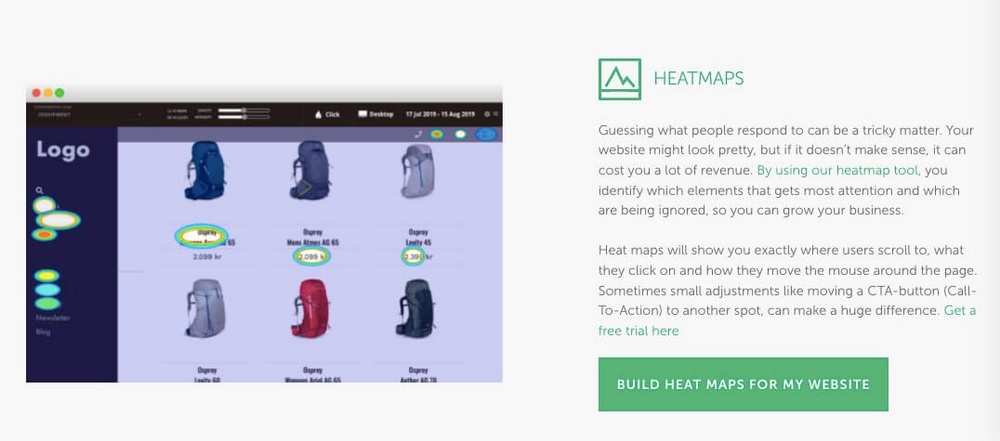
Mouseflow est une puissante suite d’outils qui contribue à améliorer l’expérience de vos utilisateurs. Vous pouvez afficher les rediffusions de sessions, utiliser un outil de carte thermique détaillée, créer des entonnoirs de vente, afficher des analyses de formulaires et d’autres éléments, collecter et examiner les commentaires des utilisateurs, et bien plus encore.
Il est très simple de se connecter à WordPress et très simple à configurer également. Mouseflow est une bonne option intermédiaire qui possède à la fois des fonctionnalités puissantes et une facilité d’utilisation, alors n’hésitez pas à y jeter un œil si vous souhaitez ce type de programme.
Contentsquare

Contentsquare est un puissant outil cloud d’analyse qui vous aide à comprendre le comportement des utilisateurs et à modifier votre site pour en tirer parti. Il est utilisé
Contentsquare possède des fonctionnalités avancées telles que des informations basées sur l’IA, des technologies d’accessibilité, des cartes thermiques basées sur des zones, une analyse du parcours client, etc.
Si vous avez besoin de cartes thermiques et d’analyses de pointe, consultez certainement Contentsquare.
FAQ sur la carte thermique WordPress
Comment ajouter une carte thermique à WordPress ?
Nous vous recommandons d’utiliser l’un des plugins mentionnés ci-dessus. Il existe des options gratuites et payantes, en fonction de votre budget. Installez simplement le plugin, créez un compte, connectez le compte à votre site WordPress, puis attendez un peu jusqu’à ce que les données arrivent.
Hotjar fonctionne-t-il avec WordPress ?
Oui, Hotjar dispose d’un plugin WordPress que vous pouvez utiliser sur votre site. Suivez notre guide ci-dessus pour connecter Hotjar à votre site et utiliser ses fonctionnalités de carte thermique. Hotjar est un outil très riche en fonctionnalités et mérite vraiment d’être étudié pour ceux qui souhaitent plus de données sur la façon dont les visiteurs interagissent avec leur site Web WordPress.
Google Analytics dispose-t-il d’une carte thermique ?
Malheureusement, Google Analytics a interrompu son service de cartes thermiques en 2017. Certains plugins et modules complémentaires de navigateur prétendent toujours fonctionner, mais votre expérience seramélangé au mieux. Au lieu de cela, nous vous recommandons d’utiliser un outil spécifique à la carte thermique comme ceux que nous avons mentionnés ci-dessus.
Comment effectuer une analyse de carte thermique ?
Vous pouvez utiliser les données de la carte thermique pour évaluer quelles zones de votre page sont « chaudes » ou populaires, et lesquelles sont « froides » ou impopulaires. En consultant la carte thermique, vous pouvez apporter des modifications au contenu, à la conception et à la mise en page de votre site pour améliorer les statistiques telles que les abonnements, les ventes ou les clics.
Conclusion
Les Heatmaps sont un outil souvent sous-estimé en matière d’analyse de sites Web. Ils peuvent vous donner des informations très exploitables qui, si elles sont correctement mises en œuvre, peuvent vous donner plus d’abonnés, de revenus, de ventes et d’autres mesures de performances améliorées.
Enfin, nous avons parlé des tests A/B, puis avons recommandé d’autres plugins WordPress que vous pouvez utiliser pour implémenter des cartes thermiques sur votre site.
Utilisez-vous des cartes thermiques sur votre site WordPress ? Quel outil utilisez-vous ? Et quelles informations exploitables avez-vous acquises en l’utilisant ? Partagez vos recommandations et les leçons apprises