Vous aimeriez aussi lire...







L’utilisation de WooCommerce est-elle gratuite ?
WooCommerce est un plugin open source qui convertit les sites Web WordPress en boutiques en ligne. Il est gratuit à télécharger et à utiliser sur n’importe quel site Web WordPress. Il existe des plugins premium mais ils sont complètement facultatifs.
La gestion de votre boutique en ligne n’est pas gratuite. Vous devrez payer pour le domaine et l’hébergement pour l’exécuter. Vous devez également tenir compte des coûts de marque, de marketing et de publicité.
Mais,
Comment configurer WooCommerce
La configuration de WooCommerce est simple. Le plugin est livré avec un assistant de configuration qui vous guide à travers les bases pour vous aider à démarrer.
Parlons quand même de la configuration, juste au cas où.
Voici un aperçu des étapes à suivre :
Étape 1 : Installer WooCommerce
Si c’est la première fois que vous créez une boutique en ligne, nous vous recommandons de commencer
La première chose à faire est d’installer le plugin WooCommerce. Il peut être installé gratuitement à partir du référentiel WordPress ou téléchargé directement sur votre site WordPress.
Pour le télécharger directement sur votre site, accédez à votre tableau de bord WordPress, passez à l’onglet Plugins et sélectionnez Ajouter un nouveau.
Cliquez sur Installer maintenant lorsque le plugin apparaît. L’auteur du plugin doit être Automattic, comme vous pouvez le voir sur la capture d’écran ci-dessous :
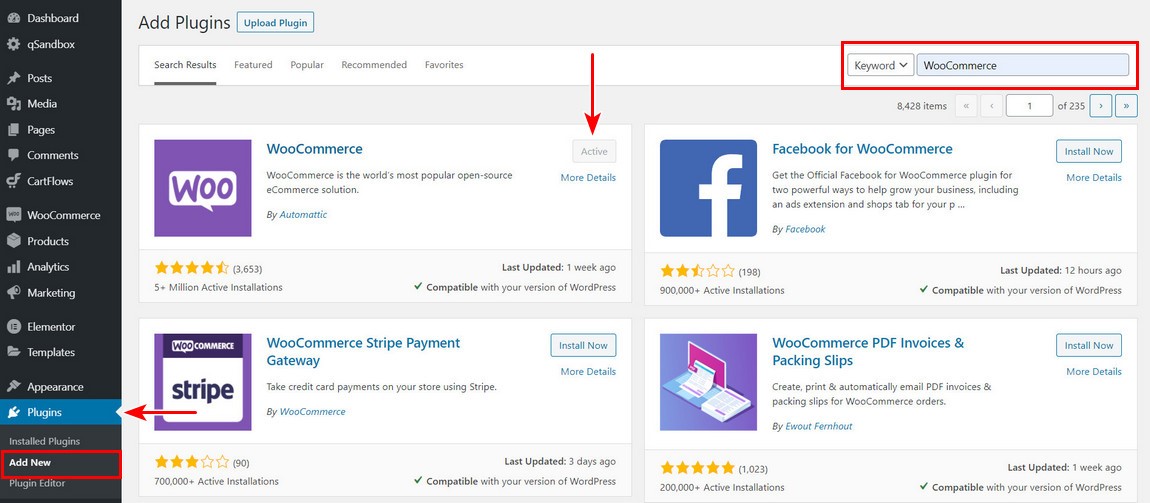
Quand c’est prêt, cliquez sur le bouton Activer. Une fois le processus terminé, WooCommerce lancera l’assistant de configuration.
Étape 2 : accéder à l’assistant de configuration
L’assistant vous aidera à configurer les paramètres clés de votre boutique. Laissez l’assistant vous guider.
C’est facultatif, mais nous vous recommandons de suivre ces étapes initiales pour configurer le paramètre important sur votre boutique.
La première page de l’assistant de configuration commence
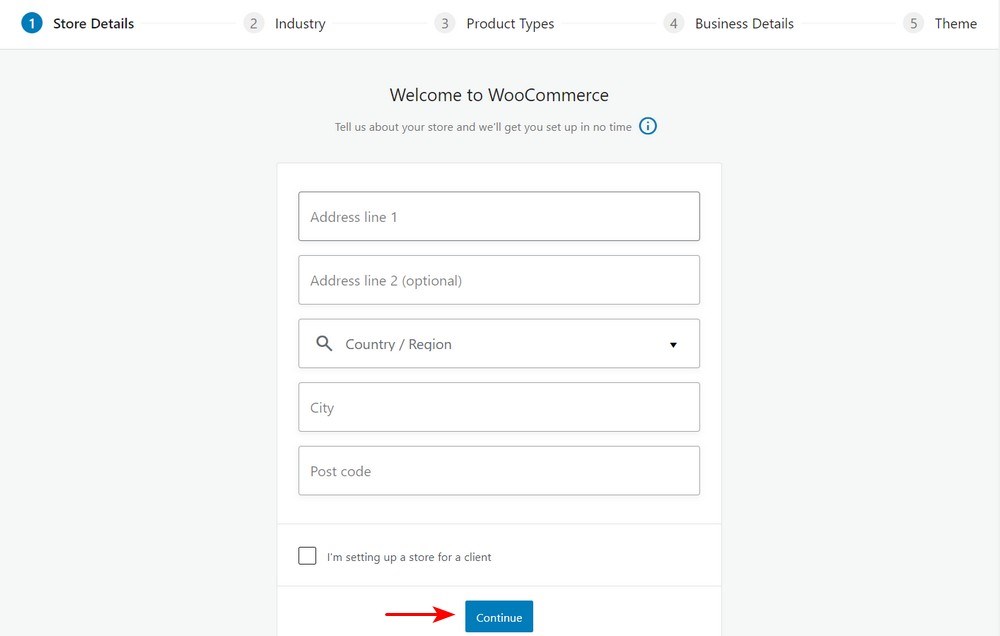
Vous devez saisir certaines informations de base. Ces informations incluent l’adresse de votre boutique, votre pays et si vous vous configurez pour un client.
Vous devez noter que tout ce que vous définissez
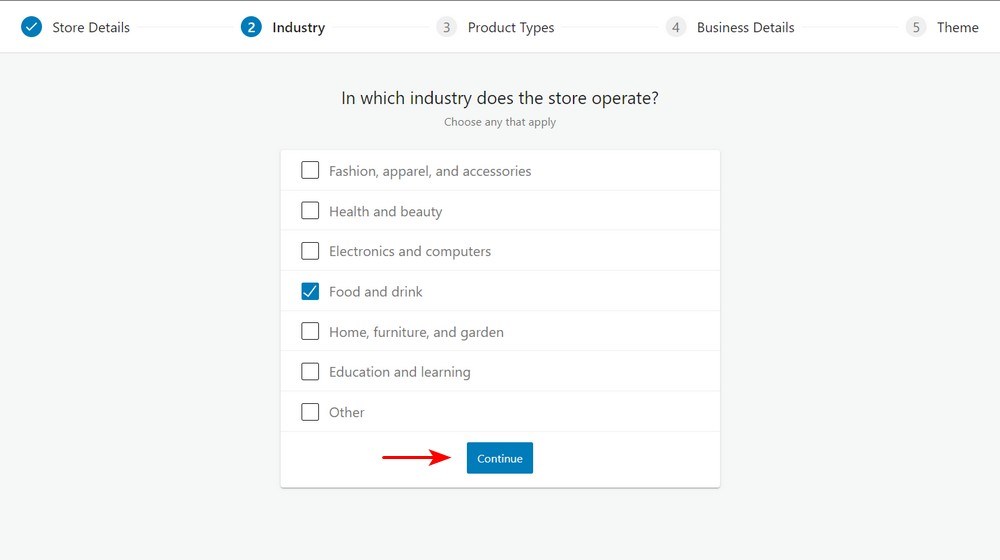
Étape 3 : Choisissez le secteur
Ici, vous ajouterez le secteur
Étape 4 : Choisissez le type de produit
L’étape suivante consiste à définir le type de produit et si vous envisagez de vendre des produits numériques ou physiques.
Vous pouvez également payer un montant supplémentaire si vous souhaitez bénéficier d’abonnements, d’adhésions, de réservations, de forfaits ou de produits personnalisés. Ils sont premium uniquement :
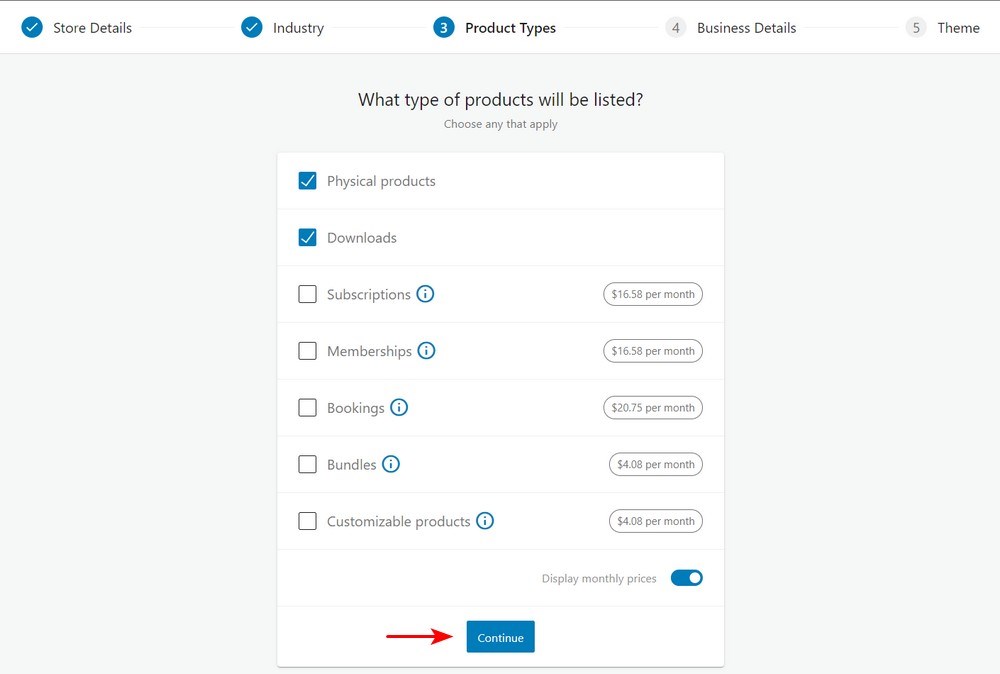
Étape 5 : Détails de l’entreprise
Sur l’écran suivant, vous devez ajouter quelques informations sur votre entreprise. Sélectionnez le nombre de produits que vous prévoyez d’afficher.
Vous devez également indiquer si vous vendez des produits sur une autre plateforme :
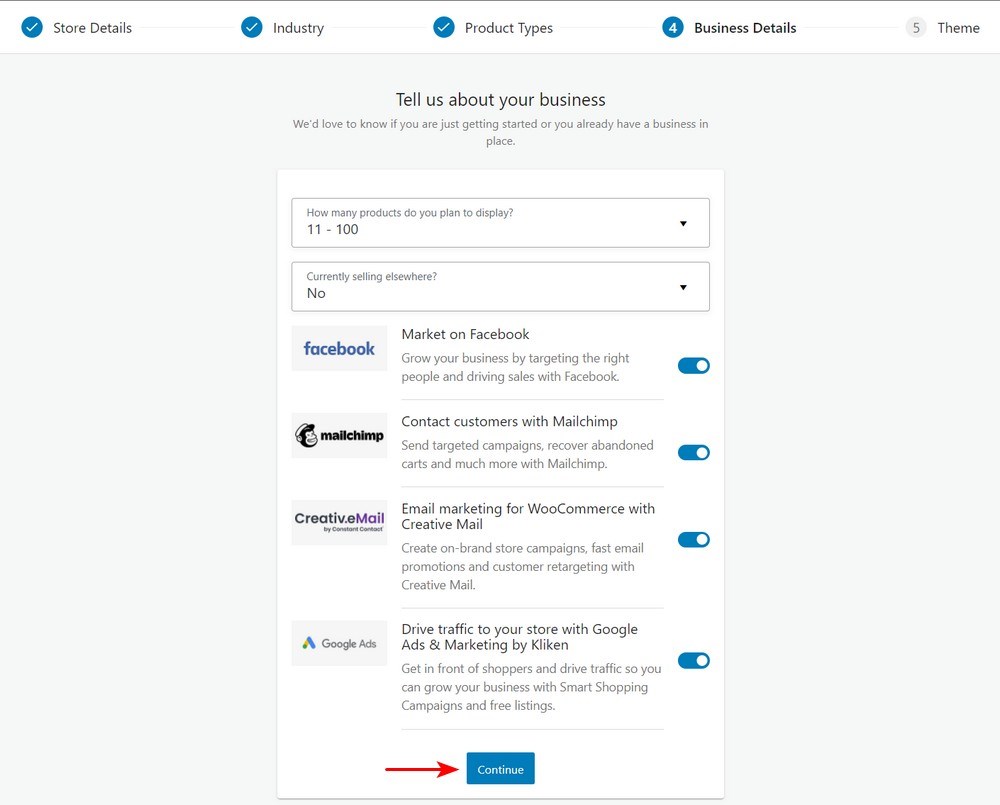
Après cela, quelques modules complémentaires facultatifs vous seront présentés, comme indiqué ci-dessus. Ces outils sont utiles, même si aucun d’entre eux n’est requis pour gérer votre boutique de commerce électronique.
Étape 6 : Choisissez le thème
L’étape suivante consiste à choisir un thème pour afficher vos produits. Il existe de nombreux thèmes, gratuits et payants, disponibles pour WordPress.
Nous vous recommandons de télécharger le thème Astra ou d’acheter le thème Astra pro puis de le télécharger
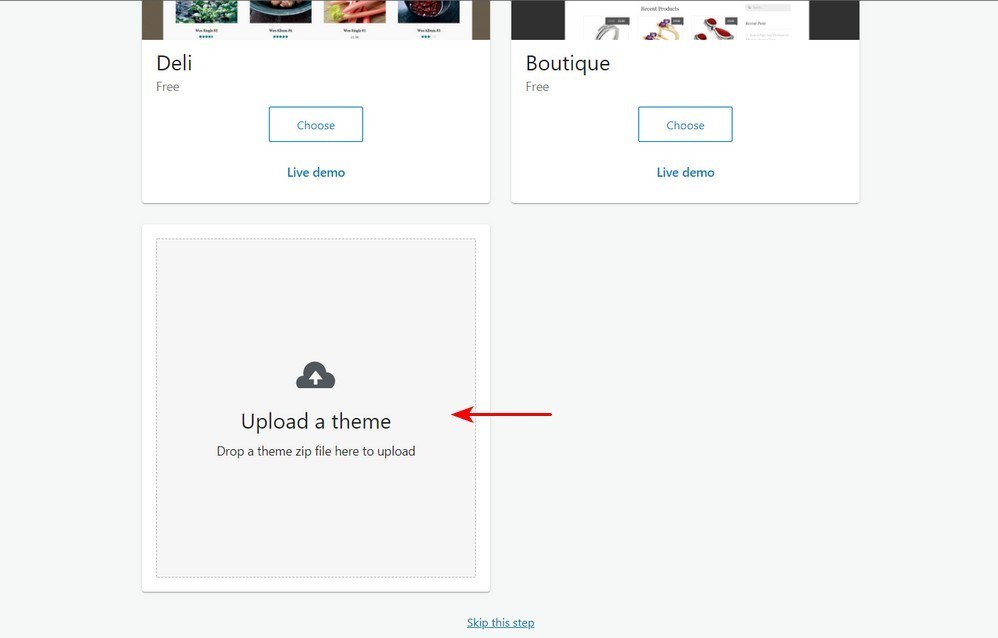
Après l’avoir téléchargé, cliquez sur le bouton « choisir » :
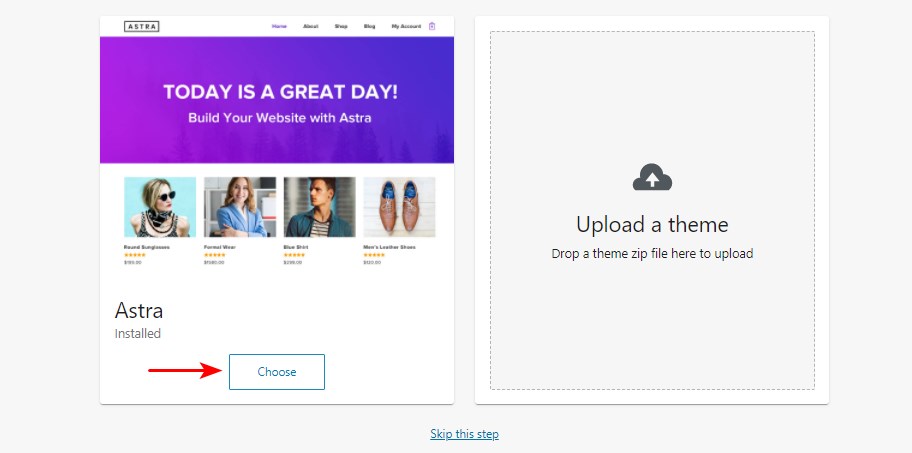
Astra est développé
Le thème compte plus d’un million de téléchargements et une note constante de 5 étoiles grâce à un excellent support client. Ce thème se distingue
Nous avons lancé les extensions Ultimate Add-ons for Beaver Builder et Ultimate Add-ons for Elementor plugin, qui sont idéales pour les boutiques en ligne. Il s’intègre parfaitement aux constructeurs de pages tels que Beaver Builder, WPBakery Page Builder, Thrive Architect, Elementor, Divi Builder, Brizy et Gutenberg.
Étape 7 : Installer le plugin Jetpack (facultatif)
Jetpack est un plugin WordPress tout-en-un qui offre une gamme de fonctionnalités. Il comprend des analyses, des fonctionnalités de sécurité et bien plus encore.
Il s’agit d’un ajout facultatif, c’est donc à vous de décider si vous souhaitez l’installer.
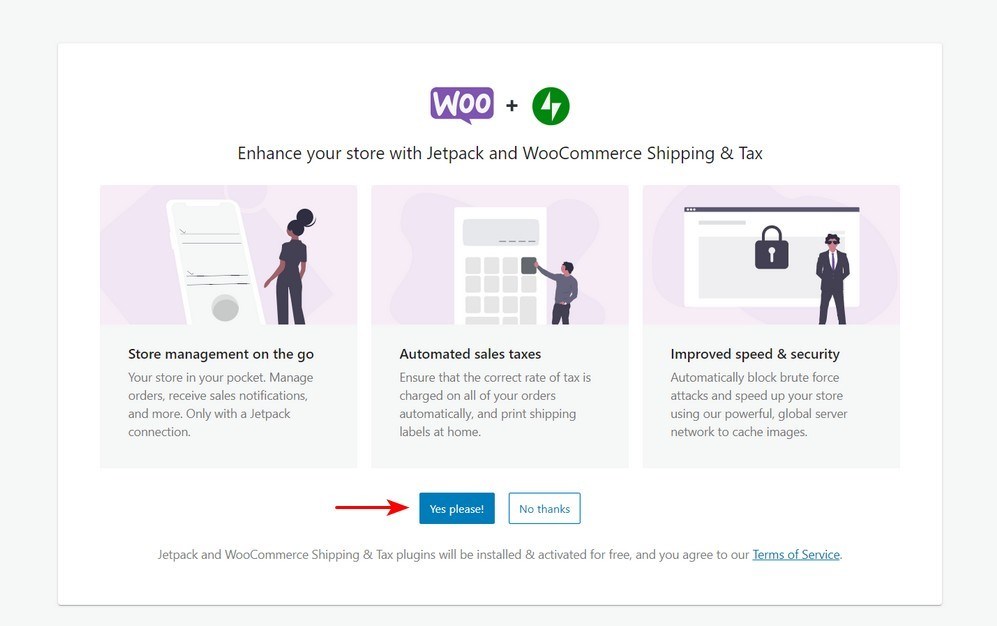
Vous avez besoin d’un compte WordPress.com pour que Jetpack fonctionne.
Après cela, vous serez redirigé vers le siège social en ligne de la boutique WooCommerce :
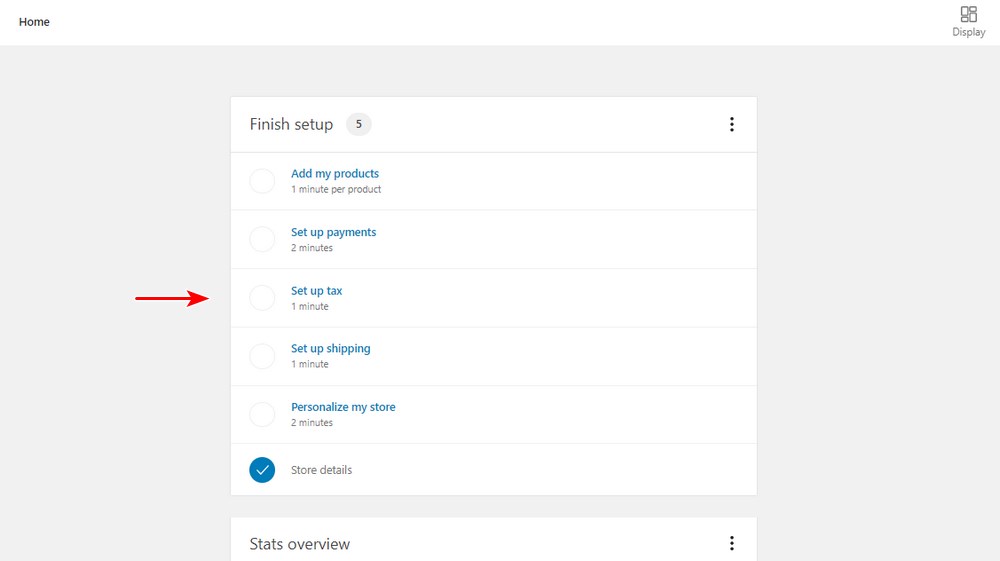
À partir de la capture d’écran, vous pouvez voir que la configuration n’est pas tout à fait terminée. Vous devez maintenant ajouter des produits, configurer les paiements, configurer les taxes et configurer les détails d’expédition.
Étape 8 : Ajouter des produits
Vous pouvez ajouter des produits manuellement, importer ou migrer :
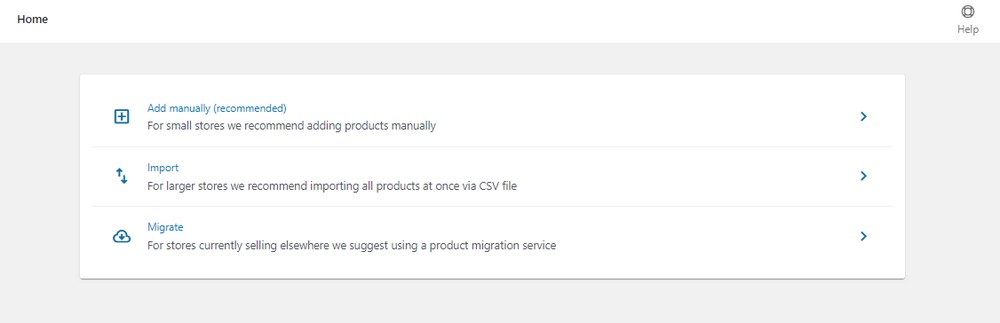
Puisque vous démarrez une nouvelle boutique, nous vous recommandons d’ajouter les produits manuellement. Vous devez maintenant tout configurer concernant le produit.
Ajouter le titre et la description du produit
Entrez le nom
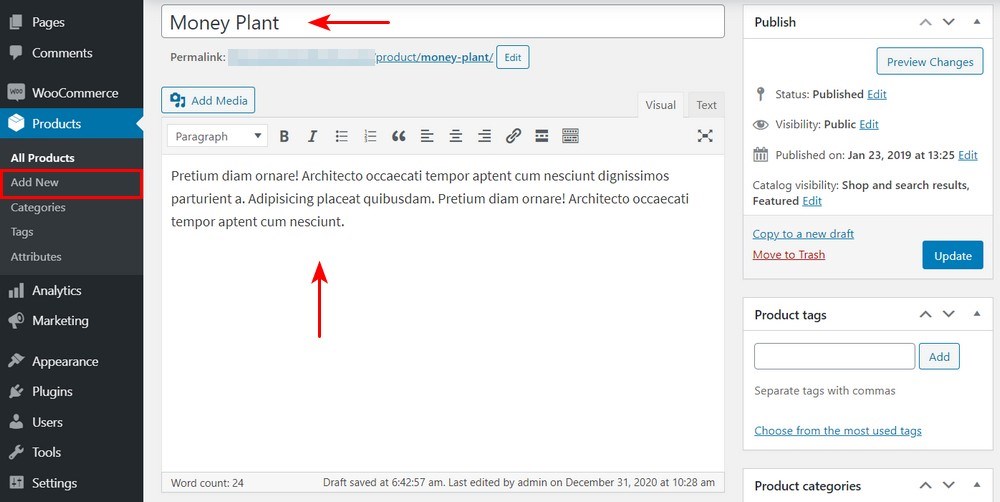
Choisissez le type de produit
Le choix du type de produit dépend de ce que vous vendez.
Ils sont :
- Produits simples
- Produits groupés
- Produits externes ou affiliés
- Variable produits
Il existe deux autres options pour modifier les quatre types de produits principaux :
- Virtual – Utilisez cette option si vous vendez un produit numérique en ligne qui ne nécessite pas de expédition.
- Téléchargeable – Activez cette option si le fichier téléchargeable est associé au produit.
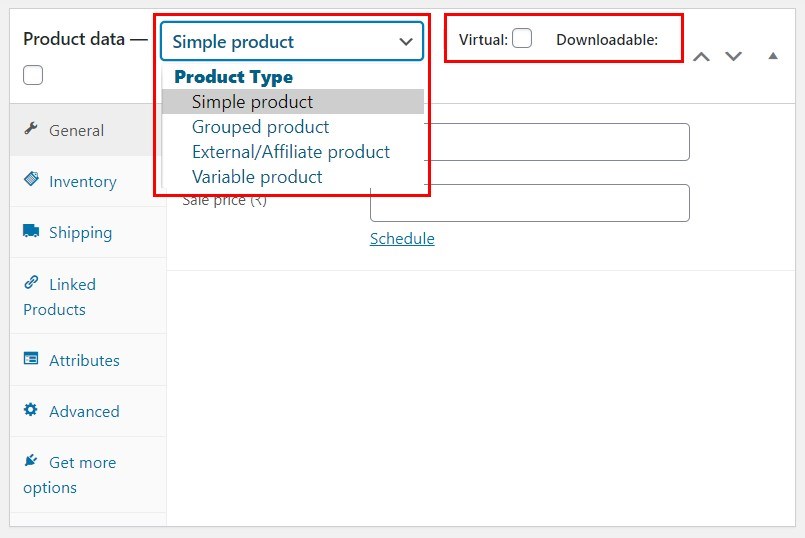
Après avoir sélectionné le type de produit, remplissez le reste des détails
Étape 9 : Configurer les paiements
Après avoir ajouté tous vos produits, revenez à WooCommerce > Accueil. Cliquez sur « Configurer les paiements » :
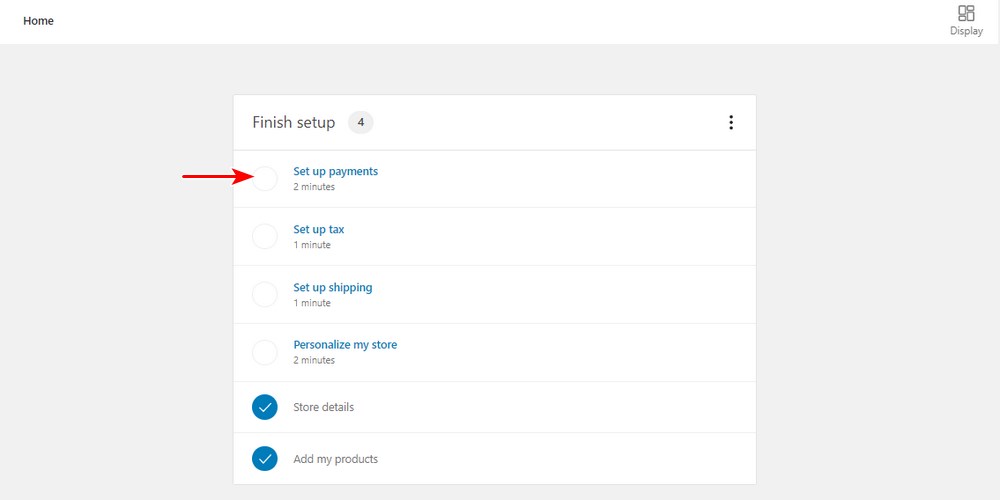
Vous devez sélectionner le processeur de paiement que vous souhaitez que votre boutique utilise.
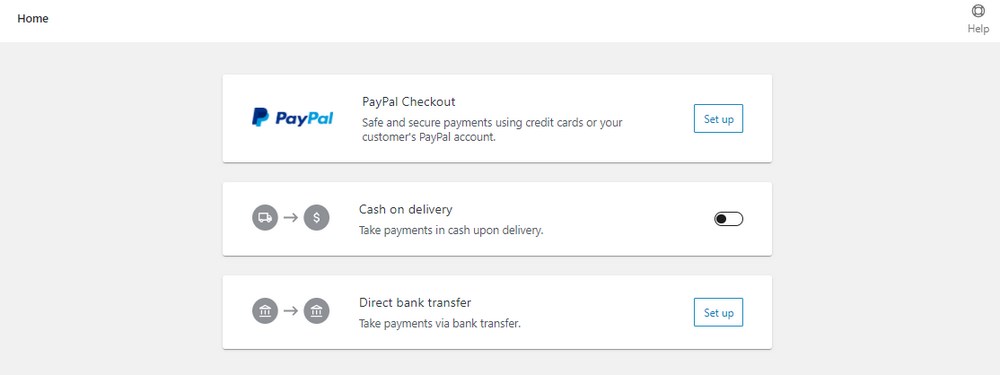
Vous pouvez également configurer vos options de paiement en accédant à WooCommerce > Paramètres > Paiements :
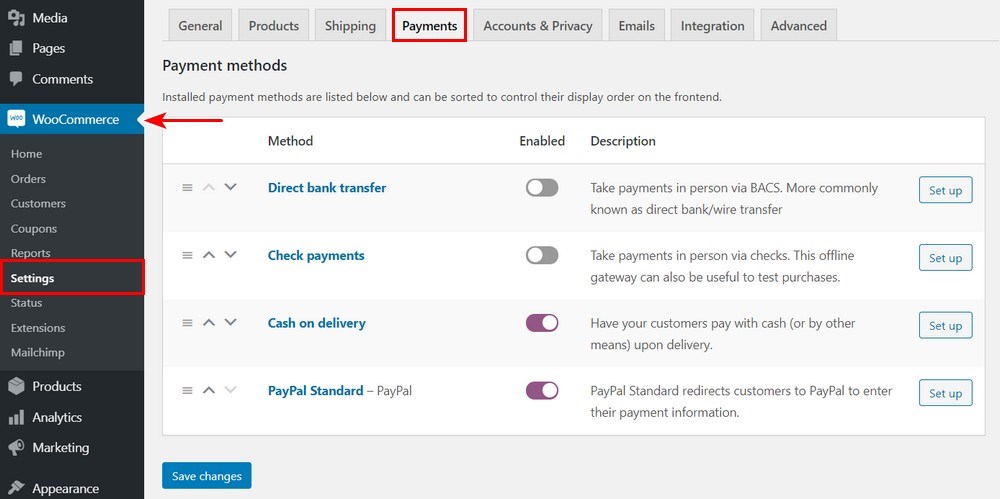
WooCommerce prend en charge de nombreuses passerelles de paiement. Choisissez celui qui vous convient le mieux.
Étape 10 : Configurer l’expédition
Retournez à l’accueil de WooCommerce >. Cliquez sur « Configurer l’expédition » :
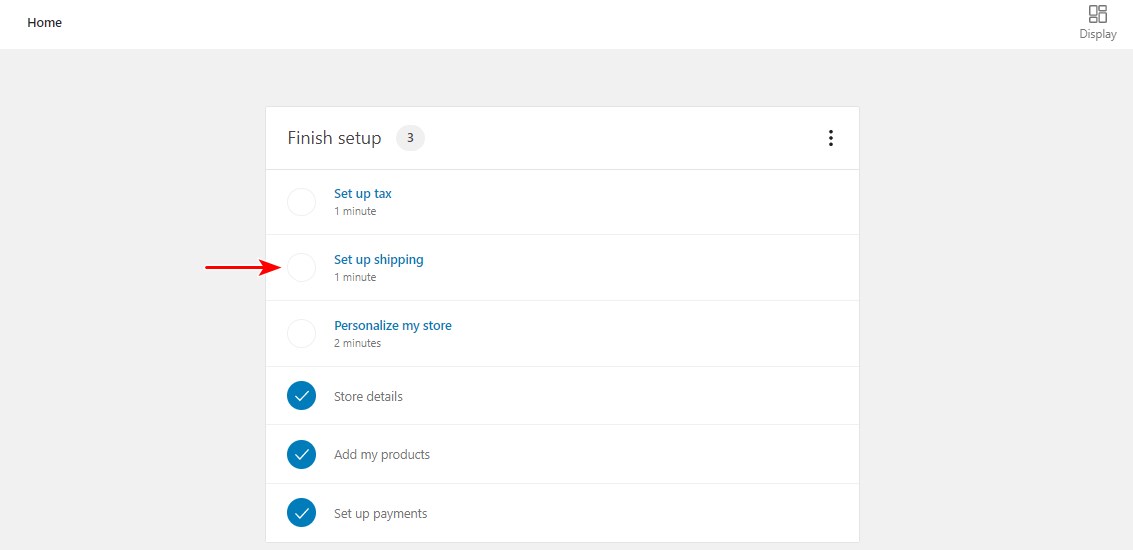
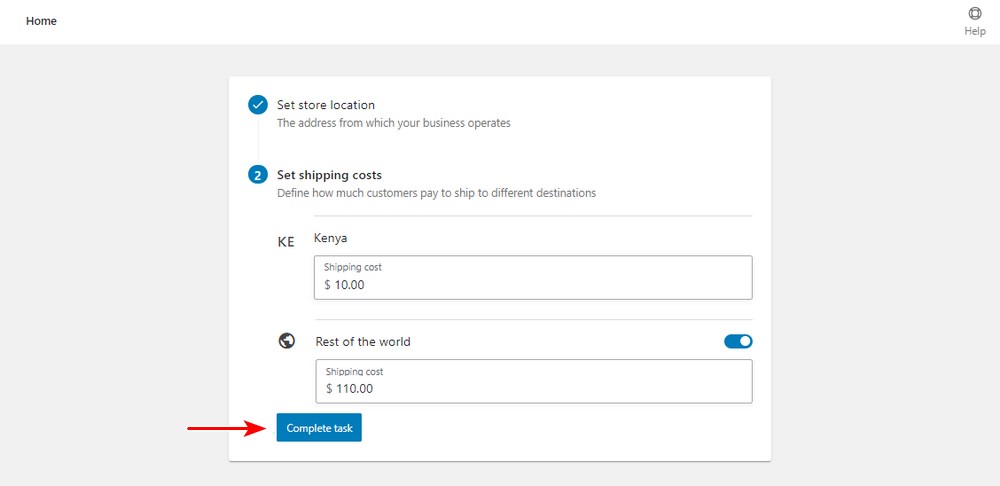
Les frais de port dépendent entièrement des zones que vous souhaitez couvrir et des produits que vous vendrez. Si vous n’êtes pas sûr des frais d’expédition, nous vous recommandons de vérifier les tarifs de votre bureau de poste local. Vous pourrez également modifier ces numéros ultérieurement.
Étape 11 : Configurer la taxe
Retourner à WooCommerce > Accueil. Cliquez sur « Configurer la taxe » :
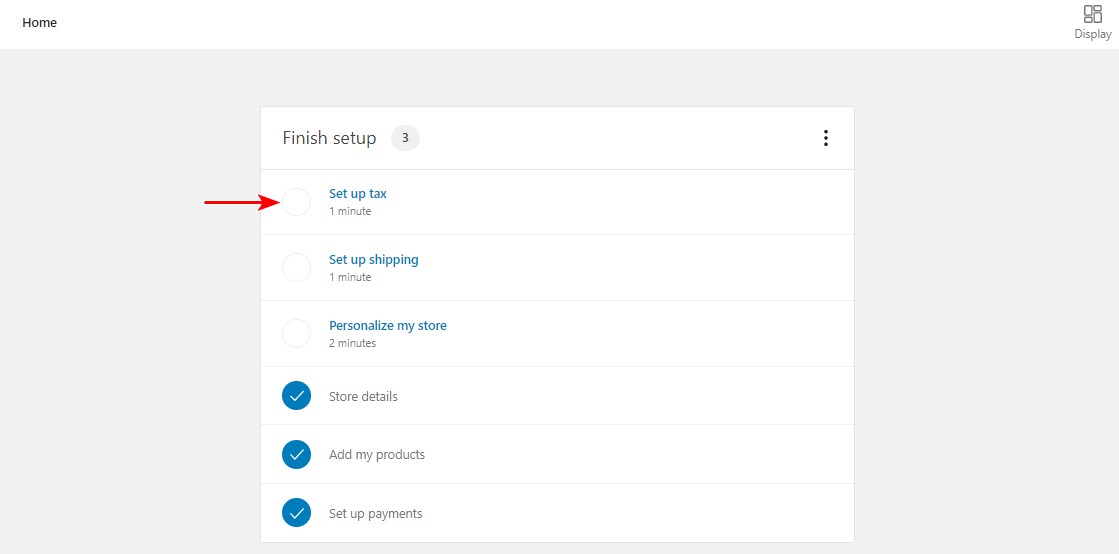
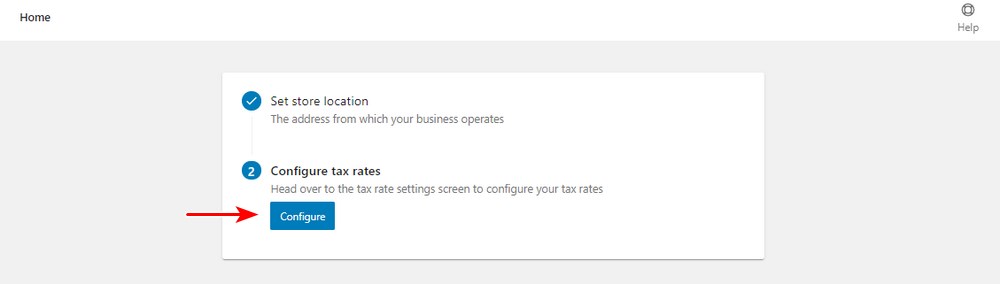
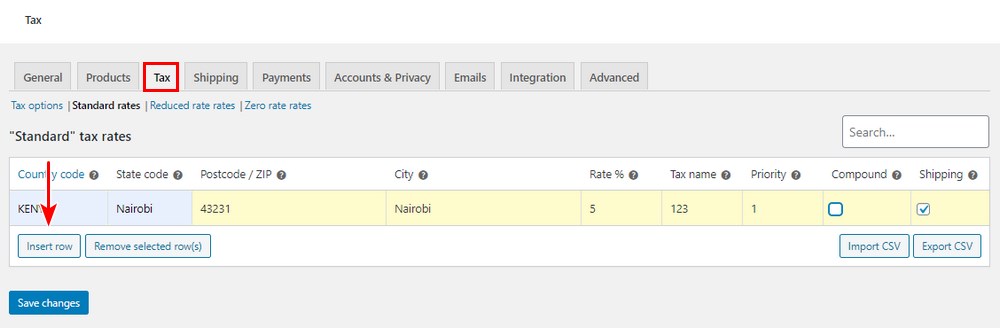
Insérez une nouvelle ligne et ajoutez les détails fiscaux pertinents. N’oubliez pas de cliquer sur « Enregistrer les modifications » lorsque vous avez terminé :
Étape 12 : Vérifiez que WooCommerce est correctement configuré
À ce stade, vous avez configuré tout ce dont vous avez besoin pour démarrer une boutique WooCommerce. Avant de procéder à la personnalisation de votre boutique, vérifiez que tout fonctionne correctement.
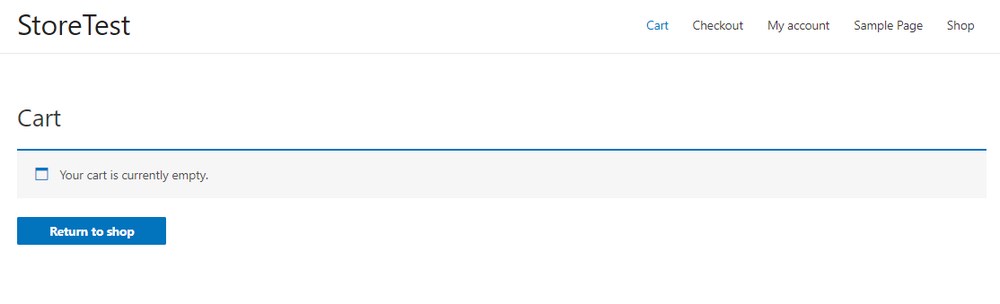
Vous devez noter qu’il s’agit d’une installation WooCommerce barebones. Il reste encore beaucoup de travail à faire avant de pouvoir commencer à vendre vos produits.
Pour apporter d’autres modifications à vos paramètres WooCommerce, accédez à l’écran WooCommerce > Paramètres. Vous trouverez des options pour modifier vos paramètres de taxes, d’expédition, de paiement et de courrier électronique.
Vous pouvez également étendre les fonctionnalités de WooCommerce à l’aide de plugins.
Étape 13 : étendre les fonctionnalités à l’aide de plugins
Pour personnaliser davantage WooCommerce, vous pouvez utiliser les plugins WordPress. Les plugins sont des applications qui vous permettent d’ajouter des fonctionnalités nouvelles ou supplémentaires à votre boutique en ligne.
Il existe de nombreux plugins gratuits et payants disponibles que vous pouvez utiliser.
Puisque vous démarrez une boutique en ligne, vous devez optimiser votre boutique pour augmenter les ventes et les revenus. Nous recommandons le plug-in CartFlows.
CartFlows vous permet de créer un entonnoir de vente complet. Un entonnoir de vente est le parcours suivi
Ce plugin s’intègre parfaitement à WooCommerce et vous permet d’utiliser une collection de pages prédéfinies que vous pouvez importer en un seul clic.
Voici un résumé de ce que le plugin a à offrir :
- Pré-construitPages d’entonnoir de vente pour votre boutique en ligne
- Il dispose d’une optimisation de l’entonnoir pour les étapes avant et après-vente
- Il s’intègre à WooCommerce et toutes ses extensions officielles
- Il offre des options de personnalisation complètes pour chaque étape de vos ventes. entonnoirs
- Il dispose d’un « paiement sans friction » pour minimiser les distractions
- Il vous permet de cibler l’abandon de panier pour récupérer les prospects perdus
- Il vous permet de vendre incitatif et d’offrir des remises intégrées au paiement. processus
La licence pour la version premium commence à 199 $
Étape 14 : Personnalisez votre boutique WooCommerce
Avec WooCommerce, vous pouvez facilement créer une boutique et commencer à vendre des produits. Mais pour rendre votre boutique attrayante et maximiser les ventes, vous devez la personnaliser à l’aide d’un thème WooCommerce puissant comme Astra.
Astra est un thème WooCommerce rapide que vous pouvez utiliser avec n’importe quel constructeur de pages WordPress. Il est entièrement compatible avec tous les principaux plugins et extensions WooCommerce.
De plus, il offre des fonctionnalités telles que :
- Méga menus
- Modèles de démarrage dédiés pour les magasins
- Variété d’options d’en-tête
- Et beaucoup, beaucoup de options de personnalisation
Ces fonctionnalités peuvent vous aider à concevoir un site Web entièrement personnalisé et unique.
Voici 3 étapes simples pour personnaliser votre boutique en ligne sans effort :
Étape 1 : Installer Astra ou Astra Pro
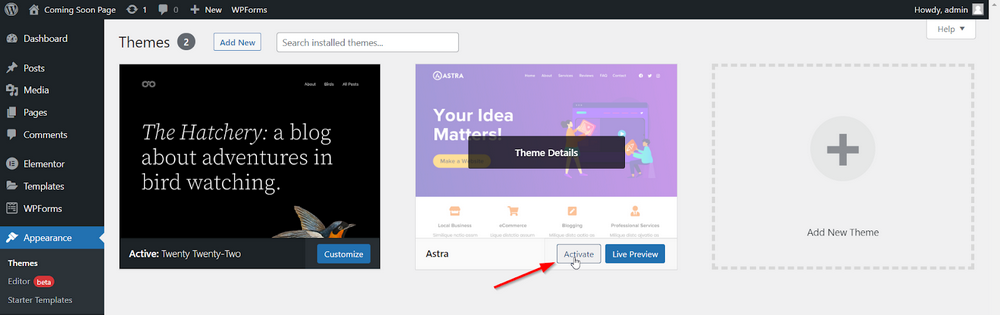
Si vous avez acheté Astra Pro, vous pouvez l’activer
Une fois activé, Astra nous propose d’installer le plugin Starter Templates. Ce plugin permettra de créer très facilement une belle boutique en quelques minutes.
Alors activez le plugin et nous passerons directement à l’étape suivante.
Étape 2 : Importez l’un des superbes modèles de boutique
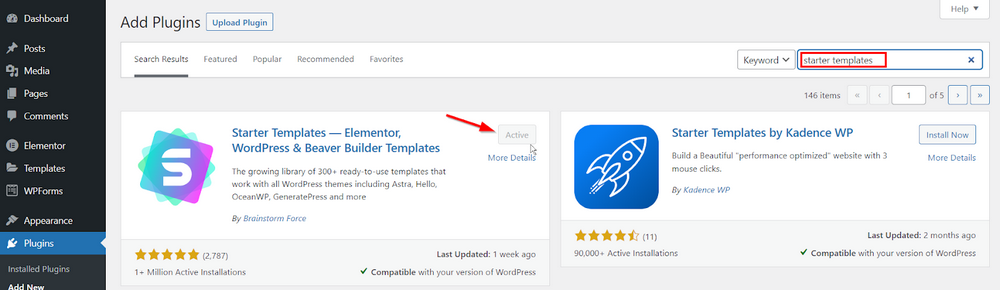
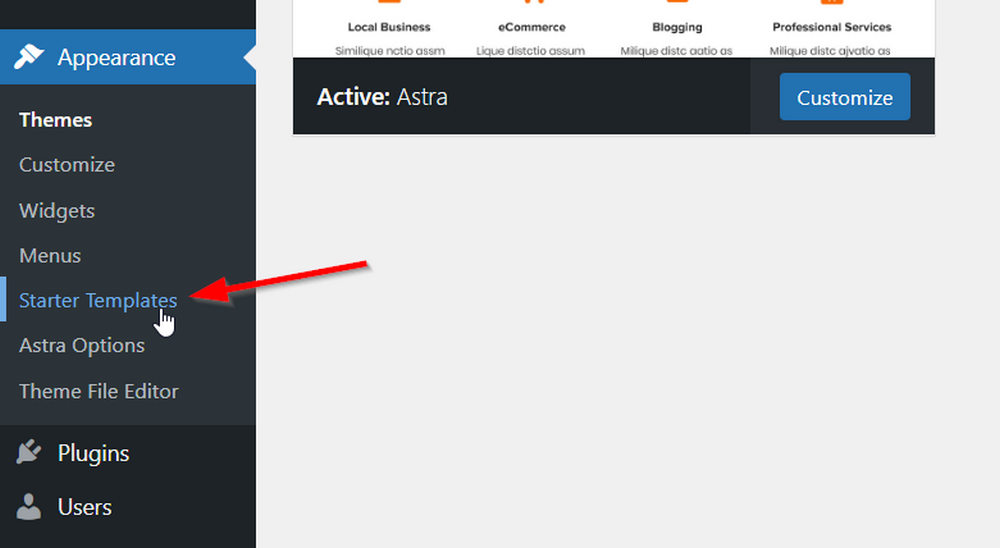
Une fois le plug-in Starter Templates installé et activé, accédez à Apparence > Starter Templates.
Vous verrez toute une série de modèles prêts à être importés. Vous pouvez choisir le générateur de page à utiliser en haut à droite de cette page. Une fois commutés, tous les modèles affichés sur la page seront compatibles avec ce générateur de page.
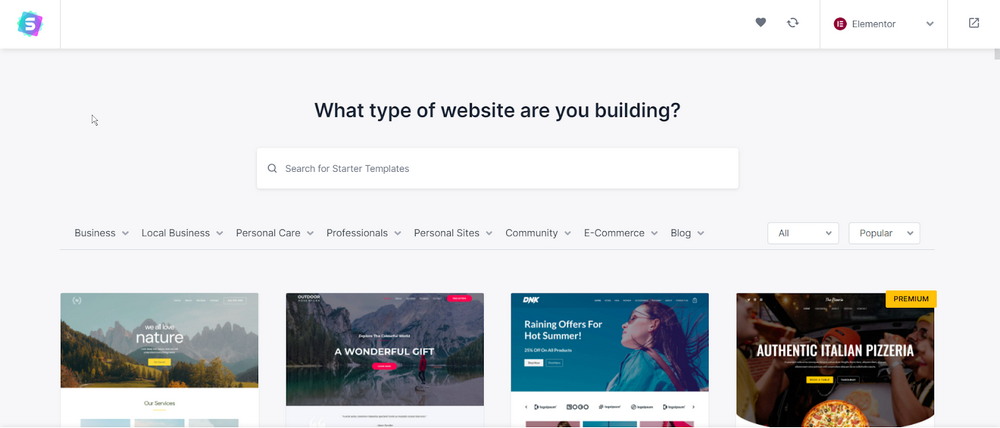
Prenez votre temps pour parcourir ces modèles et trouvez celui qui se rapproche le plus du style de votre marque.
Une fois que vous avez trouvé le modèle parfait, cliquez sur la vignette du modèle et suivez l’assistant d’importation. Cet assistant vous guide tout au long de la configuration du thème, mais vous pouvez modifier tous les paramètres ultérieurement si vous préférez.
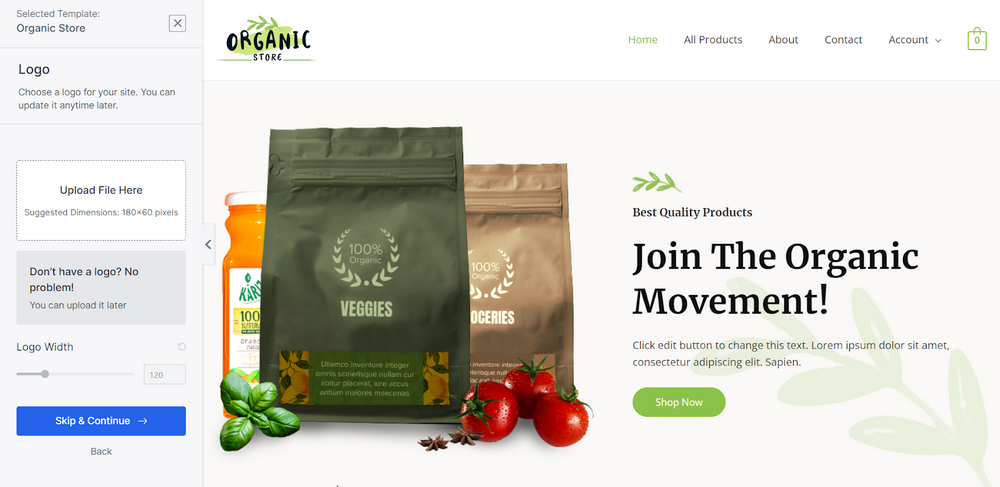
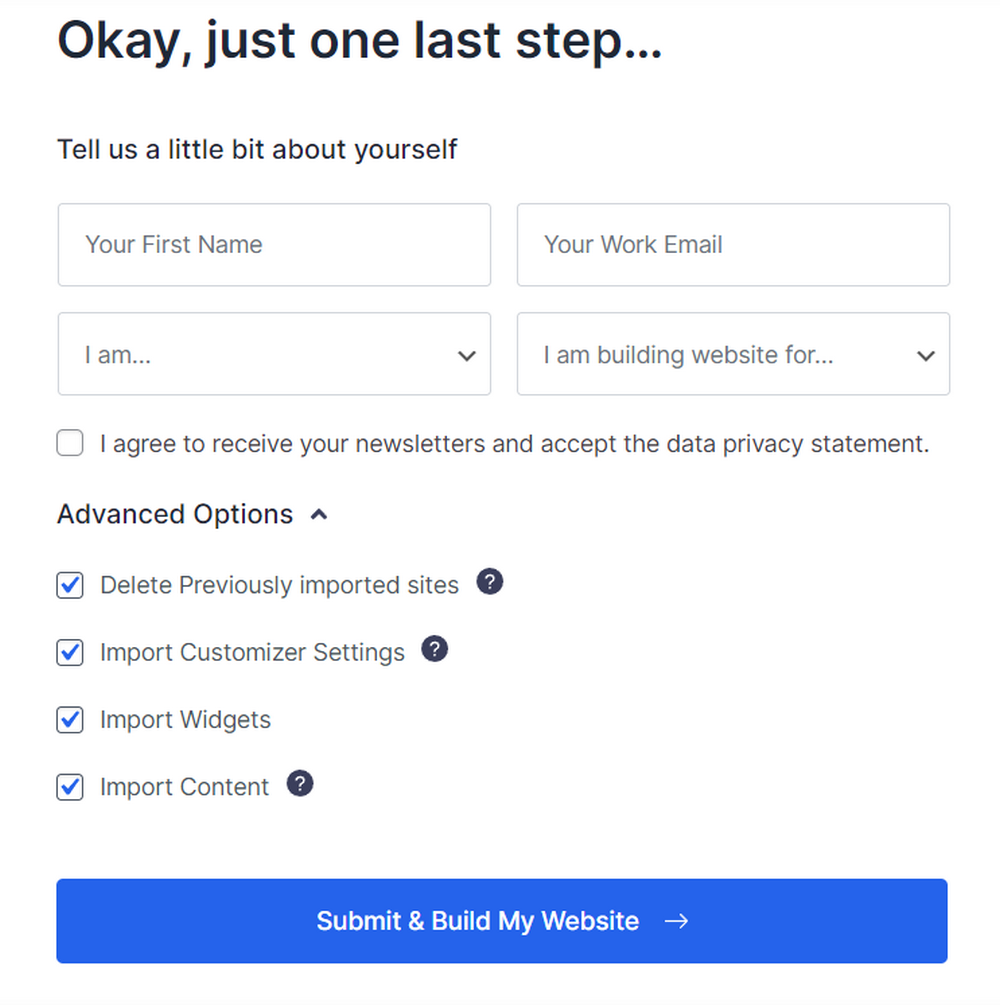
À la dernière étape, vous pouvez choisir d’installer les widgets, le contenu du site, les images et les plugins. Vous pouvez garder tous ces éléments cochés pour vous assurer que le modèle de base est parfaitement fonctionnel immédiatement.
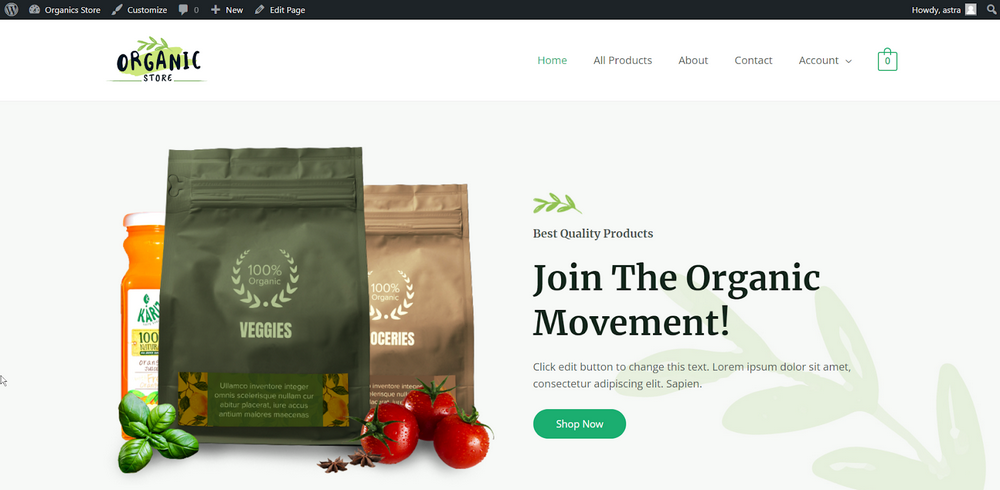
Laissez l’importateur terminer et à la fin, vous aurez un tout nouveau site Web, prêt à être personnalisé et modifié !
Étape 3 : Personnalisez vos pages avec le générateur de pages sélectionné
Notre modèle de démarrage est maintenant importé ! Vous pouvez visiter la page d’accueil pour voir votre nouveau site Web et jeter un bon coup d’œil.
Mais attendez, le contenu n’est pas encore prêt.
L’importateur a chargé le contenu
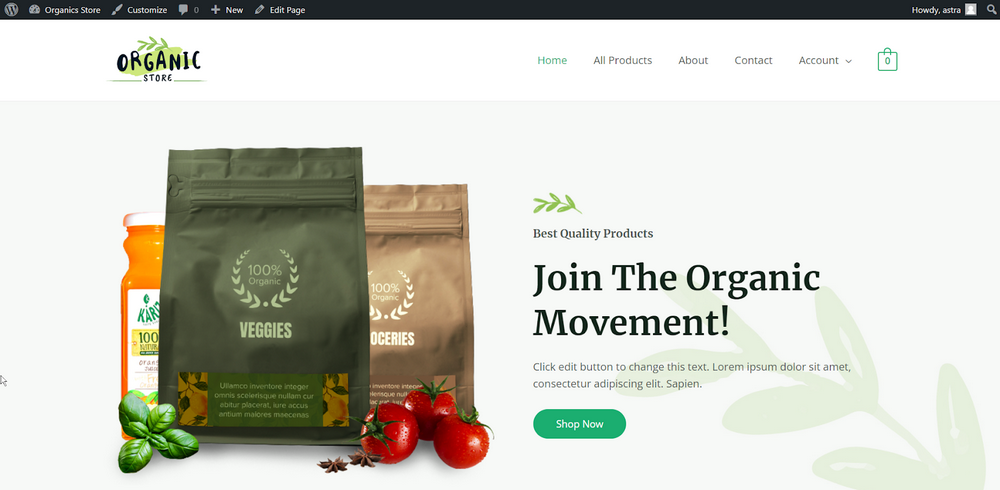
Accédez à votre tableau de bord Pages >TousPages. Ici, vous pouvez modifier des pages individuelles avec votre générateur de pages préféré. Vous pouvez également visiter les pages directement pendant que vous êtes connecté et cliquer sur Modifier la page
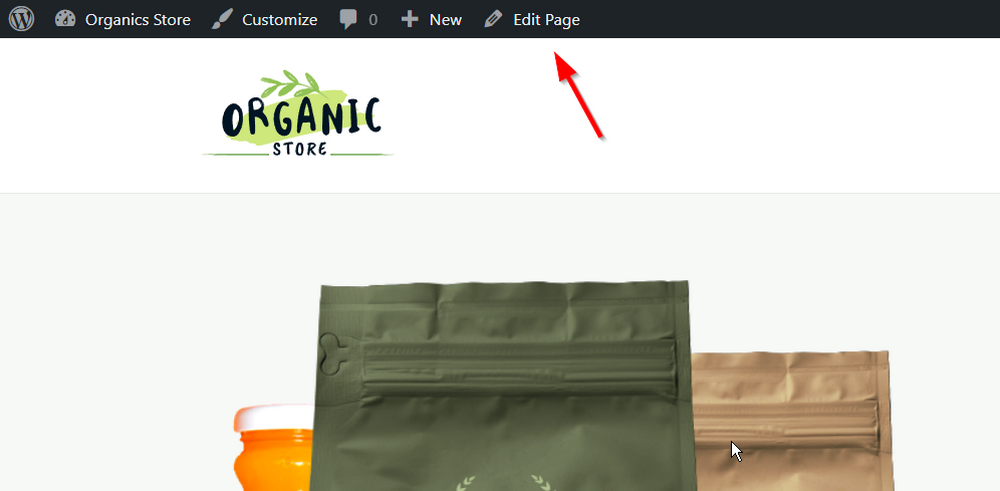
Vous pouvez maintenant commencer à modifier des éléments individuels sur vos pages. Vous pouvez modifier toutes les images, le texte et même repositionner les sections selon vos besoins.
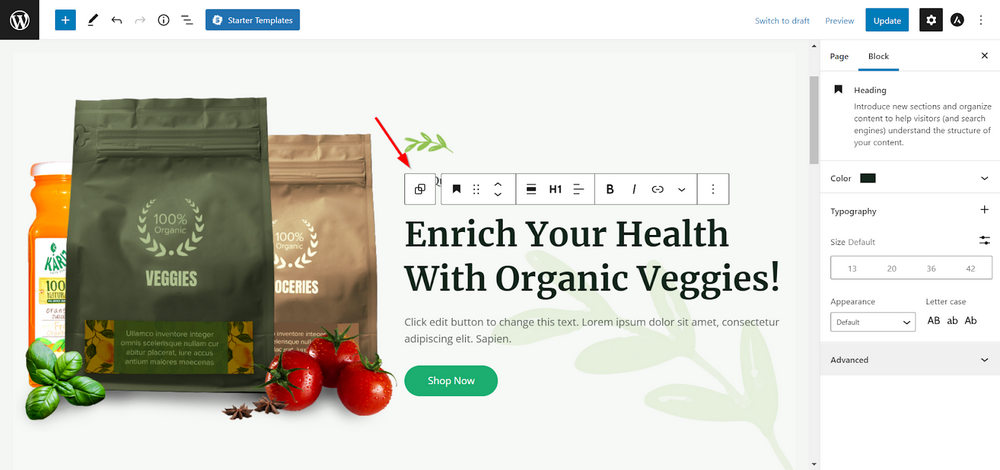
Faites de même pour le reste de vos pages et vous aurez une belle boutique prête à l’emploi qui non seulement est belle, mais est également conçue pour être convertie !
Conclusion
À partir de ce didacticiel, vous pouvez voir que la configuration de WooCommerce n’est pas trop difficile. WooCommerce vous permet de créer votre boutique avec un contrôle total sur son apparence et sa convivialité.
Il regorge de nombreuses options pour créer votre boutique, vendre des produits, accepter des paiements et gérer les livraisons. Il fournit tout pour avoir une boutique en ligne réussie.
Vous pouvez facilement concevoir toutes ces pages avec le constructeur de pages comme Elementor. Pour cela, assurez-vous de choisir un thème compatible WooCommerce Elementor.
Vous pouvez également étendre les fonctionnalités en utilisant d’autres plugins comme CartFlows. CartFlows vous permet de créer un entonnoir de vente complet.
Votre détermination et votre créativité vous aideront à décrocher des ventes. Ce n’est que lorsque vous approfondissez les nombreuses options du plugin que sa véritable puissance se révèle.
Y a-t-il un point important que nous avons oublié ? Si tel est le cas, n’hésitez pas à nous le faire savoir