Vous aimeriez aussi lire...




Etes-vous confronté à des difficultés pour configurer PayPal
Le paiement numérique est l’un des éléments majeurs nécessaires pour faciliter les transactions commerciales. En tant que propriétaire d’une boutique de commerce électronique, vous aurez besoin d’un moyen rapide et fiable pour recevoir les paiements des clients.
Si vous êtes nouveau sur WooCommerce, vous devrez probablement choisir parmi un bon nombre de méthodes de paiement. PayPal offre l’une des solutions financières les plus efficaces et les plus populaires pour votre boutique en ligne.
Mais intégrer PayPal à WooCommerce peut être assez déroutant. WooCommerce a mis à jour le processus et les plugins impliqués au cours des dernières années. Donc, si vous ne parvenez pas à configurer PayPal, vous n’êtes pas seul.
Nous couvrirons également toutes les informations nécessaires sur le test de l’intégration de PayPal avec un compte sandbox.
Tout d’abord, jetons un coup d’œil à ce qu’est WooCommerce !
Qu’est-ce que WooCommerce et comment ça marche ?
Si vous envisagez de lancer une boutique en ligne à l’aide de WordPress, WooCommerce est probablement votre meilleur choix. Il s’agit d’un plugin gratuit et open source qui vous permet d’ajouter facilement des fonctionnalités de commerce électronique à votre site.
Lorsque WordPress a été lancé en 2003, il a été présenté comme une alternative à la plateforme de blogs la plus populaire de l’époque, b2/Cafelog.
Après que la plateforme ait gagné en popularité, davantage de professionnels ont également voulu l’utiliser. Mais le logiciel WordPress de base ne disposait pas des fonctionnalités de base dont chaque boutique en ligne a besoin.
Cela a changé lorsque WooThemes a développé WooCommerce en 2011. Il s’appelait initialement Jigoshop. L’idée était de permettre à quiconque de vendre n’importe quoi, n’importe où
Maintenant, plus d’une décennie plus tard, toute personne possédant un site WordPress peut facilement installer etactivez le plugin et transformez votre site Web en une boutique en ligne à part entière.
Voici quelques-unes des tâches les plus importantes que vous pouvez effectuer avec WooCommerce :
- Paiements sécurisés et transactions en ligne avec plusieurs méthodes de paiement
- Présentez des produits et vendez presque tout
- Configurez le design de votre boutique en quelques minutes à l’aide de WooCommerce thèmes
- Gérez les commandes des clients directement depuis votre tableau de bord WordPress
- Tirez parti des intégrations tierces avec les services de commerce électronique
WooCommerce est devenu la solution de commerce électronique préférée pour WordPress. Le plugin alimente un énorme 99 % de tous les magasins WordPress aux États-Unis, au Canada et au Royaume-Uni. Plus de 5 millions de sites l’utilisent actuellement.
Bien que WooCommerce prenne en charge de nombreux services de paiement, PayPal reste l’un des favoris.
Parlons un peu de ce mode de paiement.
Qu’est-ce que PayPal ?
Vous recherchez les plus grands services de traitement des paiements au monde ? Il est difficile de rater PayPal.
Lancé en 1998, PayPal est au centre de la gestion des paiements entre les commerçants (propriétaires d’entreprise) et les particuliers (acheteurs en ligne). Après son lancement, la plate-forme a rassemblé jusqu’à 1 million d’utilisateurs en seulement 15 mois.
L’essentiel de ce succès est dû au fait que sa société mère, eBay, était le géant du commerce électronique de l’époque. La plupart des utilisateurs d’eBay ont ensuite abandonné le système de paiement interne d’eBay, Billpoint, au profit de PayPal.
Lorsque eBay et PayPal se sont finalement séparés en 2015, la solution de paiement est restée fiable parmi les internautes du monde entier.
Alors, comment fonctionne PayPal ?
PayPal propose un certain nombre de services financiers. Vous pouvez soit l’ajouter comme mode de paiement lors de la configuration de votre site, soit l’utiliser pour recevoir des fonds à l’international.
Après avoir reçu les fonds, vous pouvez ensuite payer sur les boutiques en ligne en utilisant votre solde PayPal. Cela peut être une option très pratique pour les indépendants et autres professionnels qui travaillent à distance.
La création d’un compte PayPal est gratuite et vous pouvez le faire
Pourquoi est-il logique de faire cela ? PayPal vous aide à effectuer des paiements plus rapidement tout en garantissant la sécurité de l’intégralité de la transaction.
Après ses premiers défis face aux pirates informatiques et aux blanchisseurs d’argent, la plate-forme utilise désormais des mesures de sécurité strictes.
Vous pouvez également utiliser PayPal pour générer et envoyer des factures pour votre entreprise.
Mais tous ces services ont un coût. Vous pouvez vous attendre à ce que des frais forfaitaires et des frais de transaction compris entre 2,2 et 2,9 % soient facturés selon la taille de votre transaction.
Autres méthodes de paiement que vous pouvez utiliser avec WooCommerce
Quand il s’agit de recevoir des paiements
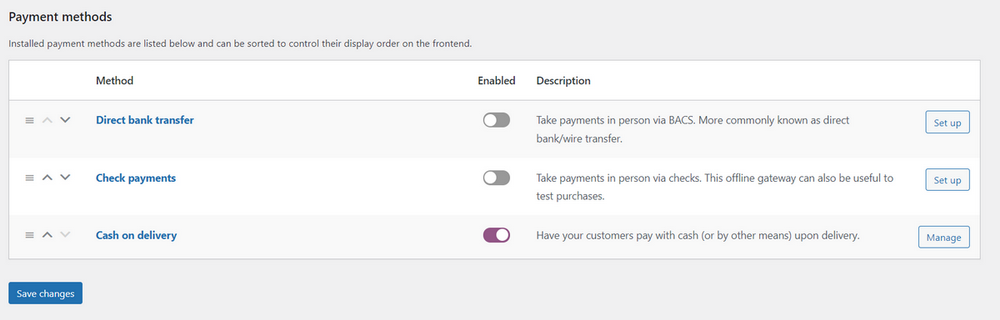
Grâce à sa modularité, vous pouvez ajouter d’autres systèmes de paiement à votre boutique WooCommerce à l’aide de plugins.
Chacune de ces passerelles de paiement s’intègre bien à votre boutique WordPress. Bien entendu, tous les modes de paiement ne sont pas identiques. Vous devrez prendre en compte un certain nombre de facteurs pour vous assurer que vous offrez à vos clients le meilleur choix.
Jetons un coup d’œil rapide à certaines des options les plus populaires.
Rayure
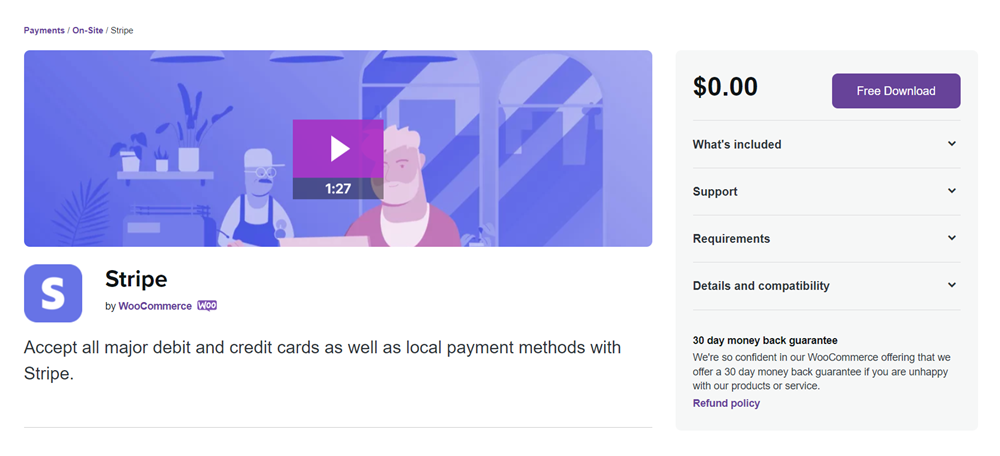
Si votre boutique WooCommerceLes principaux moyens de transactions monétaires seront les cartes de crédit, vous devrez alors configurer Stripe. La passerelle de paiement est presque aussi populaire que PayPal et prend en charge presque toutes les cartes de débit et de crédit courantes.
Avec Stripe, l’acheteur n’a pas besoin de posséder un compte Stripe, il lui suffit de saisir les détails de sa carte. Ainsi, vos clients disposant de cartes Visa, Mastercard et Verve peuvent facilement effectuer leurs paiements en quelques secondes.
Les magasins
Tout comme PayPal, Stripe facture des frais fixes et un pourcentage
Vous n’êtes pas fan des cartes de crédit et de débit ? Vos clients peuvent payer avec Apple Pay, Google Pay et Alipay. Si vous souhaitez recevoir des paiements récurrents avec des abonnements, Stripe peut également s’en charger. Vous pouvez consulter notre article pour en savoir plus sur la configuration de Stripe pour WooCommerce.
Brainstorm Force, l’équipe derrière le thème Astra WordPress, a publié un plugin Stripe pour WooCommerce. C’est gratuit et vous permet d’accepter les cartes de crédit à l’aide de l’API Stripe. Découvrez-le !
Carré
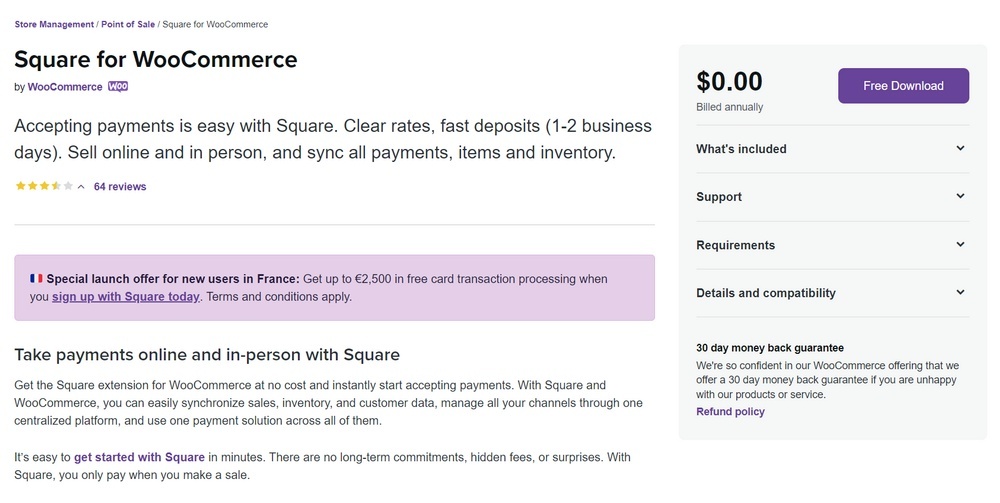
Square est une plateforme de commerce électronique qui vous permet de créer gratuitement un site Web personnalisé. La solution est idéale pour les détaillants et les commerçants qui acceptent les prises de rendez-vous.
Mais même si vous possédez déjà une boutique WooCommerce, vous pouvez toujours utiliser Square pour effectuer vos paiements en ligne en utilisant n’importe quelle carte de débit et de crédit majeure.
Vous aurez besoin d’un compte Square pour ce faire. Vous pouvez ensuite utiliser l’extension WooCommerce Square pour synchroniser votre boutique WooCommerce avec votre compte Square.
Vous pouvez également ajouter vos produits directement à votre compte Square. Ils seront affichés automatiquement
Square est disponible
Authorize.Net
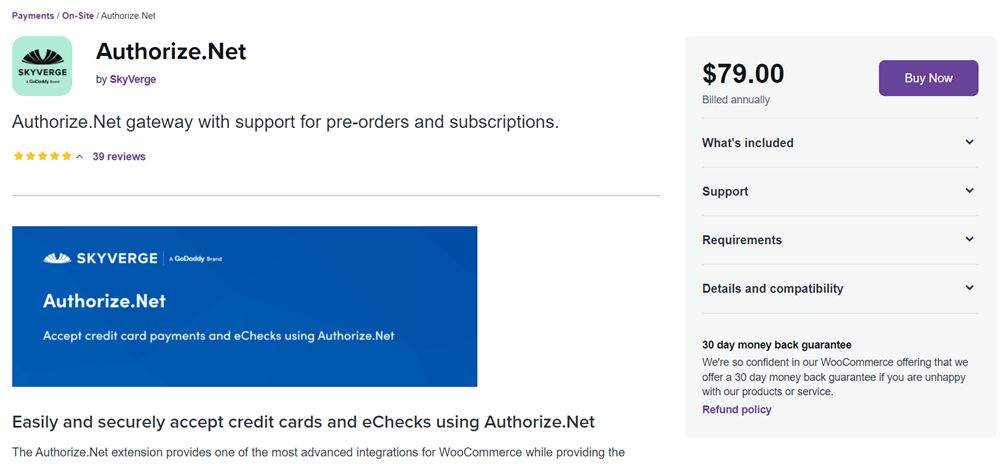
Authorize.Net est une autre alternative pour les propriétaires de magasins WooCommerce aux États-Unis, au Canada, en Europe, en Australie et au Royaume-Uni. En plus de permettre les paiements en ligne, le service offre un certain nombre de fonctionnalités supplémentaires uniques.
Un autre avantage est que l’intégralité de la transaction est exécutée en arrière-plan. Cela signifie que les clients n’ont pas besoin de quitter votre site Web.
Avec Authorize.Net, vous pouvez accepter les paiements de n’importe quelle carte de crédit majeure et même des comptes bancaires pris en charge. Vous bénéficiez également d’une assistance pour des services tels que les précommandes et les abonnements WooCommerce.
Un compte marchand Authorize.Net coûte 25 $
Paiements WooCommerce
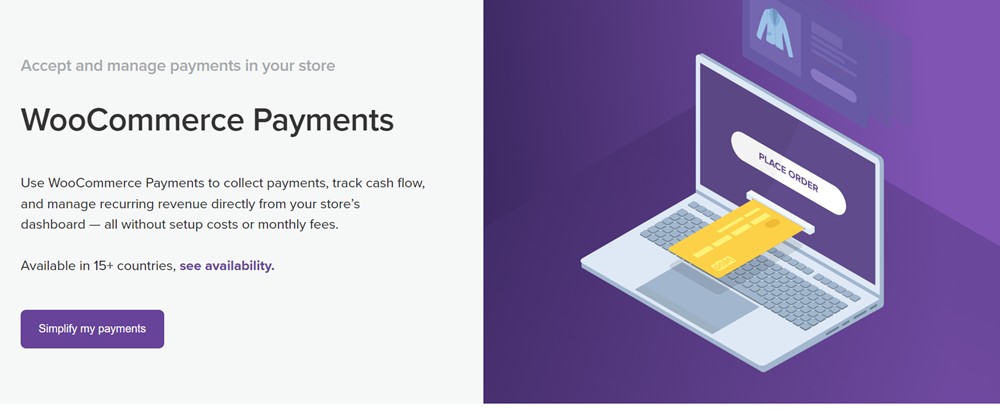
WooCommerce Payments est la solution de paiement officielle des développeurs de plugins WooCommerce. Il offre une approche plus saine des paiements sur WooCommerce.
Le plugin vous permet non seulement d’accepter des paiements, mais également de suivre les flux de trésorerie et de gérer les revenus directement depuis votre tableau de bord.
En termes de paiement, ses fonctionnalités sont assez similaires à celles de Stripe. Vous pouvez accepter les cartes de débit et de crédit les plus courantes
Le service était à l’origine limité aux États-Unis uniquement. Mais il est désormais disponible
Vous payez la norme 2,9 % + 30 cents pour chaque transaction sans frais initiaux ni mensuels. Vous pouvez simplement télécharger le plugin et l’installer sur votre site.
Braintree
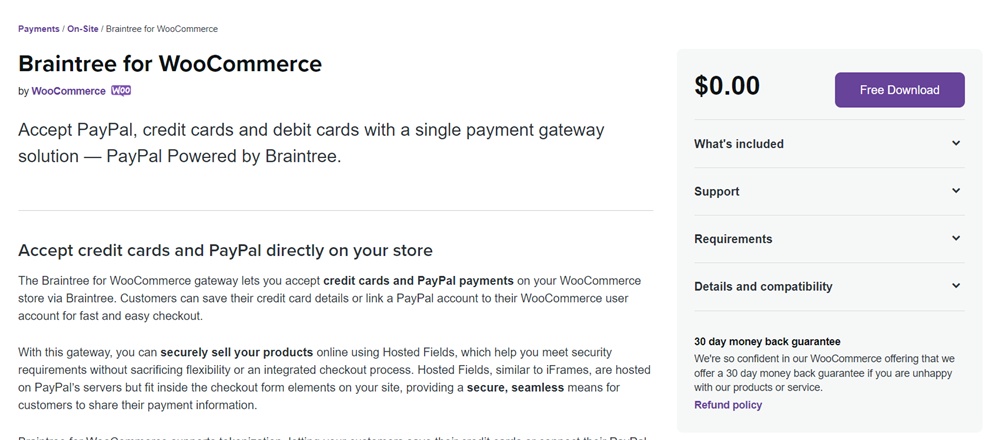
La dernière alternative PayPal de cette liste prend en charge les paiements PayPal. Avec ce mode de paiement, vos clients pourront associer des cartes bancaires ou un compte PayPal à leur compte utilisateur WooCommerce. Cela facilite et accélère le paiement
Une fonctionnalité intéressante offerte
Le prix de ces fonctionnalités est identique à ce que nous avons vu jusqu’à présent : 2,9 % + 30 cents
Si vous ne savez toujours pas quelle option de paiement vous convient le mieux, voici une liste de questions auxquelles vous voudrez peut-être répondre en premier :
- De quels pays proviennent les visiteurs de votre boutique ? Quelles méthodes de paiement sont populaires là-bas ?
-
Tout en réfléchissant à ces questions, parlons un peu des raisons pour lesquelles PayPal est un excellent choix pour votre boutique. Mais si vous souhaitez quand même en savoir plus sur les passerelles de paiement WooCommerce, vous pouvez toujours consulter notre comparaison détaillée des 7 meilleures passerelles de paiement pour WooCommerce.
Pourquoi utiliser PayPal ?
Fin 2020, PayPal comptait 29 millions comptes marchands (propriétaires d’entreprise) actifs. Plus de 15,4 milliards de transactions ont également été réalisées en 2020, avec une moyenne de 41 millions de transactions
Vous vous demandez comment PayPal est devenu si populaire et est encore utilisé
Voici quelques raisons pour lesquelles il a connu un tel succès au fil des années :
- PayPal a une large base d’utilisateurs. Si vous recherchez une solution de paiement internationale populaire, vous ne pouvez pas vous tromper avec PayPal. La plupart des visiteurs du magasin ont probablement entendu parler de PayPal ou l’utilisent déjà. En tant que marque respectée, elle est reconnue et acceptée presque partout. Cela signifie que vos clients le trouveront également facile à utiliser.
- Il s’intègre bien à WooCommerce. Que vous configuriez PayPal Standard ou PayPal Express, l’intégration WooCommerce-PayPal fonctionne très bien. Même si vous êtes un débutant complet sur WordPress, l’ajout de PayPal à votre boutique ne prendra que quelques minutes. Nous vous montrerons comment procéder sous peu.
- La création d’un compte PayPal est simple et gratuite. Pour accepter les paiements PayPal
Si vous cherchez un moyen d’effectuer des paiements plus rapides et plus sécurisés
Maintenant, montrons comment configurer PayPal dansvotre boutique WooCommerce !
Comment configurer PayPal
WooCommerce vous permet d’accepter les paiements PayPal en configurant une simple connexion API (Application Programming Interface).
Voyons les 5 étapes simples à suivre.
Étape 1 : Activer PayPal comme mode de paiement
La première étape pour accepter les paiements PayPal
À l’origine, le mode de paiement PayPal était disponible
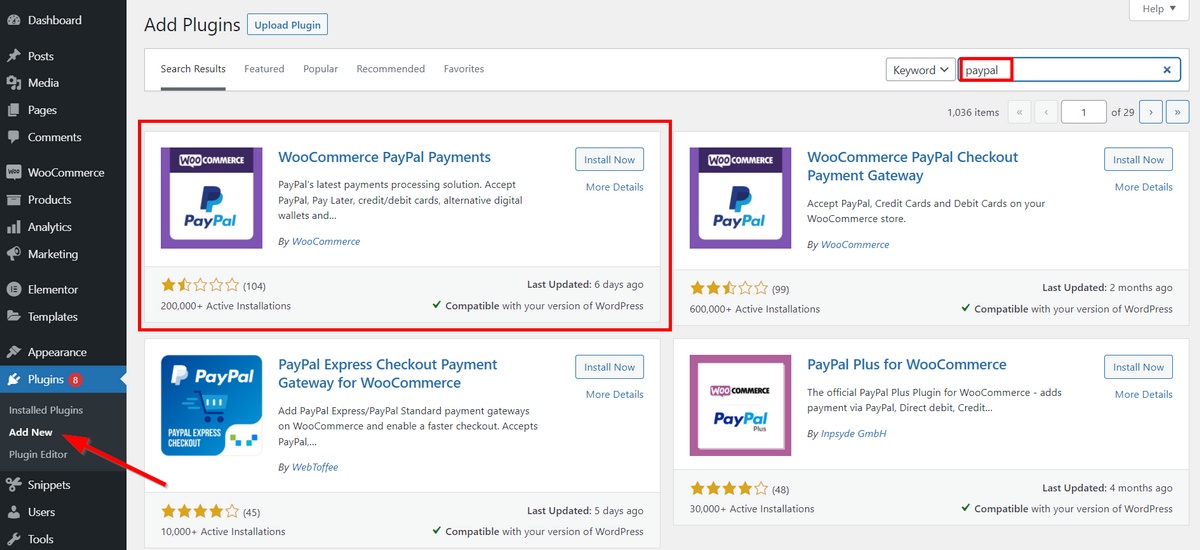
Maintenant, vous devez d’abord installer et activer le plug-in WooCommerce PayPal Payments pour que le mode de paiement soit disponible.
Pour ce faire, accédez à Plugins > Ajouter un nouveau
Une fois que vous avez trouvé le plugin, cliquez sur Installer maintenant, puis Activer.
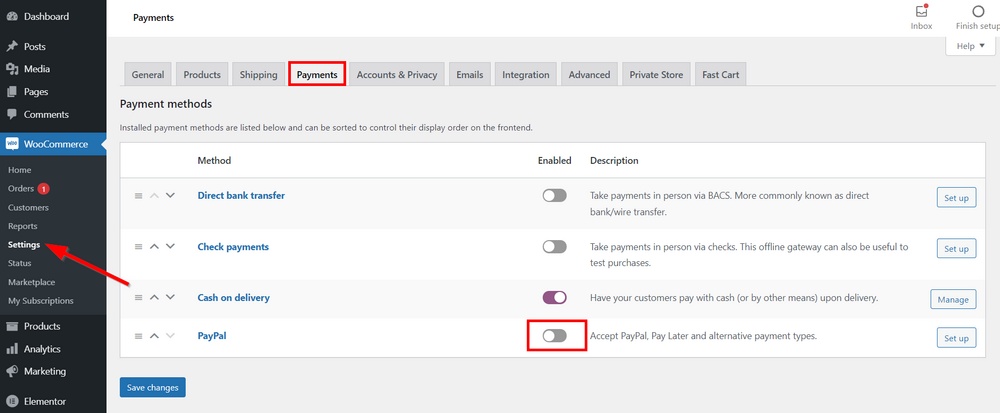
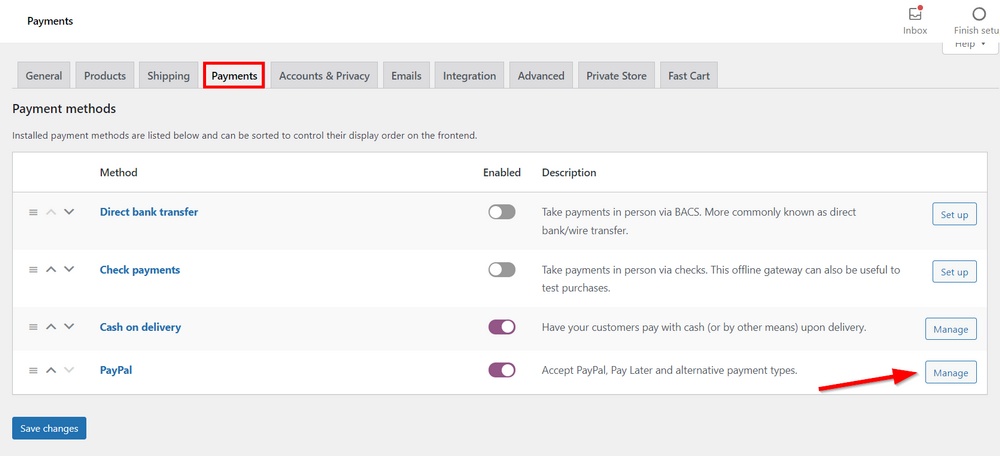
Maintenant, lorsque vous accédez à WooCommerce > Paramètres > Paiements, vous verrez que le mode de paiement PayPal a été ajouté.
Activez le commutateur pour activer ce mode de paiement. Cliquez ensuite sur Enregistrer les modifications.
Sur la page suivante, vous verrez 2 options pour vous connecter à PayPal automatiquement ou manuellement.
Nous utiliserons le manuel car il nous permet de saisir tous les détails de connexion avec précision.
For this, you need to click Toggle to manual credential input. De nouveaux champs d’informations seront alors ajoutés.
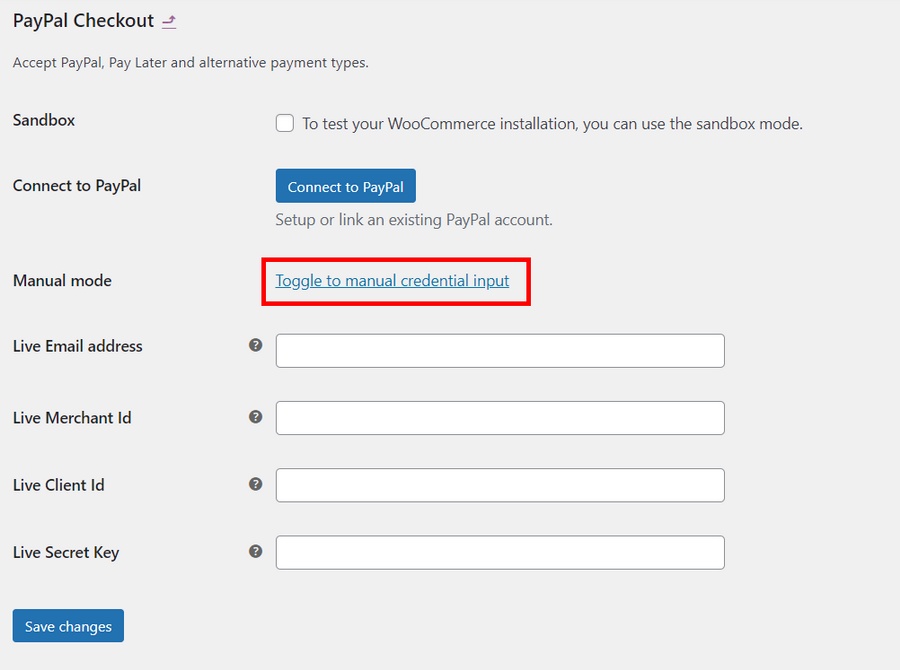
L’option ou le mode Sandbox ici vous permet de tester votre connexion PayPal WooCommerce avant de la rendre disponible au public. Nous en reparlerons davantage à la dernière étape.
Maintenant, récupérons toutes les informations d’identification dont nous avons besoin sur votre compte PayPal.
Étape 2 : Obtenez vos informations d’identification à partir de votre compte professionnel PayPal
Comme nous l’avons mentionné précédemment, vous avez besoin d’un compte marchand PayPal pour configurer le paiement PayPal
Si vous n’en avez pas déjà un, vous pouvez facilement créer un nouveau compte professionnel PayPal ici.
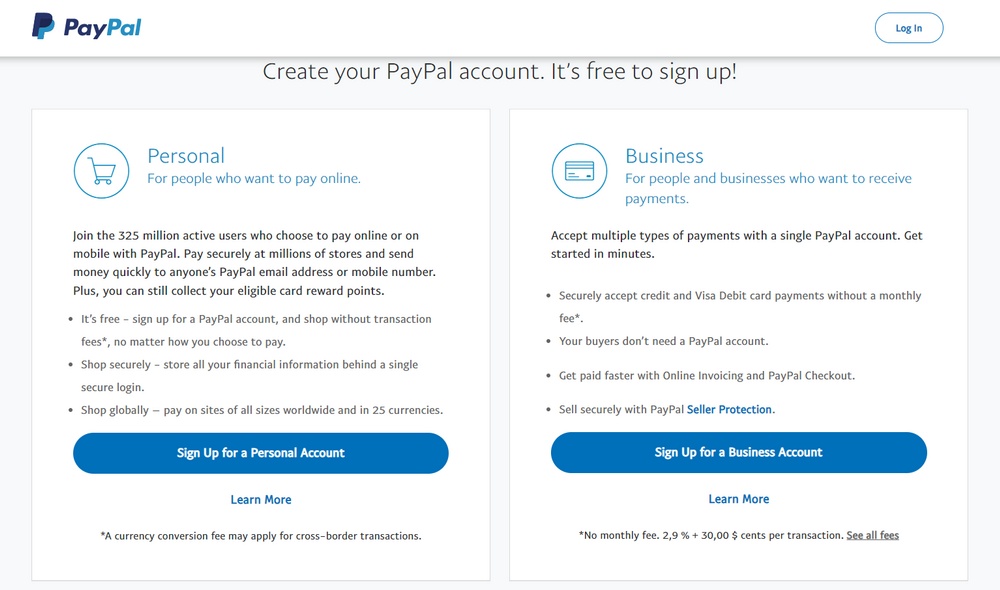
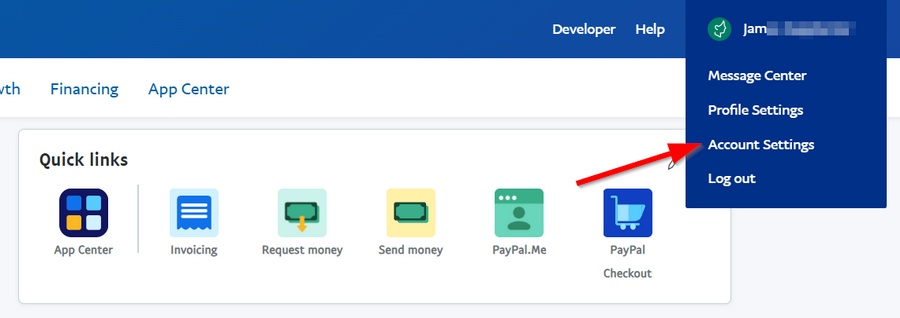
Une fois que vous avez créé votre compte marchand, connectez-vous. L’étape suivante consiste à accéder aux paramètres de votre compte.
Pour ce faire, passez la souris sur votre nom
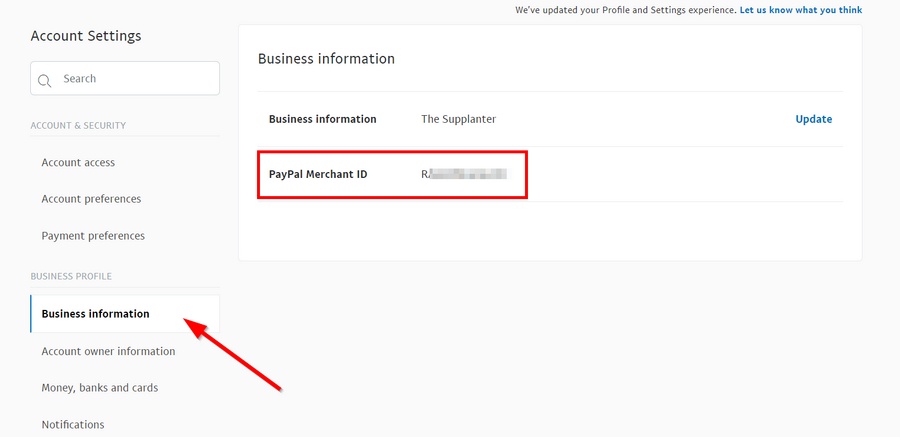
Sur cette page, cliquez sur l’onglet Informations sur l’entreprise pour accéder à votre identifiant de marchand.
Pour continuer, vous avez également besoin de l’identifiant client et de la clé secrète. Pour obtenir ces détails, cliquez sur Developer
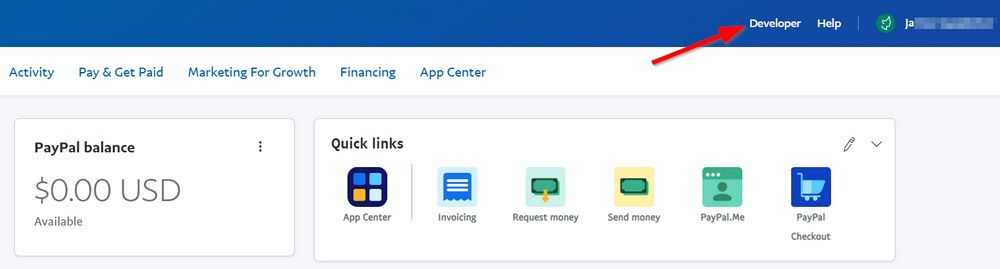
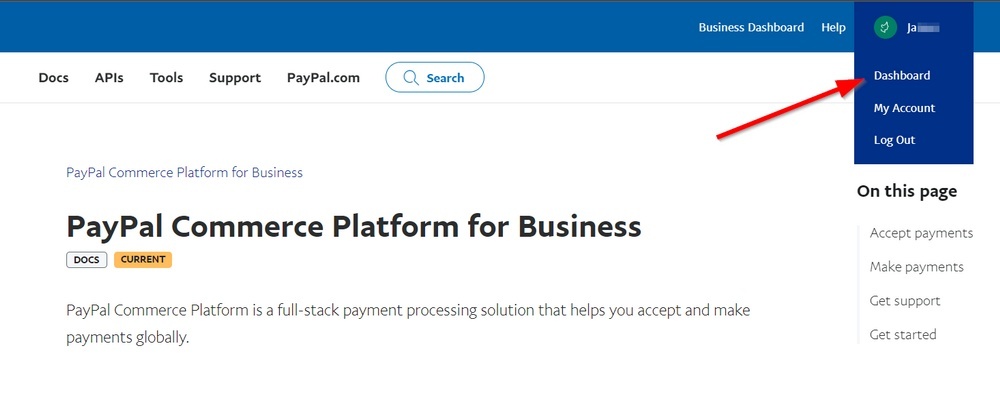
Maintenant, accédez au tableau de bord de votre compte de développeur en survolant votre nom
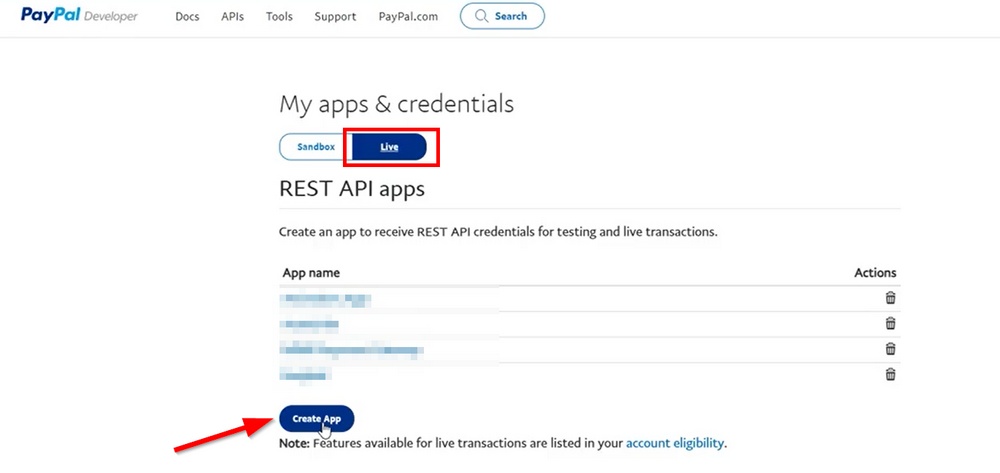
Ici, accédez à l’onglet Live de la section Mes applications & informations d’identification . Vous souhaitez créer une nouvelle application API REST en cliquant sur Créer une application.
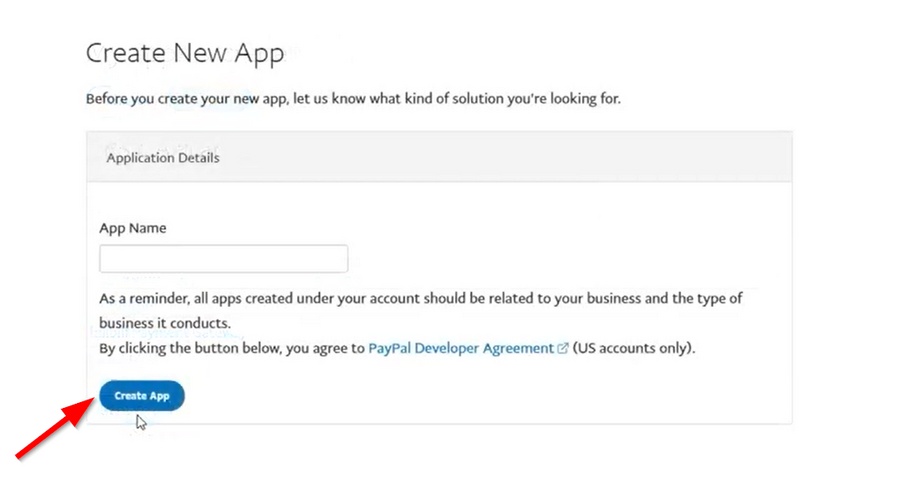
Tapez le nom de l’application de votre choix et cliquez surCréerApplication à nouveau.
Après avoir créé l’application, vous pourrez désormais voir l’ID client sous les informations d’identification de l’API en direct. Vous pouvez également cliquer sur Afficher sous le champ Secret pour révéler la clé secrète.
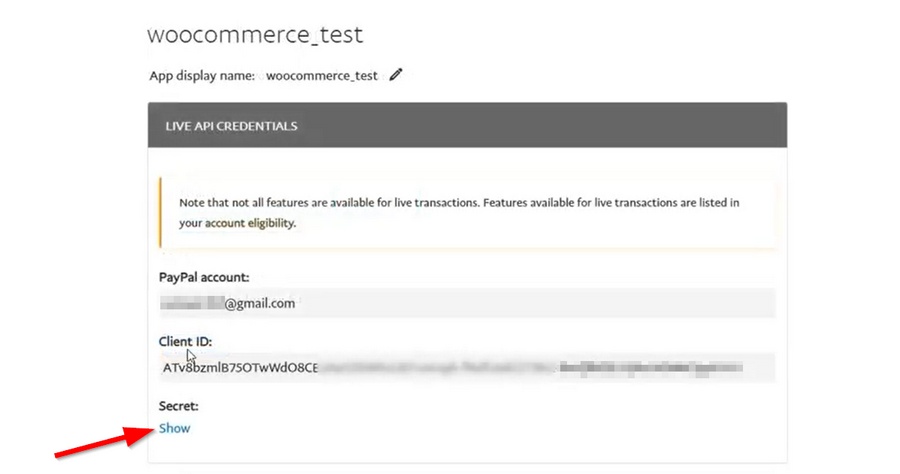
Maintenant que vous savez où se trouvent toutes les informations d’identification nécessaires, copiez-les et collez-les sur la Page de paiement PayPal
WooCommerce affichera alors des paramètres supplémentaires pour l’expérience de paiement PayPal sur votre boutique.
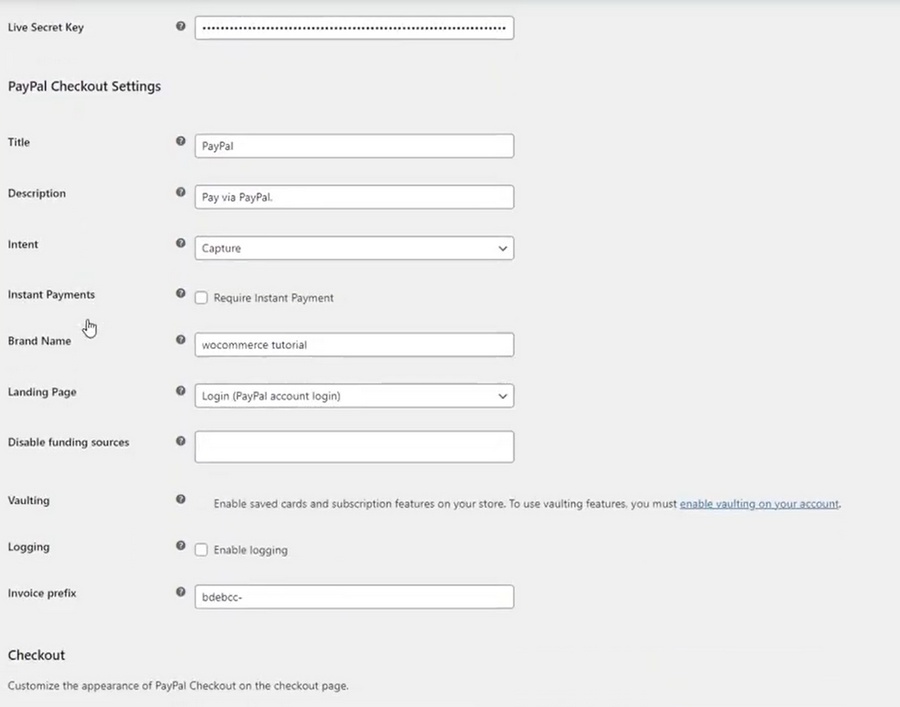
À ce stade, tout ce que vous avez à faire est de cocher la case Activer la passerelle PayPal en haut de la page.
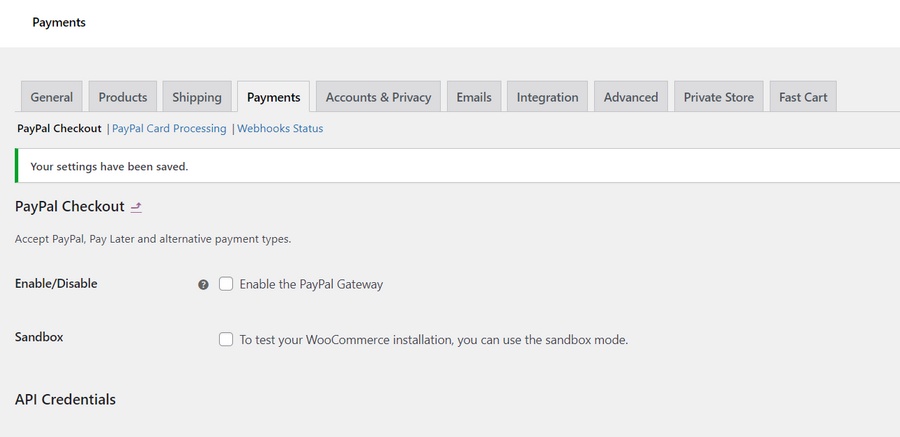
Félicitations, vous avez configuré avec succès le paiement PayPal de votre site !
Étape 3 : Configurer les paramètres PayPal WooCommerce supplémentaires
Le premier paramètre que vous souhaiterez peut-être configurer est d’activer les notifications de paiement instantanées (IPN).
IPN est une fonctionnalité PayPal qui envoie des notifications au back-end de votre site Web chaque fois que vous recevez un paiement ou lorsqu’un événement transactionnel est terminé.
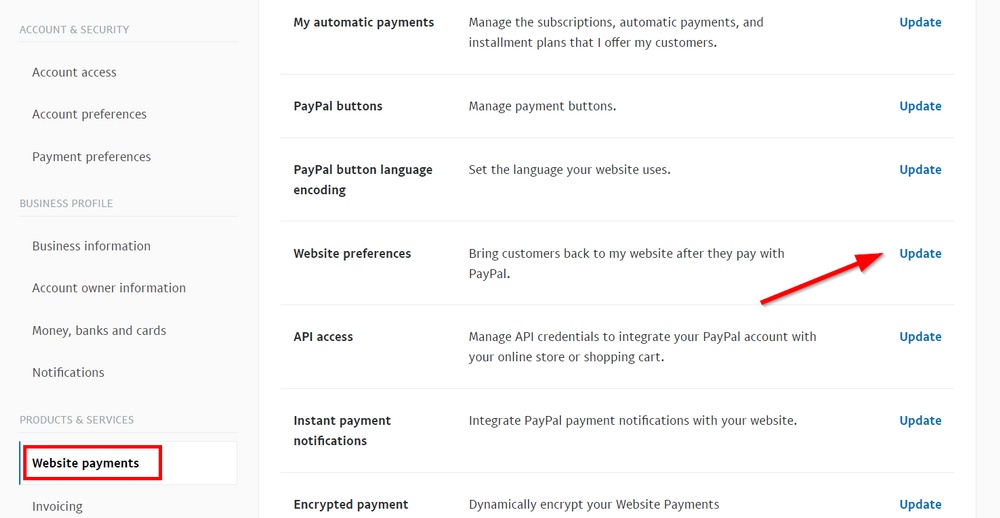
Pour activer ces notifications, connectez-vous à votre tableau de bord professionnel PayPal. Accédez à Paiements sur site Web et cliquez sur Mettre à jour
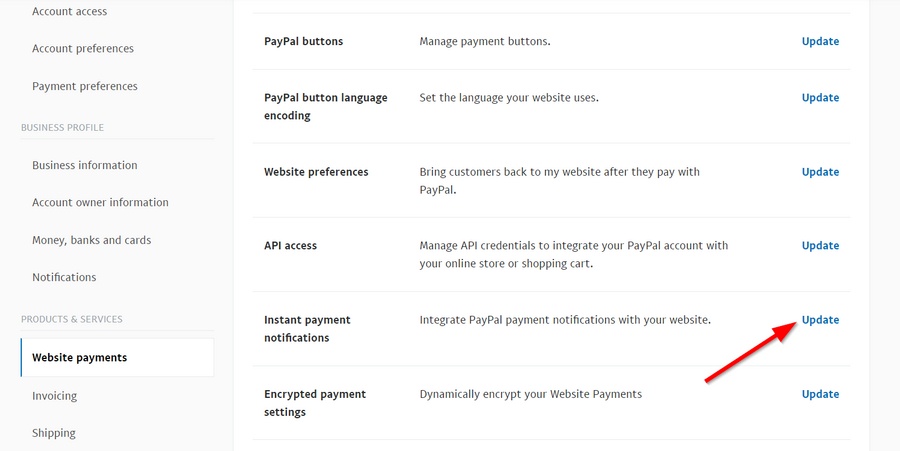
Ensuite, cliquez sur Choisir les paramètres IPN.
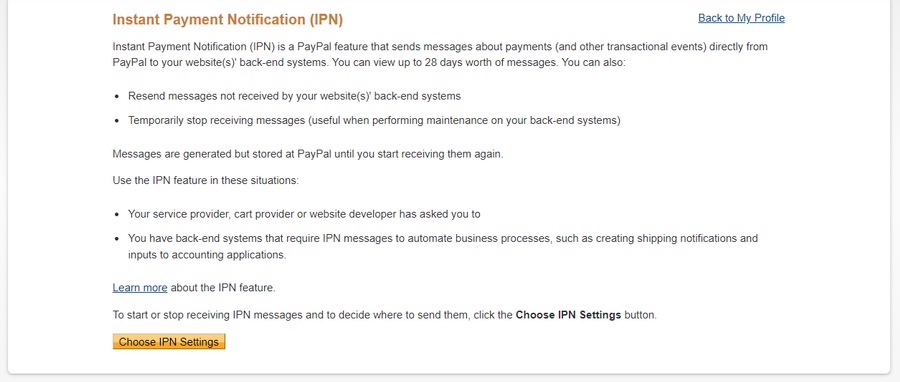
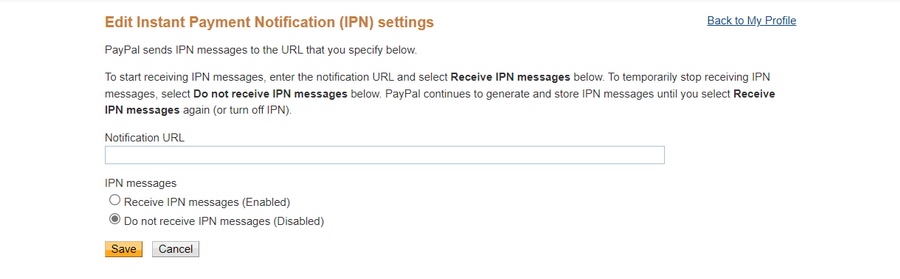
Sur la page suivante, saisissez l’URL de notification du site sur lequel vous souhaitez envoyer les messages IPN.
Cette URL comprend le nom de domaine de votre site et un répertoire au format suivant : https://votre-domaine.com/?wc-api=WC_Gateway_Paypal. Cliquez ensuite sur Enregistrer.
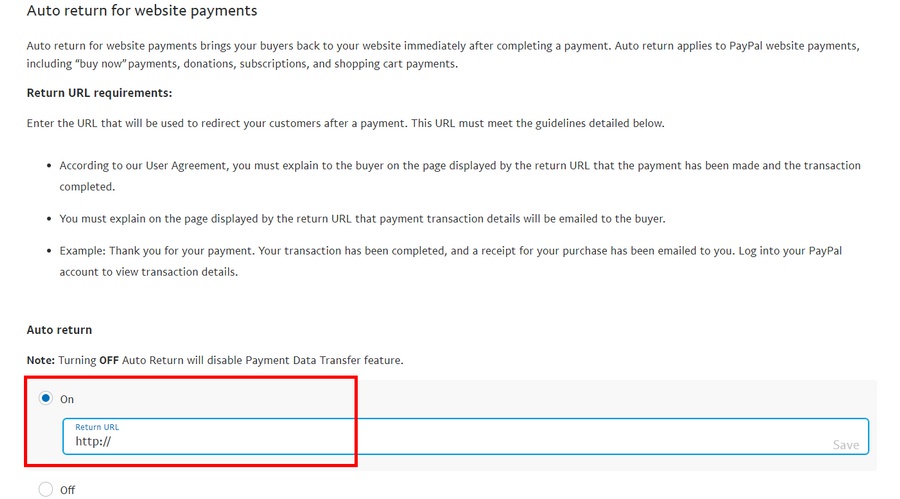
Un autre paramètre utile à configurer consiste à ajouter une URL de retour automatique à PayPal.
L’activation de cette option redirige les clients vers une page Commande reçue une fois le paiement terminé. Cela est logique puisque vous souhaitez qu’ils restent sur votre site pour acheter davantage, voir des ventes incitatives, lire une publication de blog ou simplement interagir davantage avec votre marque.
Pour ajouter une URL de retour automatique, cliquez sur Mettre à jour sous la section Préférences du site Web de la section Paiements sur le site Web. tab.
Activez l’option et saisissez une URL avec le nom de domaine de votre boutique
Si vous continuez à faire défiler, vous trouverez également d’autres paramètres que vous pouvez configurer, comme le blocage des paiements non cryptés sur un site Web et l’obligation pour le client de saisir un numéro de téléphone de contact.
Enfin, il est temps de tester nos paramètres pour voir si tout fonctionne comme nous le souhaitons.
C’est ici qu’intervient le compte sandbox PayPal.
Étape 4 : Effectuer un achat test avec un compte PayPal Sandbox
Le bac à sable PayPal vous permet de tester les paiements et l’ensemble de l’expérience de paiement
Pour utiliser cette fonctionnalité, revenez à votre tableau de bord WordPress et accédez à WooCommerce > Paramètres > Paiements.
CliquezGérer
Ensuite, cochez la case Sandbox pour tester votre configuration de paiement.
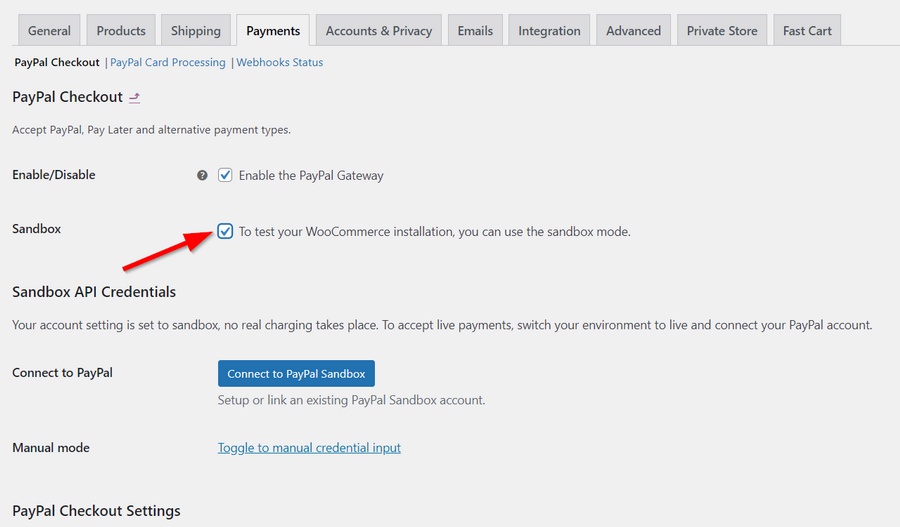
Vous aurez désormais 2 options similaires à celles que nous avons utilisées pour configurer le compte marchand PayPal en direct. Cliquez sur Basculer vers la saisie manuelle des informations d’identification ici également.
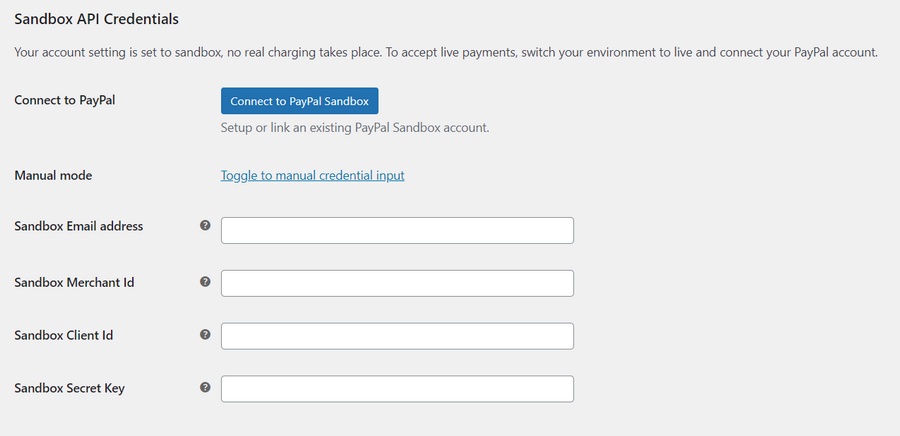
Vous devez maintenant collecter toutes les informations d’identification de l’API Sandbox nécessaires. Pour ce faire, reconnectez-vous à votre compte PayPal et accédez au tableau de bord du développeur.
Sous l’onglet Sandbox , cliquez sur Créer une application.
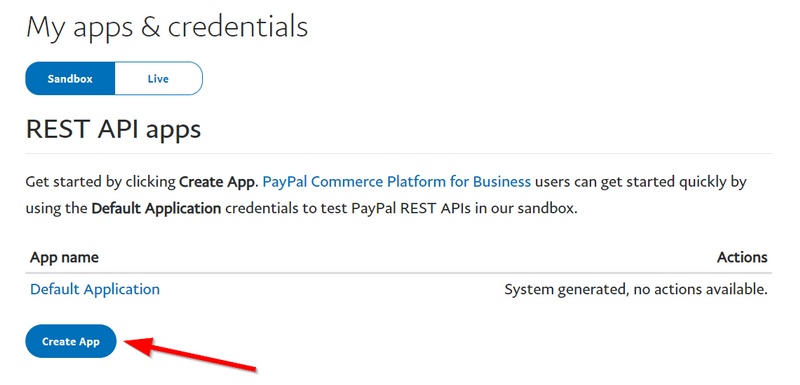
Nommez l’application comme vous le souhaitez et cliquez à nouveau sur Créer une application .
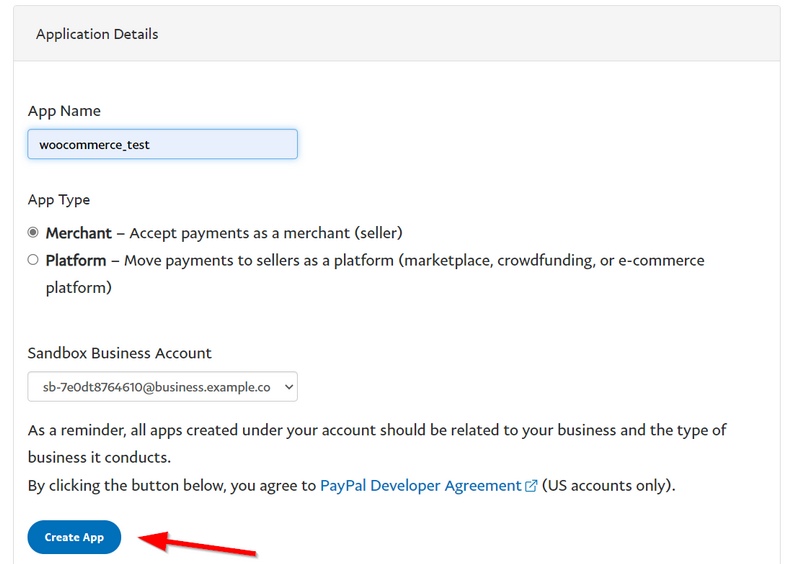
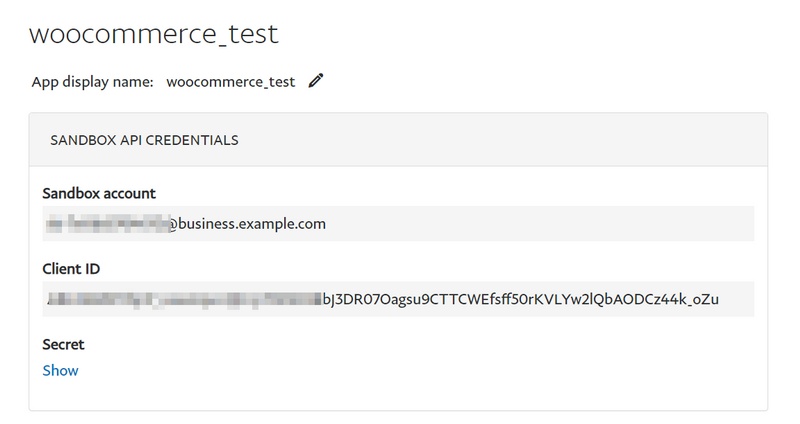
Vous pouvez ensuite copier l’adresse e-mail du bac à sable, l’ID client et la clé secrète sur la page suivante.
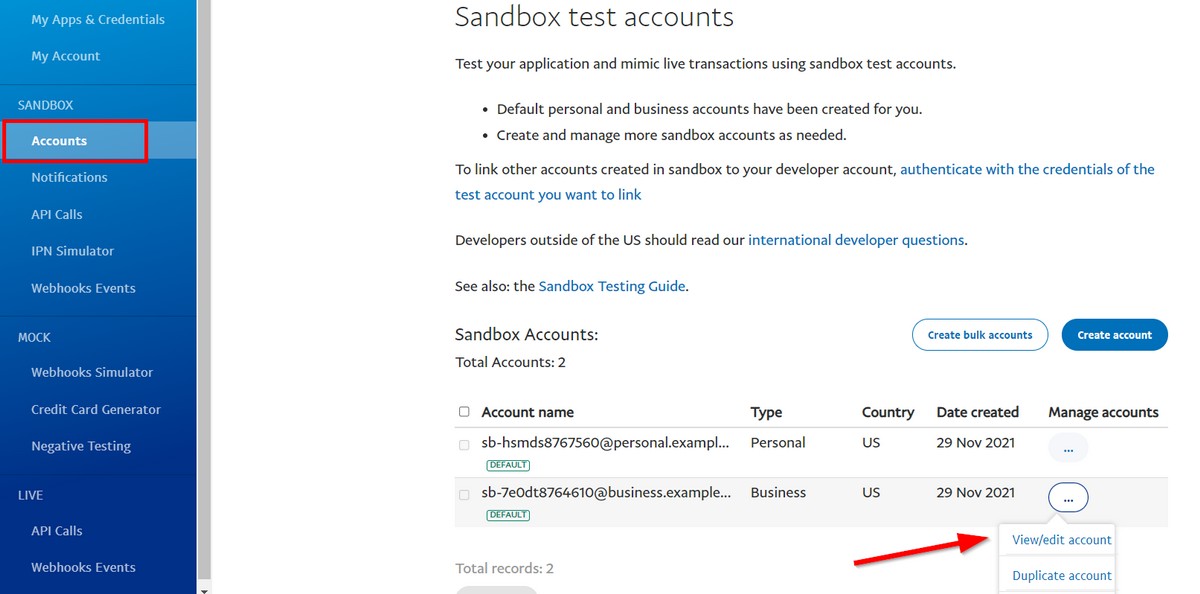
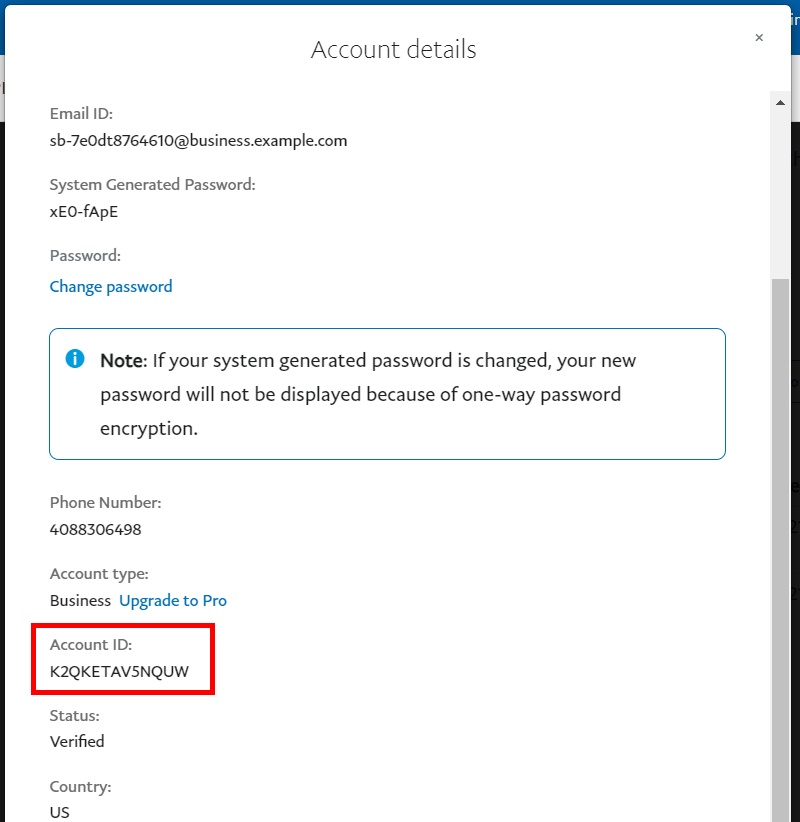
La dernière information d’identification dont vous avez besoin est l’identifiant du commerçant.
Pour l’obtenir, accédez à Comptes
Sur la page suivante, faites défiler vers le bas et copiez le ID de compte. This is your merchant ID.
Maintenant que nous disposons de toutes les informations d’identification du bac à sable dont nous avons besoin, revenez à votre tableau de bord WordPress et saisissez les détails en conséquence.
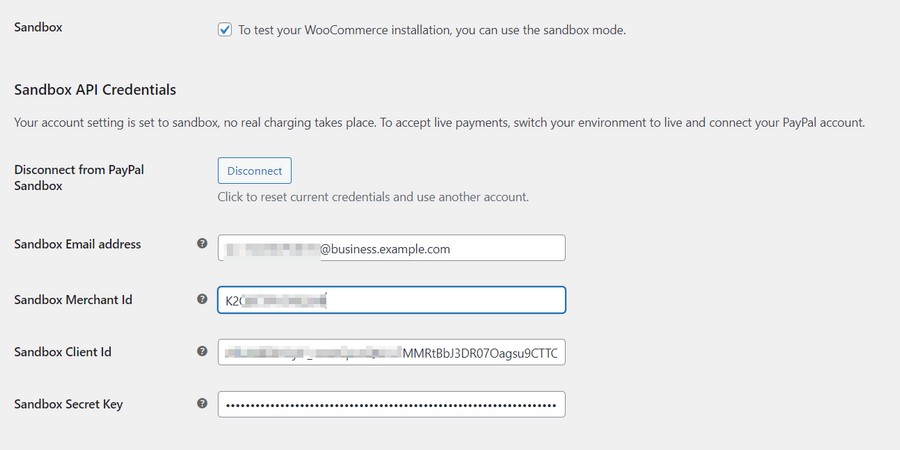
Lorsque vous avez terminé, faites défiler vers le bas de la page et cliquez sur Enregistrer les modifications.
Ensuite, nous simulerons une transaction commerciale typique sur le front-end de votre boutique à l’aide de notre compte sandbox PayPal.
Effectuer une transaction avec un compte personnel Sandbox
Accédez à l’interface de votre magasin, ajoutez n’importe quel produit au panier, puis accédez au panier pour finaliser le paiement.
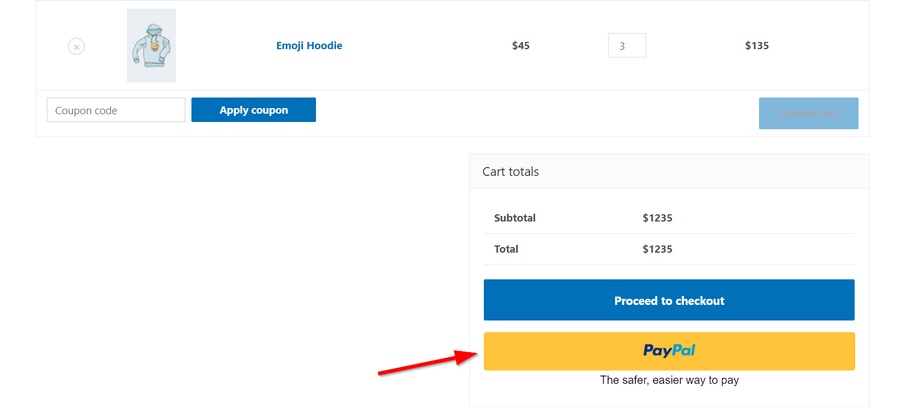
Pour finaliser le paiement, vous devrez saisir des informations de connexion valides pour un compte personnel PayPal. Vous pouvez également utiliser un compte sandbox ici.
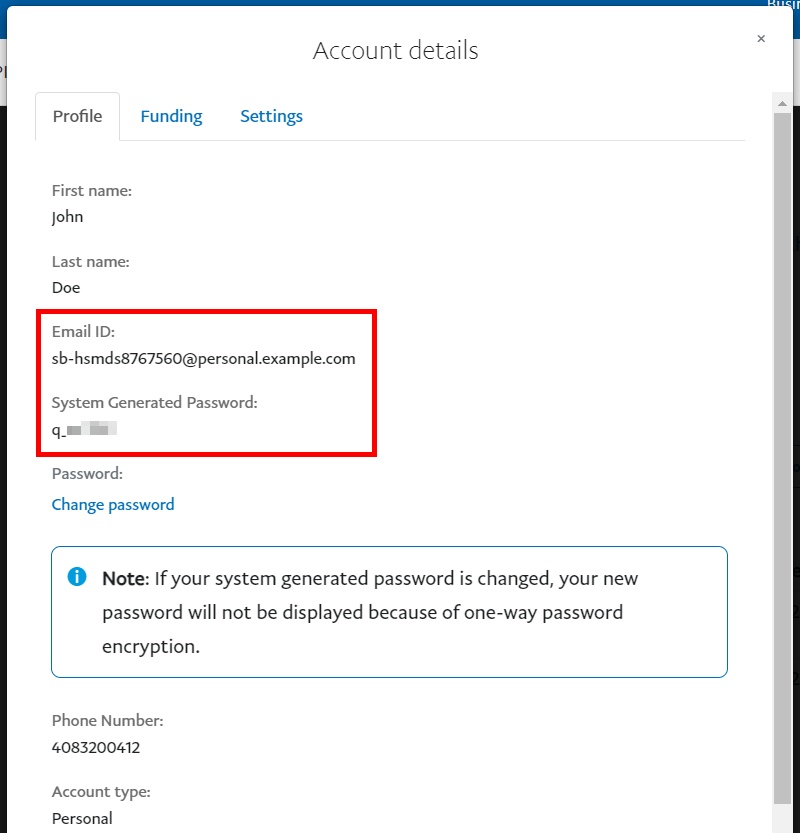
Retournez à la page des comptes de test Sandbox de votre compte de développeur PayPal et cliquez sur Afficher/modifier le compte
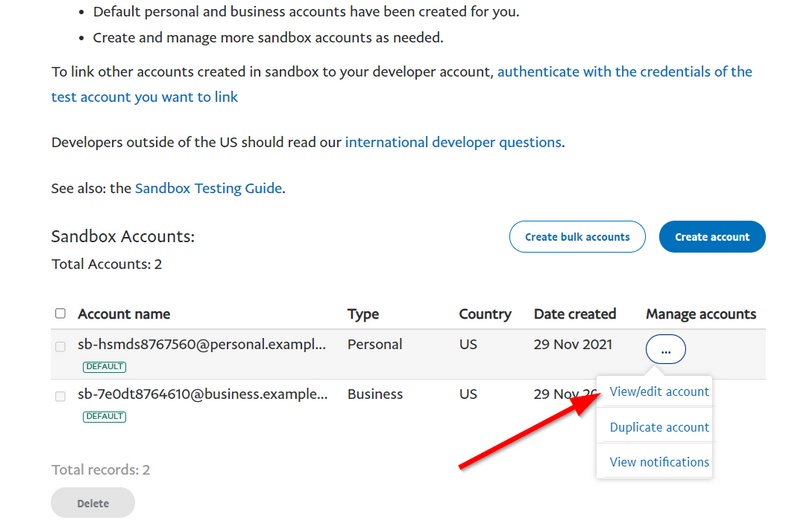
Copiez l’e-mail et le mot de passe sur la page suivante et utilisez-les pour finaliser le paiement test.
Lorsque vous avez terminé, PayPal devrait vous rediriger vers la page Commande reçue de votre boutique WooCommerce.
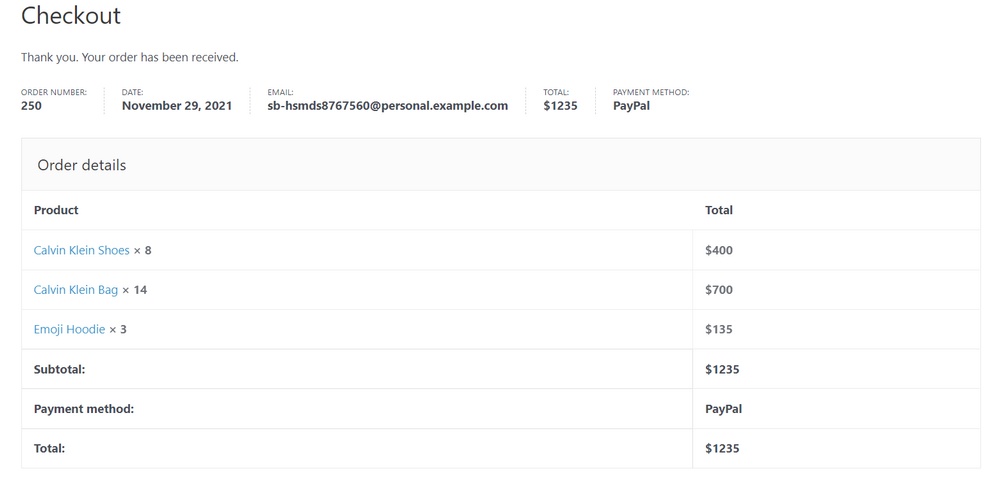
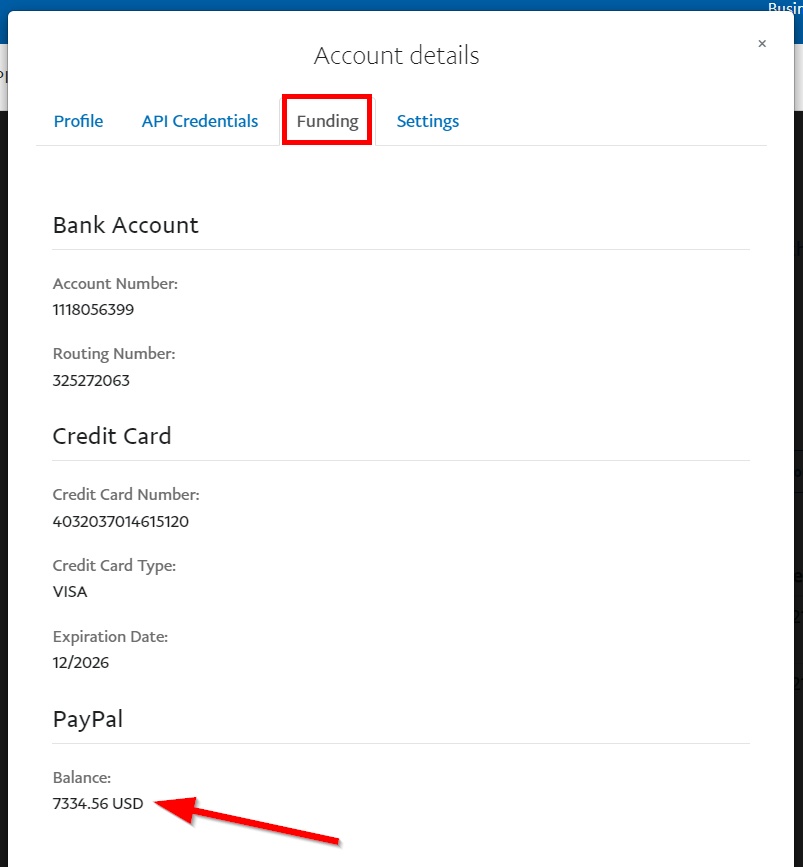
Pour confirmer que vous avez reçu les fonds sur votre compte marchand, revenez aux paramètres du compte marchand sandbox.
Accédez à l’onglet Financement et vérifiez si le solde a augmenté. Le compte test a un solde de 5 000 $
Si tout a bien fonctionné jusqu’à présent, félicitations ! Votre intégration WooCommerce-PayPal a été terminée avec succès.
Vous pouvez maintenant revenir à vos paramètres de paiement WooCommerce et désactiver l’environnement de test Sandbox.
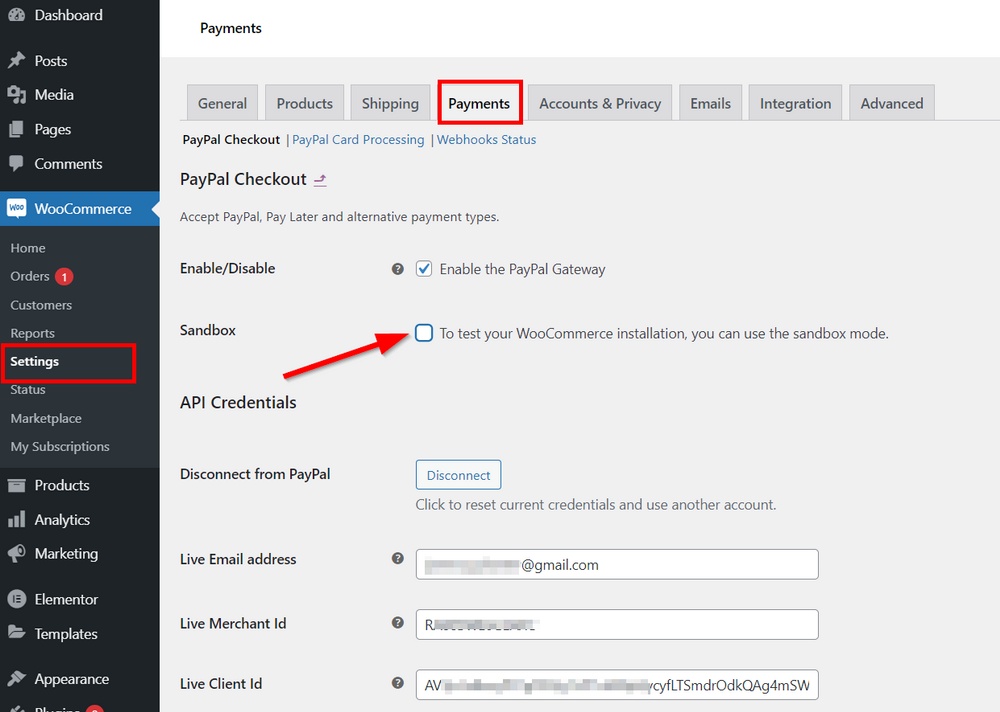
Les transactions de test sandbox apparaîtront également
Autres extensions WooCommerce populaires
Si vous souhaitez ajouter d’autres fonctionnalités comme un bouton Acheter maintenant aux services PayPal de votre site, vous pouvez obtenir des extensions WooCommerce. Voici 3 options que vous pourriez envisager :
- Bouton d’achat PayPal facile. Placez un bouton PayPal Acheter maintenant n’importe où sur votre site. C’est un moyen simple et rapide de vendre n’importe quoi
Qu’en est-il des autres extensions WooCommerce populaires « incontournables » non liées à PayPal ?
Eh bien, il y en a des tonnes ! Et la plupart d’entre eux sont gratuits. Mais nous n’en sélectionnerons que trois pour cet article déjà complet.
Beeketing pour WooCommerce
Beeketing est un puissant outil marketing tout-en-un que vous pouvez utiliser pour convertir efficacement les simples visiteurs du magasin en clients fidèles et de haute qualité.
Le plugin offre autant de fonctionnalités que nécessaire pour augmenter la valeur moyenne de vos commandes, réduire les abandons de panier, générer des taux de conversion plus élevés et générer plus de ventes.
Pour y parvenir, vous pouvez ajouter des éléments tels qu’un compte à rebours des ventes ou un indicateur de stock faible pour créer une urgence et encourager des actions d’achat plus rapides. Vous ajoutez également une preuve sociale en affichant le nombre de personnes qui consultent ou viennent d’acheter un produit en temps réel.
Il existe de nombreuses autres fonctionnalités de vente incitative, de vente croisée et d’automatisation dont vous pouvez profiter gratuitement. Vous pouvez également bénéficier de fonctionnalités payantes avec des abonnements allant de 8 $ à 49 $/mois.
Malheureusement, le plugin n’a pas été mis à jour pour au moins les versions de WordPress pour le moment. Il est donc fort probable qu’il soit interrompu. Mais ses fonctionnalités valent vraiment la peine d’être essayées tant qu’elles sont encore disponibles.
Coupons avancés
Les coupons sont également un autre moyen intéressant d’inciter les clients à acheter plus de produits. Et lorsqu’il s’agit de créer des coupons intelligents
Tout à fait gratuitement, vous bénéficiez de certaines des fonctionnalités de coupons les plus avancées de l’espace WordPress. Vous pouvez mieux commercialiser vos produits grâce aux offres Buy One Get One (BOGO), aux coupons programmés, aux coupons URL et aux coupons basés sur le panier.
Si vous souhaitez générer des ventes à plus long terme, vous pouvez même mettre en place un programme de fidélité qui récompense systématiquement les clients qui achètent
Couplé à Wholesale Suite du même développeur, vous pouvez augmenter votre conversion et vendre davantage aux clients B2C et B2B.
Le plugin a une version premium qui vous donneaccès illimité à toutes les fonctionnalités. Il en coûte 59 $/an pour un seul site ou 99 $/an pour un nombre illimité de sites. Mais vous devrez payer 119 $/an pour utiliser la fonctionnalité du programme de fidélité.
Liste de souhaits YITH WooCommerce
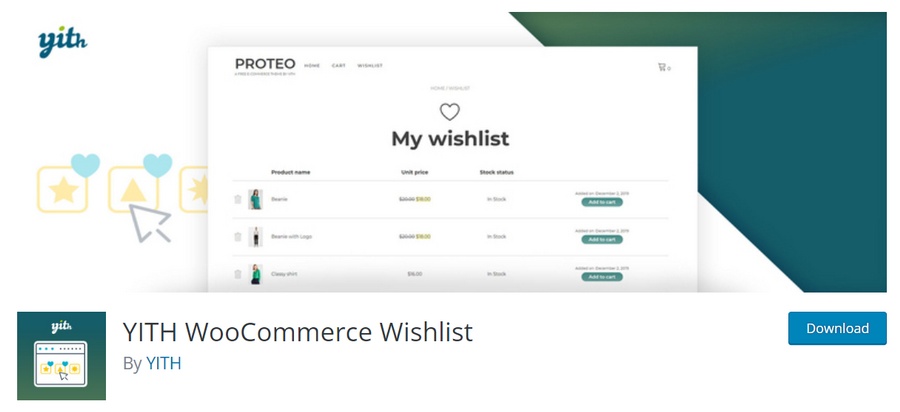
Et si nous complétions cette liste avec un outil offrant une fonctionnalité de liste de souhaits ? Vous réfléchissez à un moyen idéal de fidéliser vos clients et de les maintenir engagés envers votre marque ? Une liste de souhaits peut être la solution que vous recherchiez.
La fonctionnalité de base du plugin est assez simple : permettre aux clients d’enregistrer leurs produits préférés pour référence ultérieure. Vous pouvez sélectionner la page pour afficher les éléments de la liste de souhaits du client, puis personnaliser l’apparence des colonnes du tableau.
Si vous passez à la version premium, vous pouvez afficher les listes de souhaits créées
FAQ PayPal et WooCommerce
Nous espérons avoir répondu à la majorité des questions que vous pourriez vous poser
Comment configurer PayPal
Vous pouvez configurer PayPal
Pouvez-vous utiliser PayPal avec WooCommerce ?
Oui, vous pouvez utiliser PayPal avec WooCommerce. Le plugin WooCommerce PayPal Payments est la solution officielle pour configurer PayPal comme mode de paiement
De quel compte PayPal ai-je besoin pour WooCommerce ?
Vous avez besoin d’un compte professionnel PayPal pour WooCommerce. Ce type de compte vous permet d’accepter les paiements
Comment tester PayPal
Vous pouvez tester PayPal
Simplifier le paiement WooCommerce avec PayPal
Les méthodes de paiement sont un élément crucial du succès de toute boutique de commerce électronique. Avec WooCommerce, vous avez l’embarras du choix des options de paiement à ajouter à votre site.
Grâce à sa large base d’utilisateurs et à sa bonne intégration à WooCommerce, PayPal est une option très populaire parmi les propriétaires de magasins WooCommerce.
Pour configurer PayPal
Ce guide vous permet de saisir facilement les détails de votre compte PayPal et de commencer à accepter des paiements facilement.
Vous êtes bloqué sur l’une des étapes que nous avons partagées
- Bouton d’achat PayPal facile. Placez un bouton PayPal Acheter maintenant n’importe où sur votre site. C’est un moyen simple et rapide de vendre n’importe quoi