Vous aimeriez aussi lire...





2. Compte à rebours
Lorsqu’il s’agit de sites Web de mariage, la section du compte à rebours est l’une des plus importantes.
Cette section aide à créer de l’anticipation et permet aux invités de savoir combien de temps il reste avant le grand jour. Il vous permet également de voir combien de jours, heures, minutes et secondes il vous reste avant le jour de votre mariage.
Le compte à rebours est un excellent moyen pour les couples de rester organisés et motivés lors de la planification de leur mariage.
C’est aussi une façon amusante pour les invités de suivre l’avancement des préparatifs du mariage.
3. Cartes et adresse
Lors de la planification d’un mariage, il est important de considérer les détails qui rendront votre grand jour parfait.
Un détail souvent négligé est la section carte et adresse de votre site Web de mariage.
Cette section est importante car elle permet aux invités de trouver votre lieu et d’obtenir un itinéraire pour se rendre à votre mariage.
Même si la section carte et adresse peut sembler un petit détail, elle peut être très utile pour vos invités.
4. Voyager et séjourner
Si vous planifiez un mariage à destination ou si votre mariage a lieu à quelques heures de chez vous et vos invités, il est important d’avoir une section voyage et séjour sur votre site Web de mariage.
De cette façon, les clients peuvent facilement trouver des informations sur les hôtels, les transports et tout ce dont ils ont besoin pour planifier leur voyage.
La section voyages et séjours est également un endroit idéal pour partager les offres spéciales ou les réductions que vous avez conclues avec les hôtels locaux.
Cela peut aider vos invités à économiser de l’argent, leur offrir des options et faciliter leurs projets de voyage.
5. Section cadeaux
La section cadeaux d’un site Web de mariage est l’une des plus importantes. C’est là que les invités peuvent s’adresser pour connaître vos besoins et vos envies pour le grand jour.
L’importance de la section cadeaux réside
Après tout, tout le monde ne connaît pas suffisamment le couple pour savoir exactement ce que vous aimeriez. La section cadeaux examine ce problème en proposant des idées basées sur les intérêts et la personnalité du couple.
6. RSVP et contact
La section RSVP d’un site Web de mariage est un autre aspect important.
Il permet aux invités de confirmer leur présence au mariage et de fournir leurs coordonnées. L’importance de la section RSVP réside
Lors de la planification de votre mariage, il est important de permettre à vos invités de vous contacter pour toute question ou préoccupation qu’ils pourraient avoir.
C’est là qu’intervient la section d’options de contact de votre site Web de mariage !
7. Galerie
La section galerie est un excellent moyen de partager des photos de vous, de la noce et des invités.
Son importance réside
Créez votre site Web de mariage en ces 6 étapes
Créer un site Web est facile si vous utilisez Astra. Prenez votre temps et suivez ces étapes :
Étape 1 : Obtenez un nom de domaine
Le nom de domaine est l’URL de votre site Web.
Vous pouvez obtenir votre nom de domaine sur des sites Web tels que Namecheap, Google Domains ou sur l’hébergeur de votre choix.
Étape 2 : Obtenez un service d’hébergement
Il est maintenant temps d’obtenir un service d’hébergement pour votre site Web. L’hébergement est l’endroit où votre site Web est stocké et mis à la disposition du monde entier.
Cela coûte un peu d’argent mais vaut bien l’investissement.
Certains fournisseurs de services d’hébergement populaires incluent SiteGround, Cloudways, Kinsta et Hostinger.

Nous vous recommandons d’obtenir un hébergement auprès de Cloudways. Pourquoi? Parce que vous pouvez obtenir l’Astra Pro gratuitement pendant la première année.
De plus, leur service d’hébergement est ultra rapide et comprend de nombreuses fonctionnalités intéressantes.
Étape 3. Installation de WordPress sur votre plateforme d’hébergement
WordPress est un système de gestion de contenu gratuit et open source qui vous aidera à créer votre site Web de mariage plus rapidement et à rendre le processus amusant.
La plupart des sociétés d’hébergement installeront WordPress pour vous. Mais si vous êtes du genre bricoleur, vous pouvez suivre notre article détaillé qui décrit comment installer WordPress.
Étape 4 : Installez et activez le thème Astra
Un thème WordPress contrôle à quoi ressemblera votre site Web de mariage. Il existe des milliers de thèmes, gratuits et payants. Au fur et à mesure que nous créons le thème Astra, qui est gratuit, nous l’utiliserons.
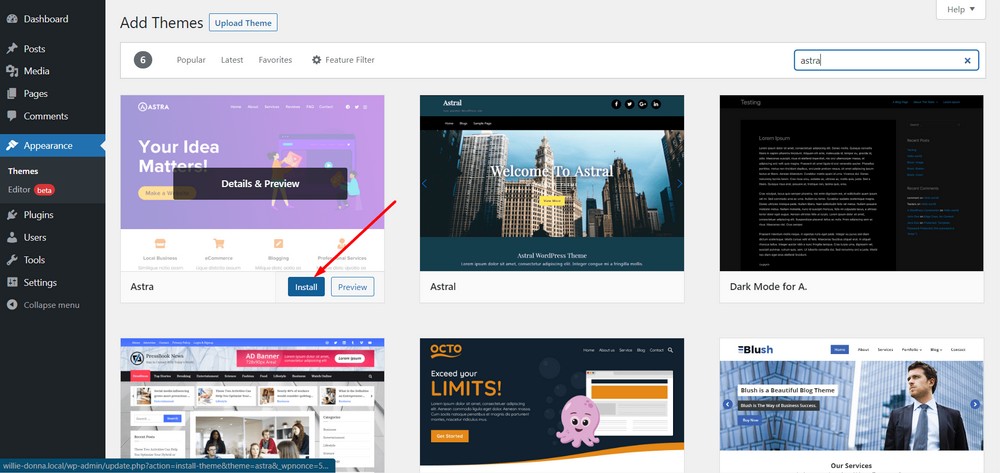
Pour installer Astra, accédez au tableau de bord d’administration WordPress, puis accédez à l’option Apparence > Ajouter un nouveau.
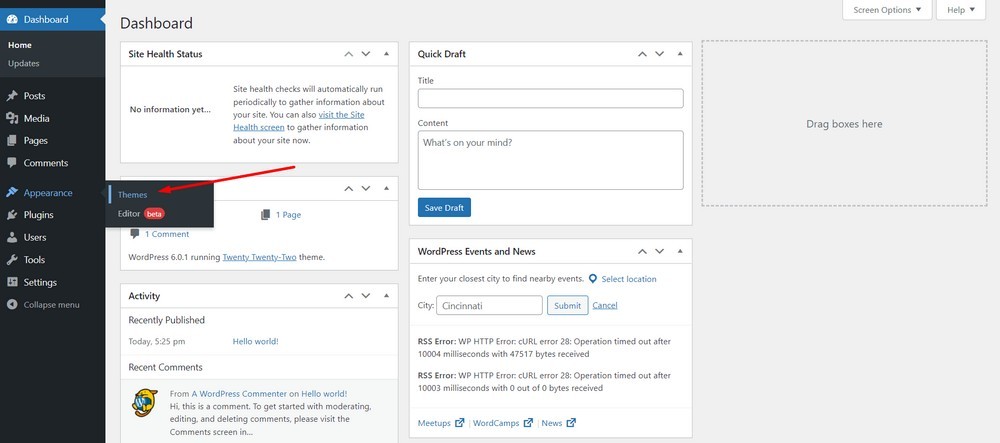
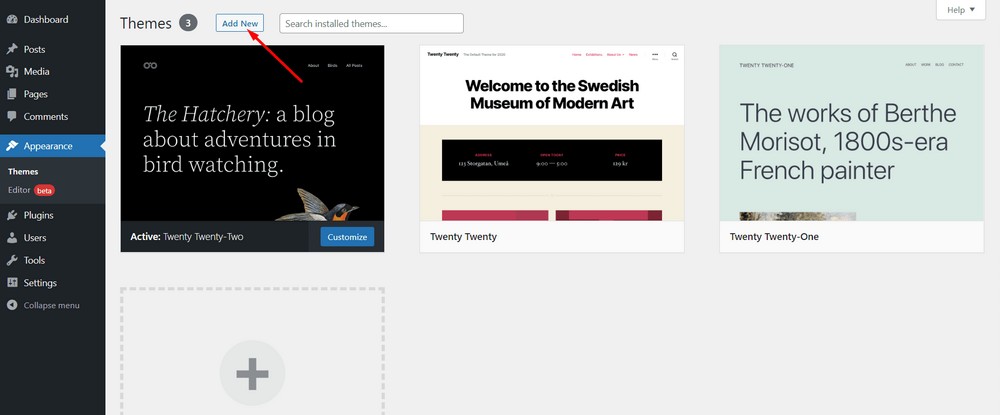
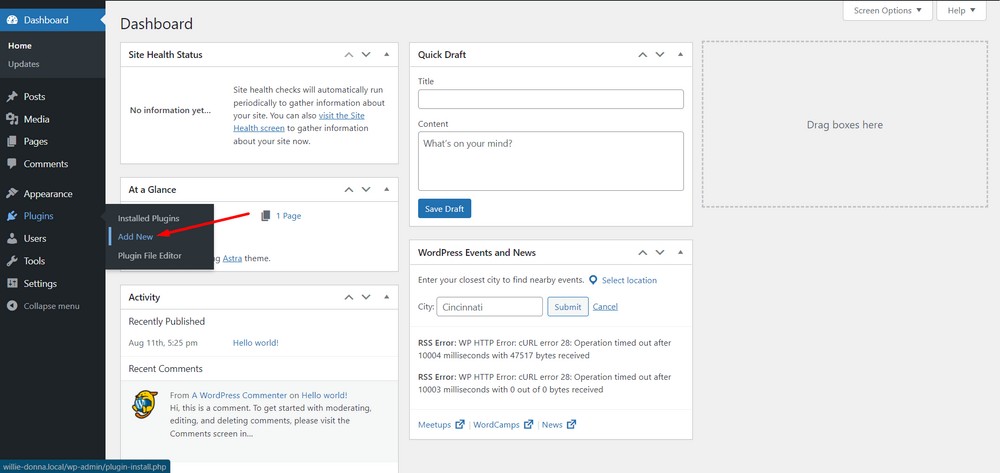
Maintenant, cliquez sur l’option Add New.
Recherchez avec le mot-clé « Astra ».
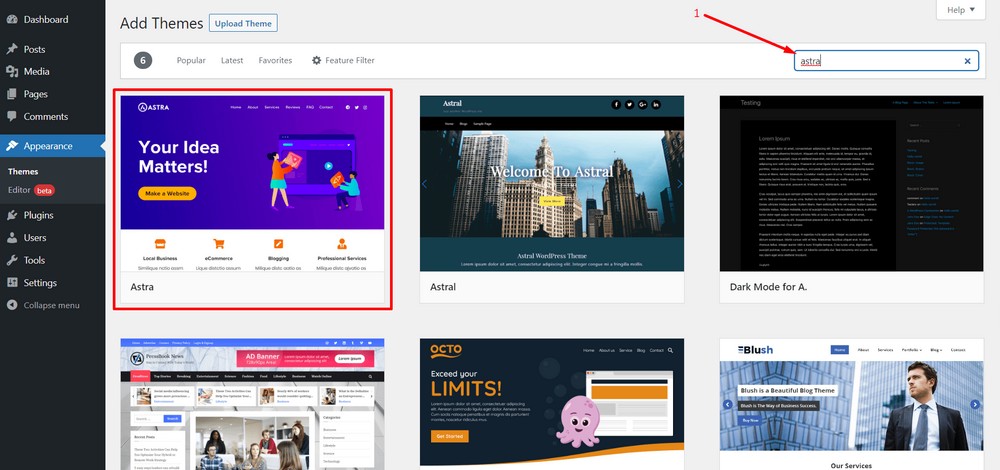
Appuyez sur « Installer ».
Activez le thème.
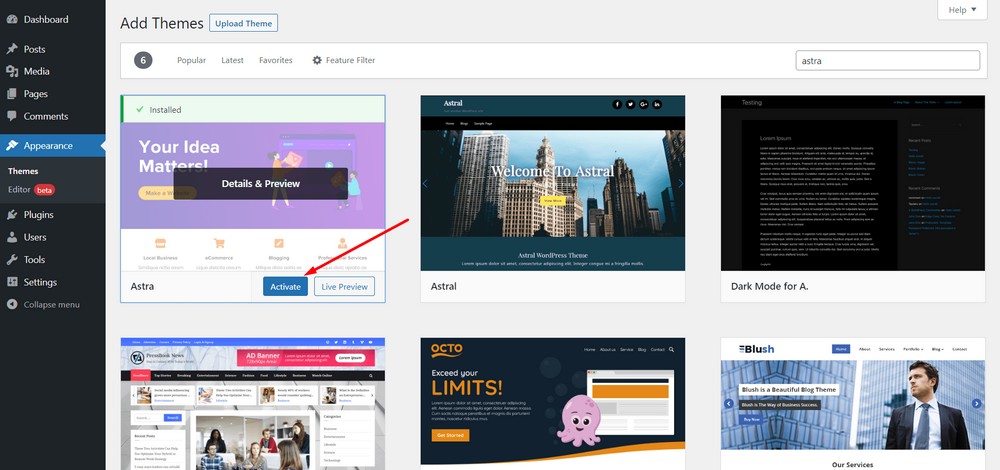
C’est tout. Vous avez terminé d’installer le thème !
Étape 5 : Installer un modèle de mariage
Maintenant que le thème Astra est installé, il est temps de choisir un modèle. Il existe un certain nombre de modèles de mariage que vous pouvez utiliser, alors faisons-le maintenant.
Offre de modèles de démarrage :
- Le plus grand pool de modèles prédéfinis.
- Compatible avec n’importe quel thème.
- Fonctionne mieux avec le thème Astra avec 1M+ installations.
- Comprend différents modèles pour différents créateurs de pages.
- Livré avec une large gamme de modèles de mariage gratuits et premium.
- Expérience d’édition
Pour installer un modèle de mariage, accédez à la section Plugins > Ajouter un nouveau.
Recherchez le mot-clé « modèles de démarrage ».
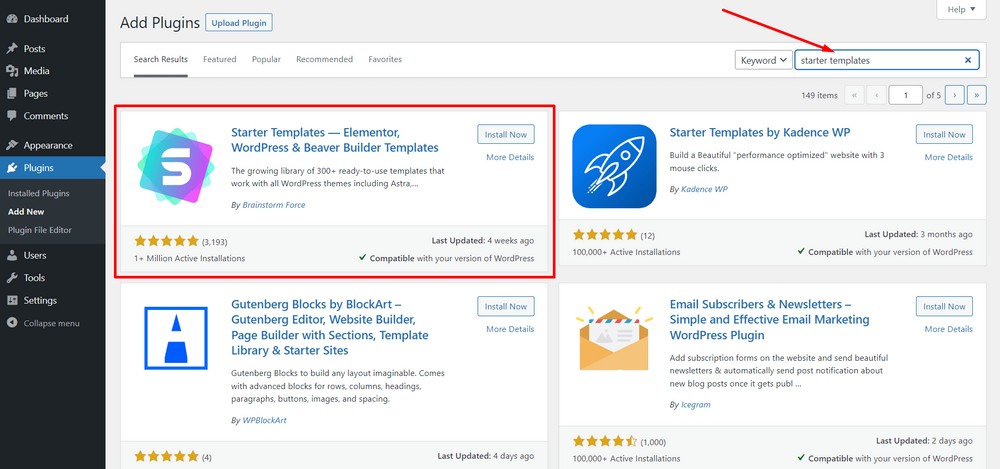
Appuyez sur le bouton « Installer maintenant ».
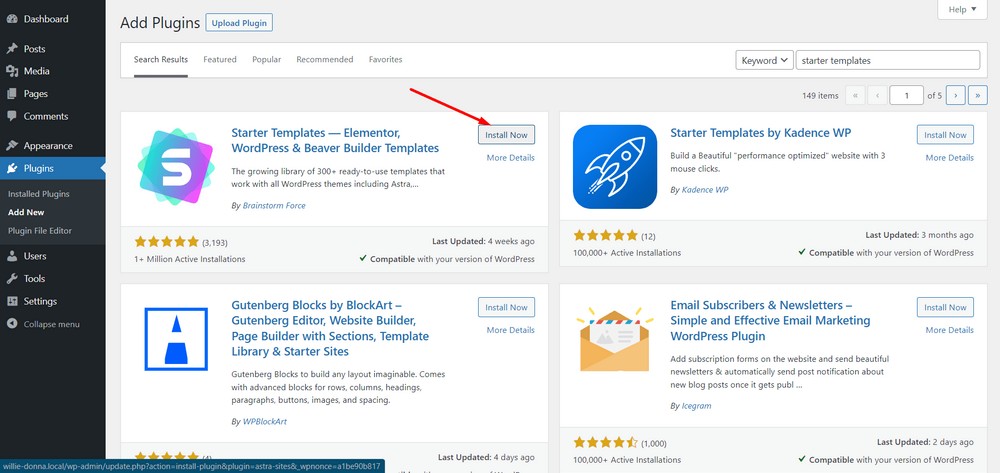
Enfin, appuyez sur le bouton « Activate ».
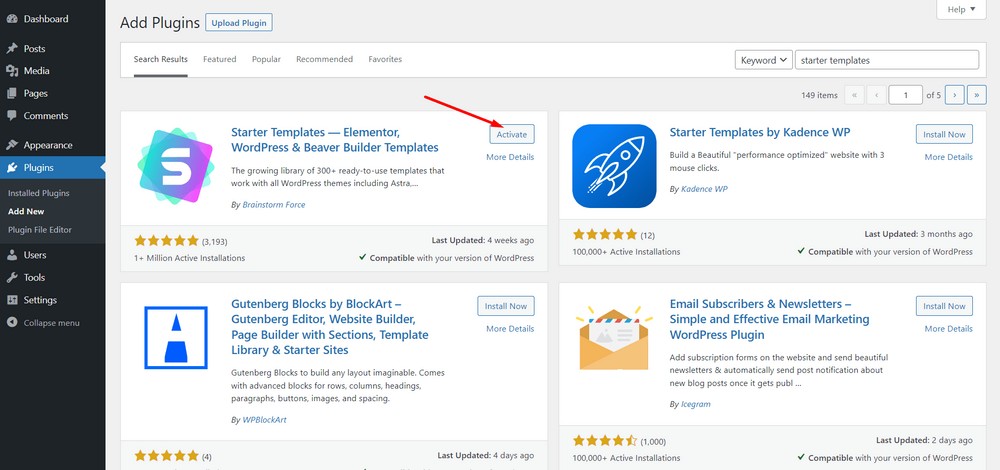
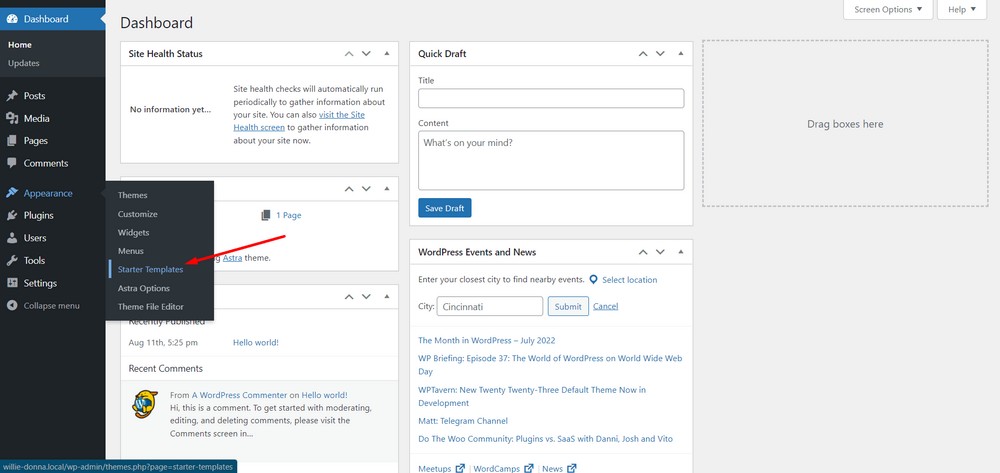
Ensuite, accédez au tableau de bord d’administration WordPress, puis accédez à Apparence > Modèles de démarrage.
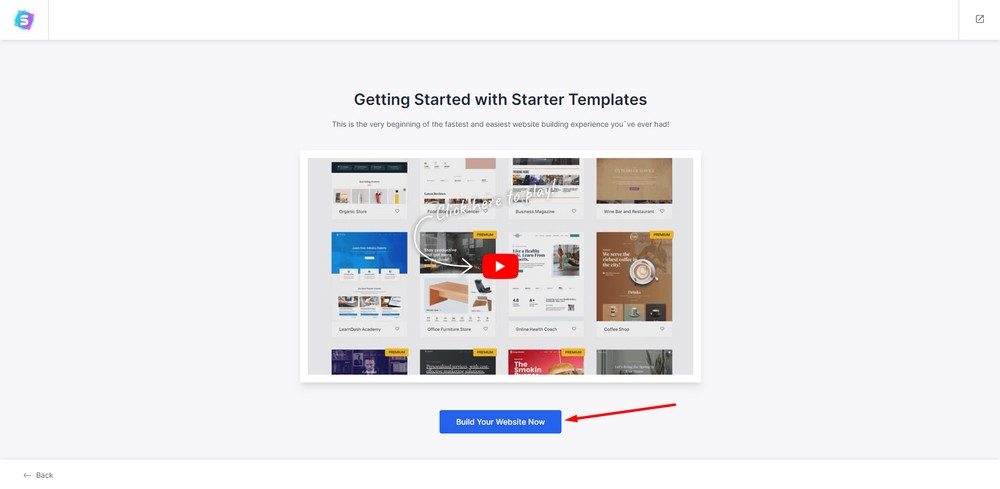
Maintenant, appuyez sur le bouton « Créez votre site Web maintenant » sur l’écran suivant.
Vous aurez désormais le choix entre trois créateurs de pages. Choisissez celui avec lequel vous vous sentez à l’aise. Nous utilisons Elementor pour ce tutoriel.
(Veuillez noter que vous trouverez différents modèles pour différents constructeurs de pages. N’hésitez donc pas à choisir d’autres constructeurs de pages à tout moment pour trouver un modèle approprié pourvous.)
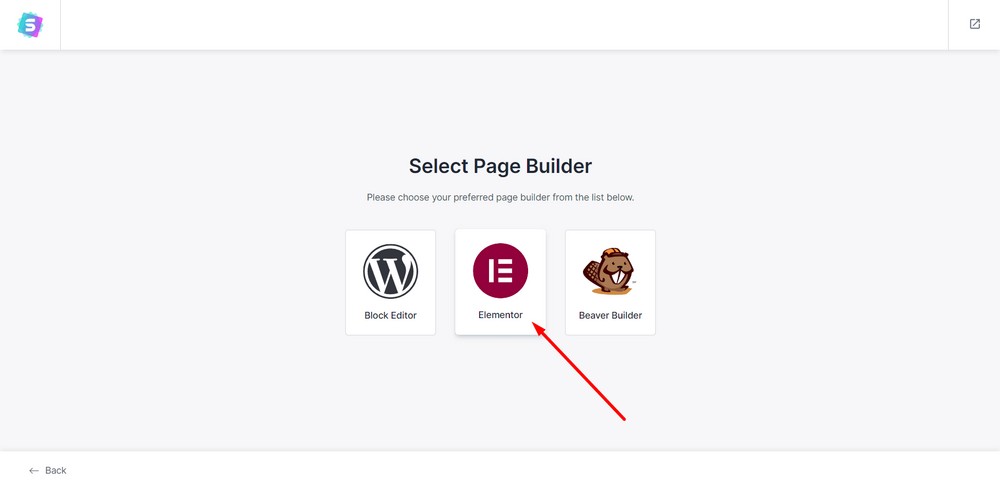
Étape 6 : Sélectionnez un modèle de mariage
Maintenant que vous avez installé tous les thèmes et plugins nécessaires, il est temps de sélectionner un modèle de mariage gratuit.
Maintenant, recherchez le mot-clé « wedding ».
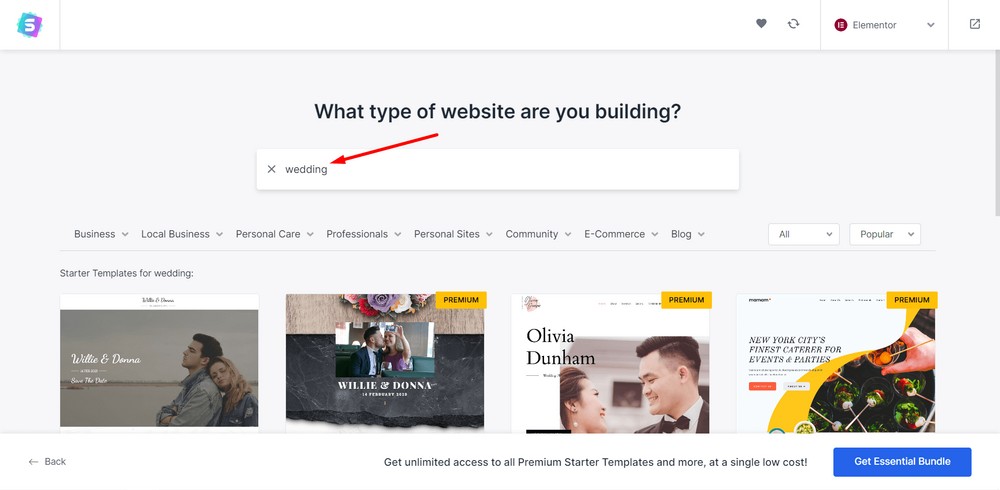
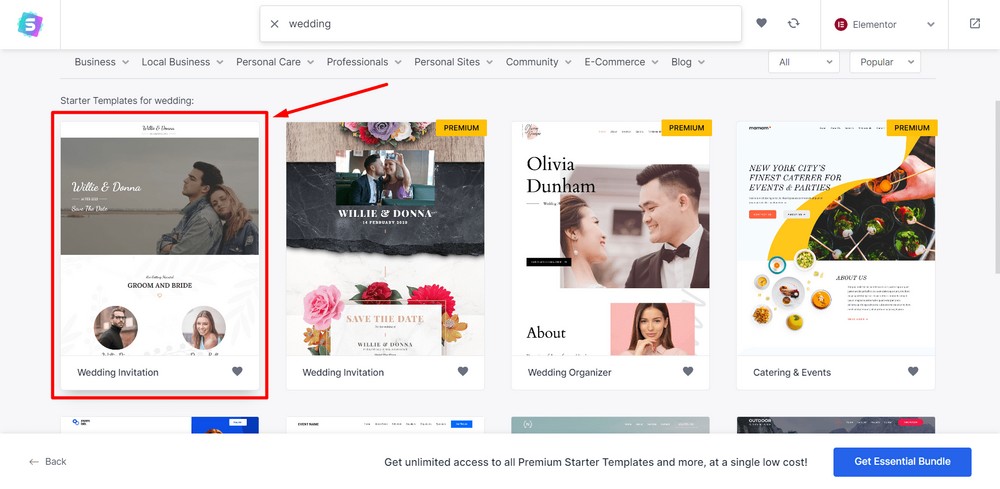
Un certain nombre de modèles de mariage gratuits et premium apparaîtront. Si vous sélectionnez Gutenberg ou Beaver Builder, vous en trouverez différents.
Pour l’instant, nous sélectionnons ce modèle d’invitation de mariage gratuit.
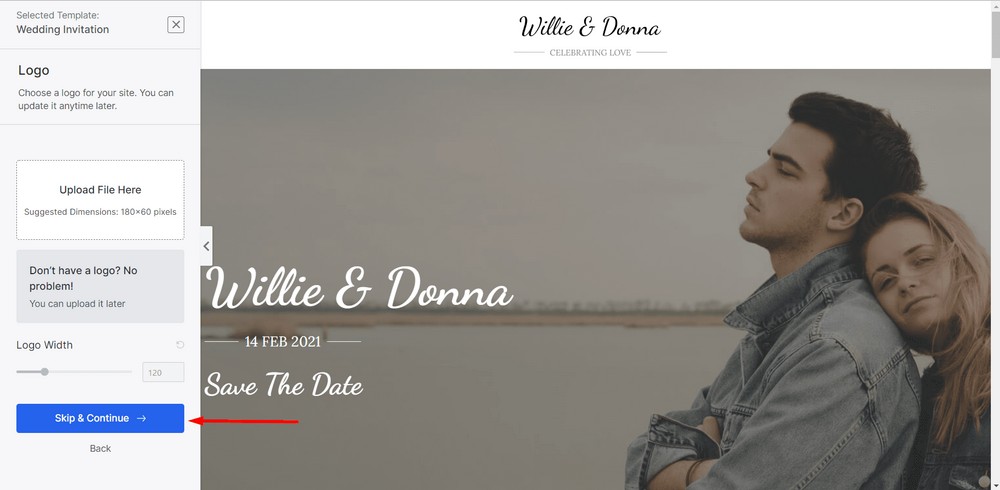
Vous pouvez télécharger un logo pour votre site Web de mariage ou le conserver tel quel.
Vous pouvez également jouer avec les paramètres du logo.
Après cela, cliquez sur le bouton « Passer & Continue ».
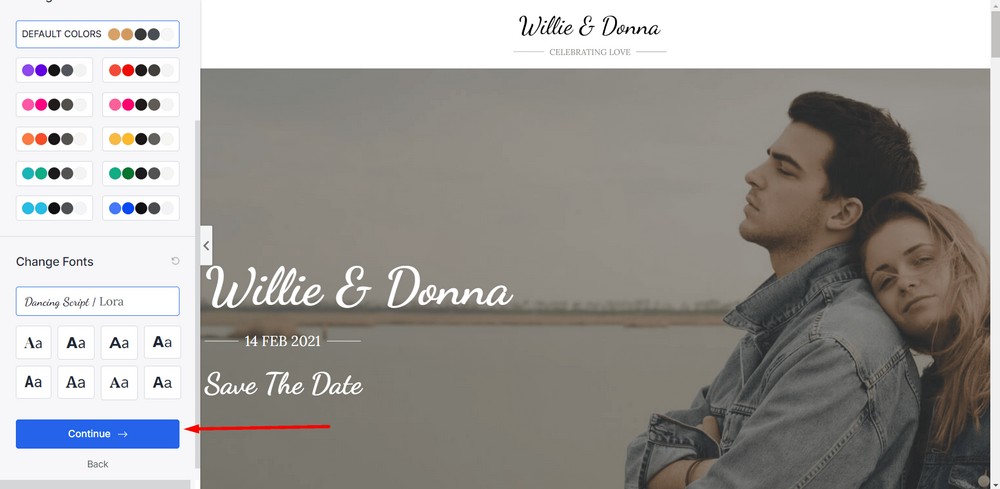
À ce stade, vous pouvez jouer avec les couleurs et les polices. Une fois que vous avez terminé, cliquez sur le bouton « Continuer ».
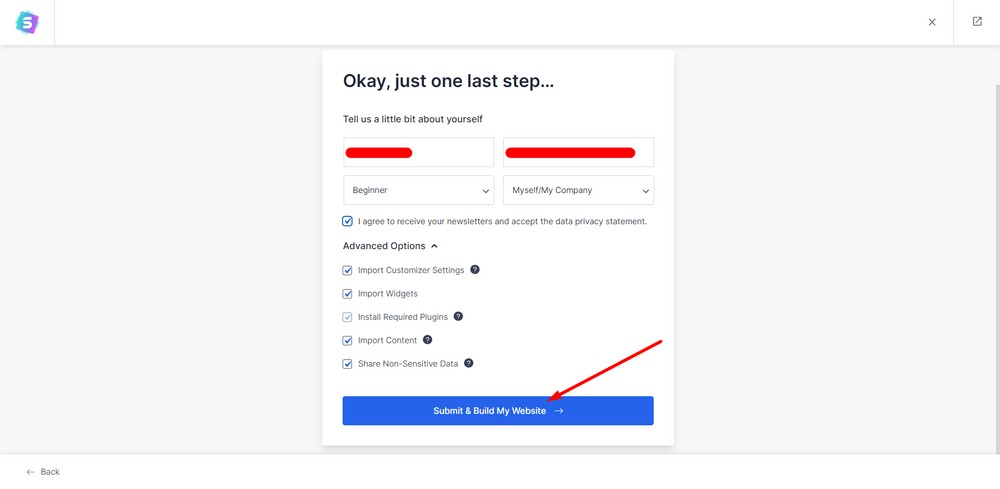
Vous pouvez insérer votre nom et d’autres informations sur cet écran à l’aide des options déroulantes.
Après cela, cliquez sur « Soumettre & Créer mon site Web » pour créer votre site Web.
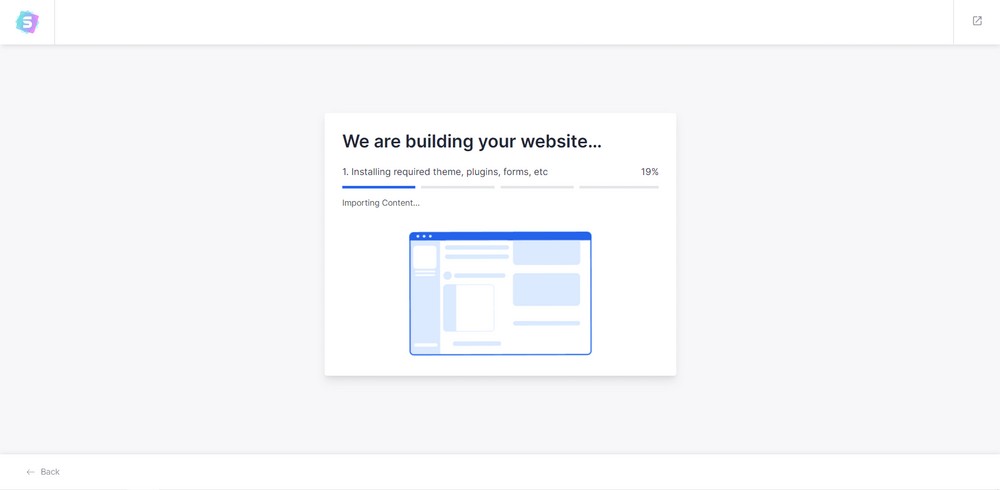
Maintenant, le système commencera à créer votre site Web
C’est tout. Vous avez créé votre site Web de mariage pour votre grand jour. C’est aussi simple que ça !
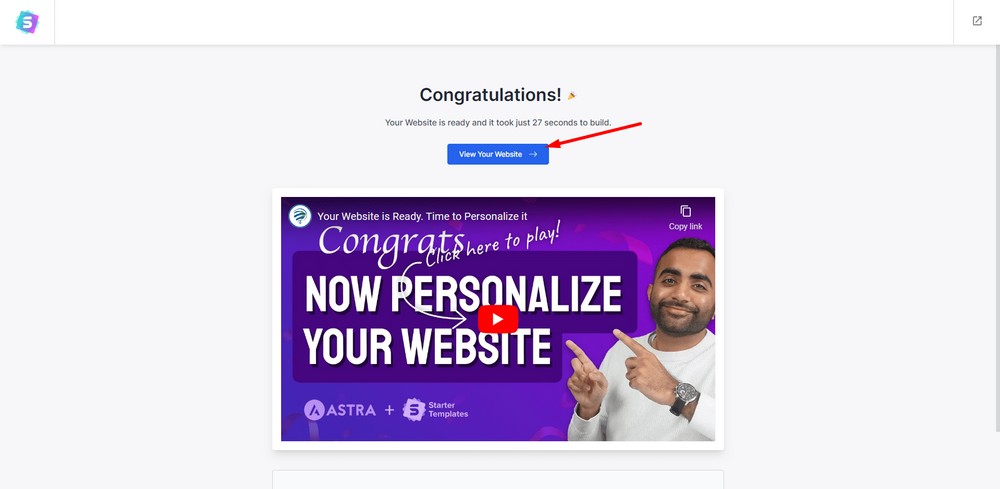
Le bouton « Afficher votre site Web » devrait afficher votre site Web. Cela devrait ressembler à ceci :
Astuce bonus : personnaliser votre site Web de mariage
Voyons maintenant comment nous pouvons ajouter des options supplémentaires au site Web.
Astuce 1 : Ajouter un menu de navigation
La navigation aide les internautes à identifier le contenu de votre site Web et à basculer facilement entre les pages. C’est une partie essentielle de la création d’un site Web.
Pour que la navigation fonctionne, vous aurez d’abord besoin de pages pouvant être ajoutées au menu. Une fois cela fait, vous pouvez les relier tous ensemble
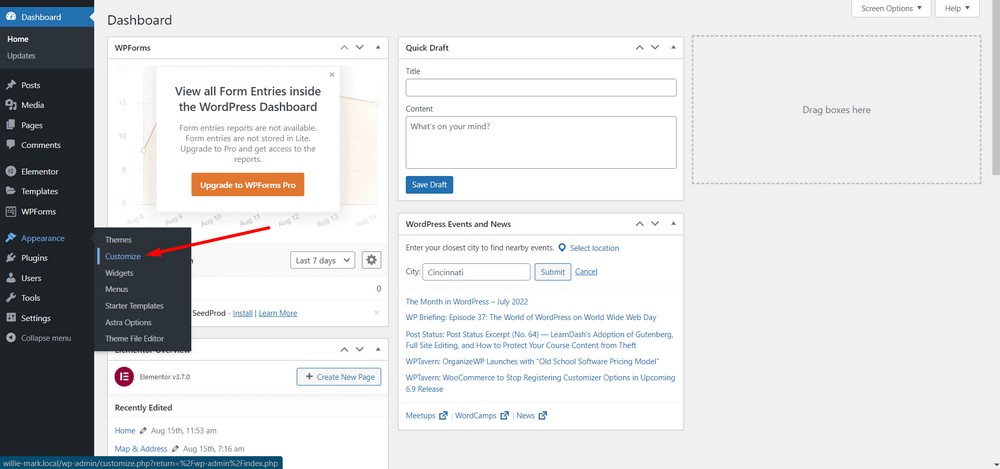
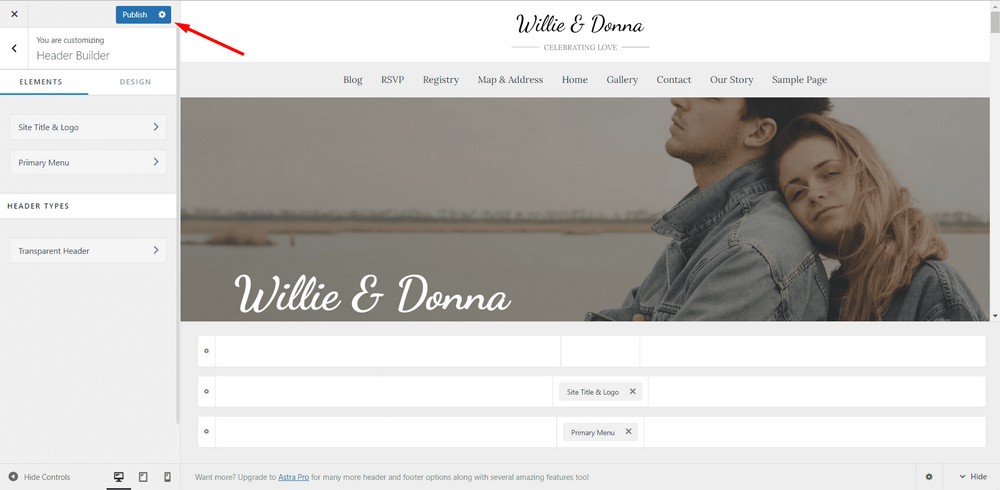
Pour ce faire, accédez au tableau de bord d’administration WordPress et accédez à Apparence > Personnaliser.
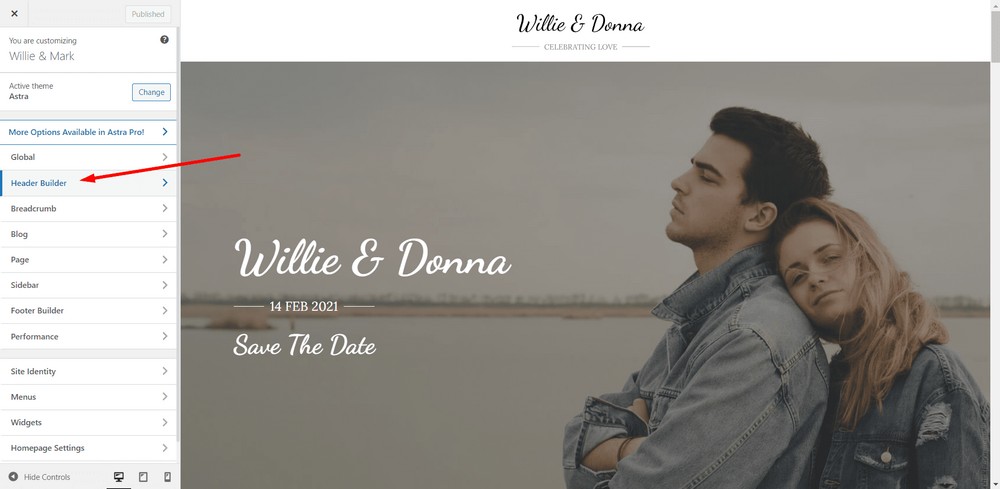
Ensuite, vous pourrez voir les options de personnalisation. Sélectionnez l’option « Header Builder ».
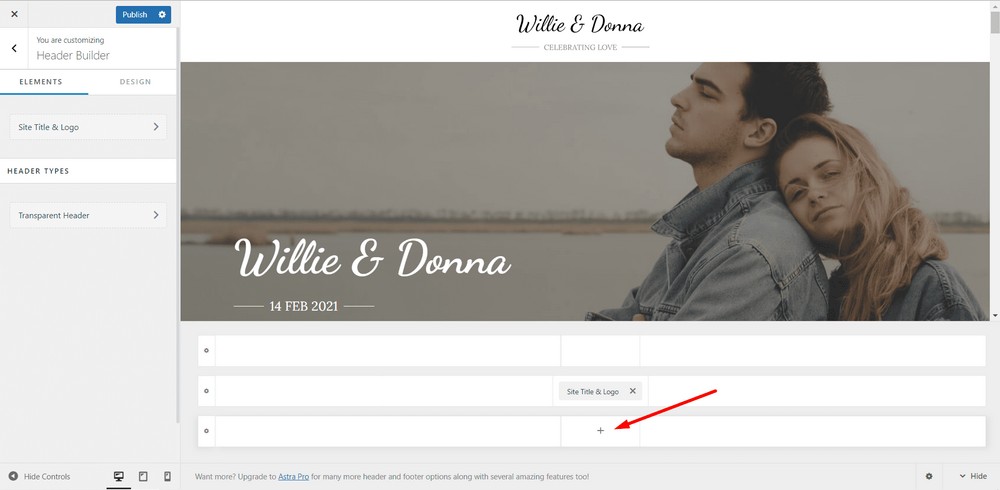
Maintenant, cliquez sur l’icône «+» de la troisième ligne.
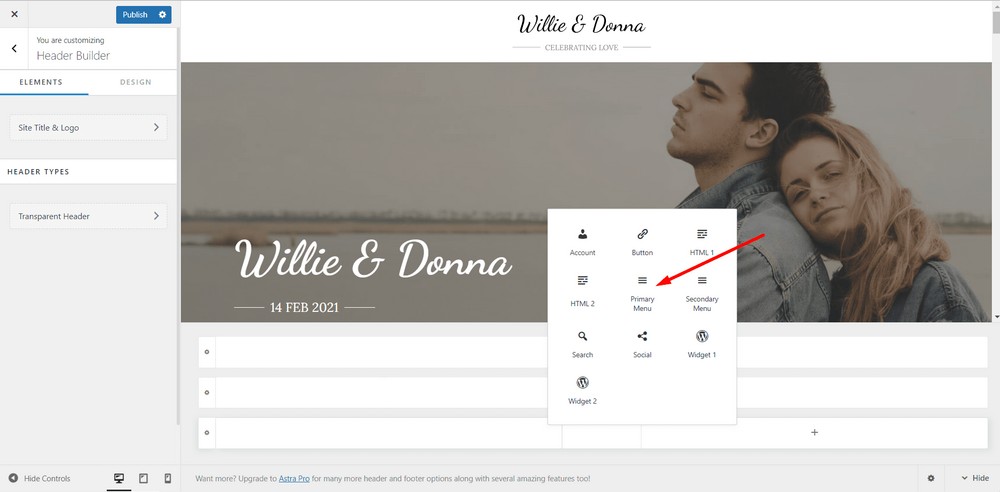
Sélectionnez l’option « Menu principal » à partir de là.
Désormais, le Menu principal apparaîtra automatiquement.
Appuyez sur Publier et vous avez terminé.
Astuce 2 : Ajouter des pages
Vous pouvez créer soit un site Web d’une page, soit un site Web de plusieurs pages, ou les deux. Le modèle que nous utilisons ici crée un site Web d’une page.
- Notre histoire
- Contactez-nous
- Cartes et adresses
- RSVP
- Blog
- Accueil
- Galerie
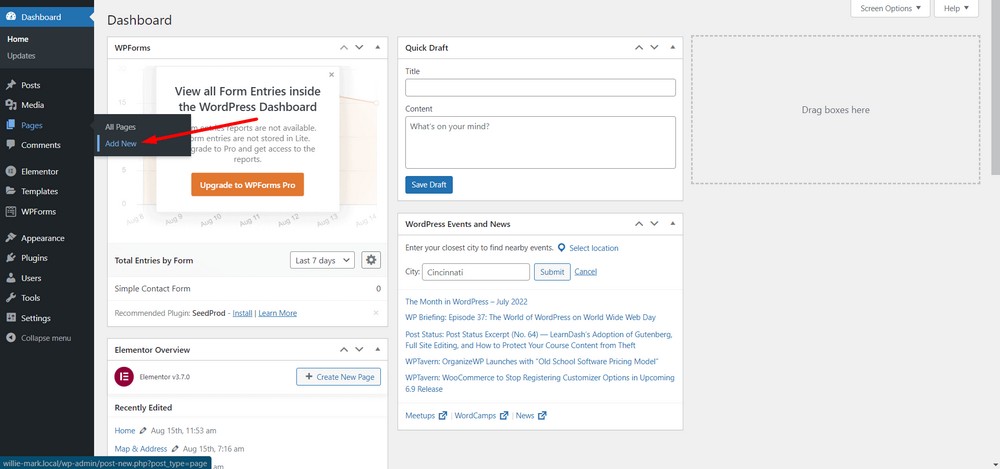
Pour ajouter des pages, accédez à la section du tableau de bord d’administration WordPress et sélectionnez l’option Pages > Ajouter un nouveau.
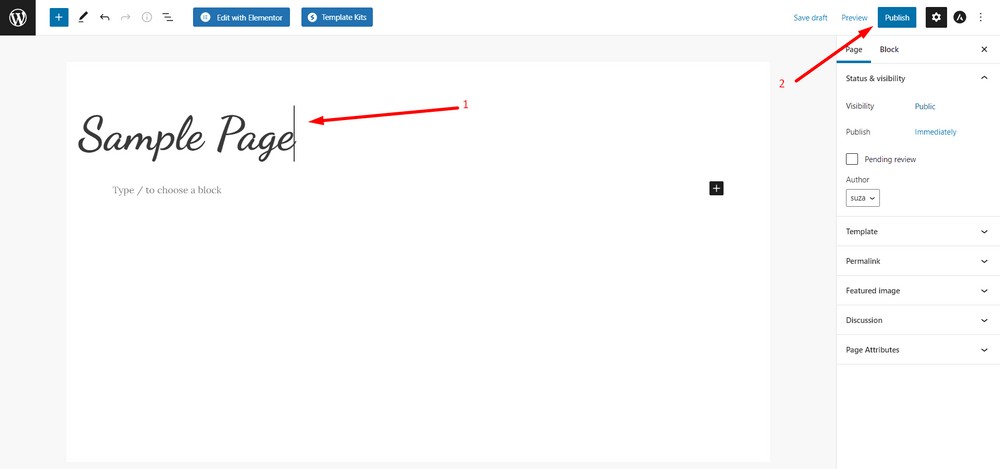
Après avoir créé les pages, cliquez sur Publier pour les rendre visibles publiquement.
Astuce 3 : Modification de la page de la galerie
Pour modifier la page de la galerie, accédez au tableau de bord d’administration WordPress, puis accédez à Pages.
Sélectionnez la Galerie page > Modifier > Modifier avec Elementor.
Vous pouvez utiliser les widgets de la galerie Elementor ou copier et coller la section de la galerie à partir d’un modèle de démarrage.
Astuce 4 : Modification du contact ou de la page RSVP
Pour modifier la page de contact, accédez auTableau de bord d’administration WordPress.
Ensuite, accédez aux Pages > Sélectionnez une page > Modifier > Modifier avec Elementor.
Vous pouvez utiliser le widget de formulaire de contact WPForms à partir du panneau Elementor Editor pour permettre à vos invités de vous contacter sans effort.
Comme vous avez sélectionné Elementor plus tôt pendant que nous installions les modèles, vous pouvez cliquer sur l’option « Modifier avec Elementor » pour modifier une page.
Astuce 5 : Modification des cartes et de la page d’adresse
Vous pouvez ajouter un widget de cartes à partir du panneau de l’éditeur Elementor. Vous pouvez également simplement copier et coller la section d’adresse du modèle.
Astuce 6 : Ajouter le compte à rebours
Le modèle gratuit que nous utilisons ne comprend pas de widget de compte à rebours.
Cependant, vous pouvez simplement rechercher avec le mot-clé « compte à rebours pour elementor »
Faites-le simplement glisser et déposez-le en place. C’est facile !
Conclusion
Créer un site Web de mariage avec les modèles Astra et Starter est simple et amusant !
En quelques clics, vous pouvez créer un superbe site Web de mariage qui impressionnera vos invités et facilitera la planification de votre mariage.
Nous vous avons montré l’ensemble du processus avec la version gratuite d’Astra et les modèles gratuits. Mais vous pouvez également envisager la version premium au cas où vous ne seriez pas satisfait des versions gratuites.
Encore une fois, l’utilisation des modèles de démarrage vous fera économiser du temps, de l’argent et des efforts. Alors qu’est-ce que tu attends ? Commencez à créer votre propre site Web de mariage dès aujourd’hui !