Vous aimeriez aussi lire...




Si vous ne vivez pas sous un rocher, vous avez probablement entendu parler des boutiques en ligne comme Amazon, AliExpress, eBay et Etsy. Vous savez probablement aussi que ces grandes boutiques en ligne n’ont pas leur propre produit à vendre.
Cela signifie-t-il que Jeff Bezos, le fondateur d’Amazon, a amassé toute cette richesse sans posséder un seul produit ? Vous pariez qu’il l’a fait !
Amazon fabrique et vend ses propres produits maintenant, mais au début, il se contentait de vendre les produits d’autres personnes.
Vous souhaitez créer une place de marché en ligne similaire à Amazon ? Vous souhaitez créer une place de marché en utilisant WordPress sans posséder un seul produit ? Vous voulez être le prochain Jeff Bezos ?
Qui ne le ferait pas ?
Contrairement à une boutique en ligne conventionnelle
Ils gèrent les stocks et toute la logistique impliquée, comme la facturation, l’emballage et la livraison. Tout ce que vous avez à faire est de fournir une plate-forme permettant aux acheteurs et aux vendeurs de se rencontrer.
Et pour tous vos efforts, vous recevez une commission pour chaque vente effectuée via votre magasin.
Heureusement, créer une place de marché en ligne avec WordPress est plus facile que vous ne l’auriez imaginé. Vous voulez savoir comment en créer un ?
Plongeons-y !
- Qu’est-ce que WordPress ?
- Qu’est-ce que WooCommerce ?
- Qu’est-ce qu’une place de marché ?
- Avantages et inconvénients du commerce électronique Marchés
- WordPress + WooCommerce vs Alternatives
- Ce dont vous avez besoin pour configurer un commerce électronique Marketplace
- Comment créer un marché de commerce électronique avec WordPress et WooCommerce
- Prendre votre boutique de commerce électronique Plus loin
- FAQ sur le marché en ligne
- Avez-vous créé un marché en ligne avec WordPress ?
Qu’est-ce que WordPress ?
WordPress est un système de gestion de contenu (CMS) qui alimente plus de 42 % des sites Web
Qu’il s’agisse de créer un simple blog, une boutique en ligne à part entière ou même un site Web d’apprentissage en ligne, avec WordPress, vous pouvez facilement créer tout type de site Web, même si vous n’êtes pas développeur.

WordPress est open source et sous licence GPL (GPLv2 ou version ultérieure). Cela signifie que vous pouvez télécharger le logiciel WordPress gratuitement et le personnaliser comme vous le souhaitez.
La popularité de WordPress peut être attribuée à l’immense flexibilité qu’il offre. L’écosystème WordPress vous offre une large gamme de thèmes et de plugins qui simplifient la création de tout type de site Web.
Actuellement, il existe plus de 8 800 thèmes WordPress gratuits parmi lesquels vous pouvez choisir. L’un de ces thèmes gratuits et légers est notre propre Astra.

Une fois que vous avez installé un thème, vous pouvez installer des plugins WordPress pour améliorer davantage les fonctionnalités de votre site Web. Vous disposez d’un plugin pour à peu près toutes les fonctionnalités que vous souhaitez ajouter.
Want a plugin to help you improve your chances of ranking higher on search engines? Installez un plugin SEO tel que Yoast SEO, SEOPress, RankMath ou All in One SEO Pack.
Vous souhaitez convertir votre simple site Web en une boutique en ligne à part entière ? Installez WooCommerce.
Vous souhaitez effectuer des sauvegardes périodiques de votre site Internet en pilote automatique ? Installerdes plugins tels que Updraft Plus, BackWPup, BlogVault ou l’un des nombreux autres.
Le fait est que vous pouvez faire beaucoup de choses avec WordPress !
Qu’est-ce que WooCommerce ?
WooCommerce est un plugin WordPress extrêmement populaire qui transforme votre site Web en une boutique de commerce électronique à part entière en quelques clics.
Il s’intègre parfaitement à WordPress et comprend tout ce dont vous avez besoin pour gérer une entreprise en ligne réussie.

Qu’il s’agisse de vendre des produits physiques ou numériques, de gérer les stocks, de suivre les commandes ou même de configurer des fournisseurs de paiement, WooCommerce offre des fonctionnalités fantastiques dès la sortie de la boîte.
WooCommerce, tout comme WordPress, est open source et extrêmement populaire, offrant de nombreuses fonctionnalités et flexibilité. Le meilleur, c’est qu’il est adapté aux débutants et que vous n’avez pas besoin d’être un développeur pour créer de fantastiques boutiques en ligne.
Comme encore WordPress, WooCommerce dispose d’une vaste bibliothèque de plugins pour étendre ses fonctionnalités.

Faits et chiffres
WooCommerce est la solution de commerce électronique la plus populaire. Voici quelques chiffres qui souligneront sa popularité :
- Actuellement, il existe plus de 4,5 millions de sites Web alimentés
(Source : Tribunal d’hébergement)
Nous avons à peine effleuré la surface des offres potentielles de WooCommerce. Cela dit, si vous recherchez la meilleure option pour créer une boutique en ligne avec WordPress, utilisez WooCommerce !
Qu’est-ce qu’une place de marché ?
Une place de marché en ligne est un site Web sur lequel vous pouvez trouver différentes marques de produits répertoriés auprès de plusieurs fournisseurs.
Nous avons mentionné quelques-uns des plus grands marchés
Il s’agit d’une plateforme de trading où vendeurs et acheteurs se réunissent et effectuent des transactions. Les vendeurs indépendants font la promotion de leurs produits et les acheteurs choisissent parmi les meilleures offres.
En tant que propriétaire de la plateforme, vos principales responsabilités sont de générer du trafic, de traiter les paiements et de faire en sorte que le site soit opérationnel à tout moment.
Vous n’avez pas à vous soucier de la gestion des stocks, de l’emballage etexpédition. Tout est pris en charge
Pour cela, vous pouvez facturer une commission pour chaque transaction effectuée sur votre plateforme.

Saviez-vous qu’il y a 9,7 millions de vendeurs
Cela nous amène à une question très importante.
Quelle est la différence entre une place de marché et une boutique en ligne classique ?
Vous savez maintenant qu’une place de marché vend des produits provenant de divers fournisseurs et vendeurs.
Et c’est là toute la beauté de ce modèle économique.
Vous n’avez pas à vous soucier de l’inventaire ni de la gestion de l’emballage et de l’expédition. Tout est pris en charge
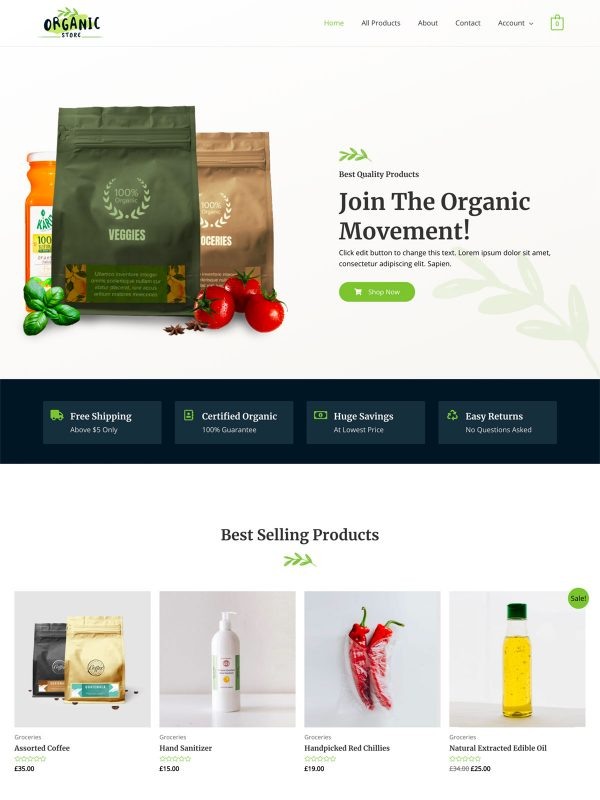
From ensuring you have enough website traffic coming to sourcing products, managing inventory, packing, shipping, and even refunds, it’s all the eCommerce store owner’s responsibility.
Les marchés en ligne vous permettent de gagner des commissions sur les ventes de presque tous les produits sur votre plate-forme sans trop de travail acharné.
Avantages et inconvénients des marchés de commerce électronique
Comme tout le reste, les marchés en ligne ont leurs avantages et leurs inconvénients. Voici un aperçu des avantages et des inconvénients des marchés de commerce électronique :
Avantages des marchés en ligne
- Facile à gérer : Vous n’avez pas à vous soucier de l’approvisionnement des produits. Tout ce que vous avez à faire est de créer la plateforme, d’assurer son bon fonctionnement, de générer du trafic et de coordonner le déblocage des paiements aux fournisseurs à partir des ventes
- Facile à faire évoluer : Une fois que vous avez construit une plateforme sécurisée, peu importe que vous ayez un seul produit ou plusieurs milliers. produits
- Opportunités de revenus plus élevés : Plus il y a de produits vendus sur votre plateforme, plus vos possibilités de revenus sont élevées. Vous pouvez même introduire des plans d’adhésion et des frais d’inscription comme sources supplémentaires de monétisation
- Les acheteurs ont plus de choix et de meilleurs prix : Les acheteurs ont le choix entre une gamme plus complète d’options. Comme plusieurs fournisseurs peuvent vendre le même produit, les acheteurs bénéficient de prix compétitifs
- Les vendeurs bénéficient d’une plus grande visibilité : Les petits propriétaires de magasins n’ont pas besoin d’investir
Inconvénients des marchés en ligne
- Prend du temps à construire : C’est une situation sans issue ici. D’une part, les vendeurs prêts à s’associer avec vous s’attendront à du trafic et des ventes dès le premier jour. D’un autre côté, il faut du temps et des efforts pour créer ce trafic
- Votre marque est en jeu : La qualité des produits n’est pas entre vos mains. La livraison non plus. Cependant, les acheteurs connaissent le nom de votre magasin. Ainsi, si un vendeur ne livre pas comme promis, votre marque peut en souffrir
- Concurrence rude : Vous êtes en concurrence avec les Amazones et les eBay. Vous devez donc faire face à une forte concurrence. Cela étant dit, il y a toujours de la place pour un autre joueur !
WordPress + WooCommerce vs Alternatives
Maintenant que nous avons expliqué ce qu’est une place de marché et si une place de marché en ligne a du sens ou non, examinons certaines plateformes populaires utilisées.pour en créer un.
Traitez-nous de partialité, mais vous conviendrez probablement que la combinaison de WordPress et WooCommerce fonctionne mieux lorsque vous souhaitez créer une place de marché en ligne.
Nous aimerions que vous décidiez vous-même, nous avons donc répertorié quelques alternatives pour créer une place de marché.
Explorons-les.
WordPress + WooCommerce contre Shopify
La première alternative de notre liste est Shopify.
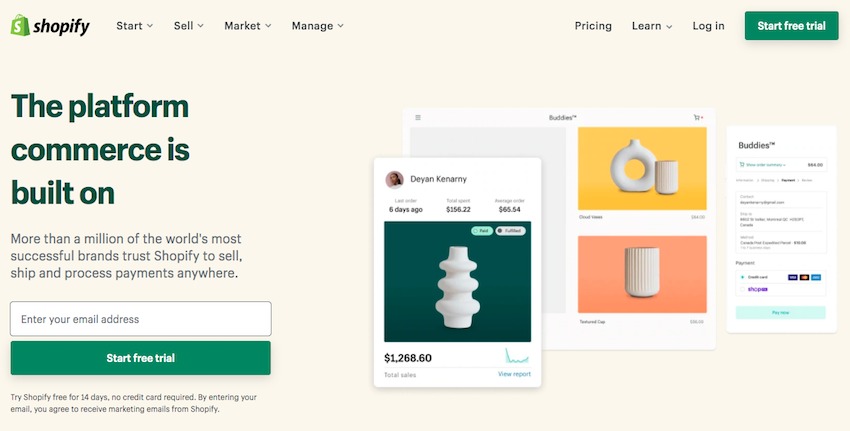
Shopify est une plateforme de boutique en ligne populaire basée sur SAAS, idéale pour créer une place de marché. Créer et démarrer une boutique en ligne à l’aide de Shopify est aussi simple que possible.
Créez un compte, sélectionnez un thème gratuit, intégrez vos fournisseurs de paiement et vous devriez être prêt à partir. Et c’est principalement la raison de la popularité de Shopify. Une approche conviviale pour les débutants !
Avec Shopify, vous n’avez pas à vous soucier des aspects techniques. De l’hébergement à la sécurité et aux sauvegardes, tout est pris en charge pour vous.
Cependant, contrairement à WooCommerce, l’utilisation de la plateforme Shopify s’accompagne d’un abonnement mensuel.
Vous disposez d’un nombre limité de thèmes et d’extensions gratuits que vous pouvez utiliser. Pour des fonctionnalités et fonctionnalités supplémentaires, vous disposez de plusieurs plans d’abonnement.
Voici les bons et les moins bons produits de Shopify et WooCommerce.
Shopify___HTML_TAG_35 8___ WooCommerce Shopify est une solution hébergée. Vous n’avez pas à vous soucier de l’installation de Shopify. Tout est fait pour vous. Ils s’occupent également de toutes les sauvegardes, mises à jour et aspects de sécurité C’est une solution auto-hébergée Ainsi, même si Shopify est plus simple à démarrer, vous devrez tenir compte des coûts de fonctionnement à l’avenir.
Cependant, lorsque vous essayez de maximiser vos profits en réduisant les frais généraux et les coûts de transaction supplémentaires, WooCommerce a tout son sens à long terme.
WordPress + WooCommerce contre Wix
La prochaine alternative sur notre liste est Wix.
Wixest un créateur de sites Web
En utilisant la plateforme de commerce électronique de Wix, vous pouvez lancer une boutique en ligne d’aspect professionnel et commencer à vendre rapidement.
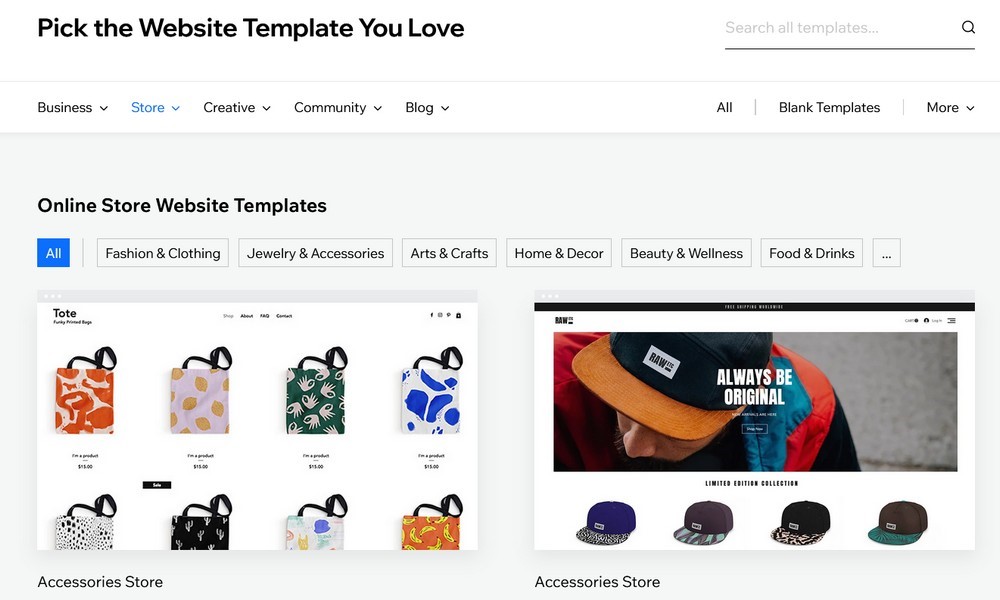
Créez simplement un compte, choisissez parmi plus de 500 modèles de boutique en ligne, personnalisez la boutique en fonction de vos besoins, ajoutez des produits, intégrez un fournisseur de paiement de votre choix, configurez l’expédition et ajoutez un domaine personnalisé.
Vous êtes alors prêt à lancer votre boutique de commerce électronique et à commencer à vendre.
Cependant, pour ajouter un domaine personnalisé et utiliser la gamme complète de fonctionnalités de commerce électronique que Wix a à offrir, vous devez vous inscrire à l’un de leurs forfaits payants.
Comparons les deux plates-formes.
Wix___HTML_TAG_44 9___ WooCommerce Wix est une solution hébergée basée sur le Web. La plateforme est entièrement configurée pour vous. Vous n’avez pas à vous soucier des mises à jour et de la sécurité WooCommerce est une solution hébergée où vous devez tout gérer Convivial pour les débutants et facile à utiliser. use implique une légère courbe d’apprentissage Idéal pour les particuliers et les petites entreprises Peut être utilisé Tout comme Shopify, Wix obtient de bons résultats en ce qui concerne la facilité de démarrage d’une boutique en ligne. Il offre cependant des options et un potentiel d’évolutivité plus limités.
Avec sa flexibilité, sa personnalisation, ses thèmes et ses plugins, WooCommerce est ici aussi un gagnant.
WordPress + WooCommerce contre Magento
La dernière alternative sur notre liste est Magento. Plutôt Adobe Commerce. Magento a été acquis

À moins que vous ne soyez un développeur ou que vous ayez une équipe de développeurs travaillant sur votre boutique en ligne, vous aurez peut-être besoin d’aide pour la configuration. La plupart des propriétaires de magasins ne sont pas des programmeurs, ce qui peut poser problème.
Magento n’est peut-être pas votre meilleur choix si vous souhaitez simplement vendre en ligne.
Comme WooCommerce, Magento a une version open source, mais c’est beaucoup plus difficile à apprendre. Vous aurez besoin d’une bonne quantité de formation avant de commencer à créer des magasins à l’aide de Magento Commerce.
Magento Commerce est parfaitement adapté aux moyennes et grandes entreprises. Cependant, ils proposent une édition open source pour les petites entreprises, Magento Open Source.
Alors, comment Magento Open Source se compare-t-il à WooCommerce ?
Magento OuvrirSource WooCommerce LeLa version open source est gratuite mais nécessite des connaissances techniques Plateforme gratuite avec une courbe d’apprentissage beaucoup moins longue que celle de Magento Une plateforme de commerce électronique auto-hébergée qui nécessite des connaissances spécialisées pour install Une plateforme de commerce électronique auto-hébergée que vous pouvez installer sans effort Extensions illimitées, mais toutes ne le sont pas free Plugins et extensions gratuits et premium illimités liés à WooCommerce Plusieurs thèmes sont disponibles mais vous aurez besoin d’une CLI (interface de ligne de commande) pour installer le thèmes Plusieurs thèmes gratuits et payants sont disponibles et peuvent être installés d’un simple clic Une communauté active et une équipe de développement pour assurer la sécurité préoccupations WooCommerce est mis à jour régulièrement et dispose de plusieurs fonctionnalités de sécurité intégrées Offre une personnalisation complète WooCommerce peut également être complètement personnalisé Magento open source vous offre le même niveau de personnalisation et de flexibilité qu’offre WooCommerce. Cependant, il nécessite beaucoup plus de connaissances techniques pour être opérationnel.
Ce dont vous avez besoin pour configurer une place de marché de commerce électronique
Si vous hésitez et vous demandez s’il est logique de démarrer une place de marché de commerce électronique, voici quelques statistiques pour apaiser votre appréhension :
- Le marché mondial du commerce électronique devrait totaliser 4,89 billions de dollars en 2021
- Les ventes au détail en ligne atteindront 6,39 billions de dollars
- Le commerce mobile atteindra 488 milliards de dollars de ventes jusqu’à ce que 2024, soit 44 % de toutes les transactions de commerce électronique
(Source : Shopify)
Vous voulez une bouchée de cerise ? Démarrez une entreprise de commerce électronique !
Et si vous ne souhaitez pas vous occuper de vos propres produits, de l’emballage, de la livraison et des diverses autres nuances d’une entreprise de commerce électronique, démarrez une place de marché en ligne !
Démarrer une place de marché en ligne est relativement simple et moins compliqué que vous ne l’auriez imaginé.
Pendant que nous discuterons de chacun de ces éléments en détail, voici une liste des étapes requises pour configurer une place de marché de commerce électronique :
- Choisissez un domaine et un hébergement
- Sélectionnez le site Web/la plateforme de commerce électronique idéale
- Ajoutez vos produits
- Sélectionnez un paiement passerelle
- Configurer l’expédition
- Optimiser votre boutique
- Tester, suivre et lancer votre boutique
Cela semble simple ? C’est vraiment le cas !
Comment créer une place de marché de commerce électronique avec WordPress et WooCommerce
Voici comment créer une place de marché de commerce électronique avec WordPress et WooCommerce.
Étape 1 : Obtenez un bon hébergeur capable de faire du commerce électronique
Étant donné que vous aurez plusieurs fournisseurs sur vos plateformes faisant la promotion de leurs produits et un nombre encore plus élevé de visiteurs de votre site Web, vous aurez besoin d’un hébergement WooCommerce stable et sécurisé. Celui qui ne vous laisse pas tomber et gère le trafic du site Web comme un charme.
Il existe de nombreuses options sur le marché, telles que SiteGround, BlueHost, WP Engine, Kinsta, etc.
Nous recommandons SiteGround.
Les serveurs SiteGround sont optimisés pour la vitesse et prennent en charge WordPress et WooCommerce. Ils fournissent des mises à jour automatiques de WordPress, un SSL gratuit, un CDN gratuit, des sauvegardes quotidiennes et bien plus encore.
Et le meilleur, c’est que leur fantastique support client est accessible
SiteGround propose des plans d’hébergement WooCommerce à partir de 3,99 $
En utilisant notre lien SiteGround, vous bénéficiez également d’une réduction allant jusqu’à 73 % sur votre premier paiement !
Étape 2 : Installer WordPress
Un autre avantage important de SiteGround est la facilité avec laquelle vous pouvez installer WordPress.
Une fois que vous avez acheté votre hébergement, rendez-vous sur WordPress > Installez & Gérez depuis votre tableau de bord SiteGround.
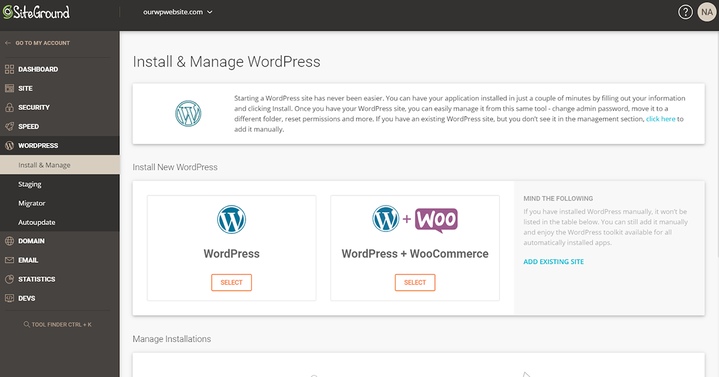
Vous pouvez sélectionner l’option WordPress ou WordPress + WooCommerce.
Pour l’instant, sélectionnez simplement l’option WordPress.
Pendant le processus d’installation, vous serez invité à créer vos informations de connexion WordPress. Conservez-les
Une fois le processus de configuration terminé, vous pourrez accéder à votre connexion WordPress en ajoutant un « /wp-admin » à votre domaine.
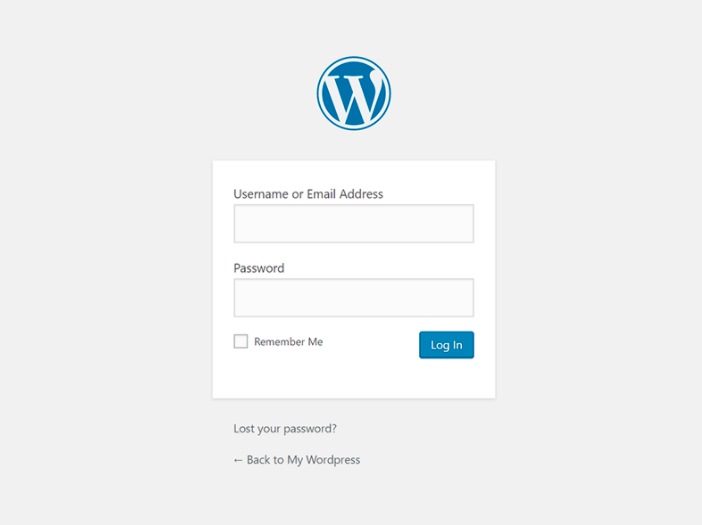
Utilisez les informations d’identification que vous venez de créer et connectez-vous à votre tableau de bord WordPress.
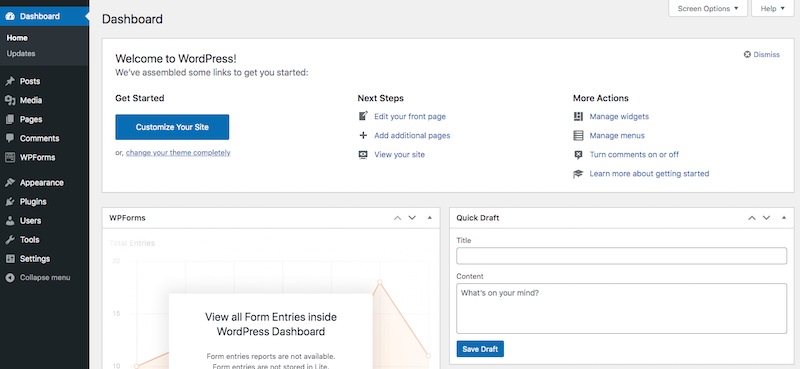
Vous souhaitez une assistance détaillée sur l’ensemble du processus d’installation de WordPress ? Consultez notre guide détaillé sur la façon de créer un site Web WordPress.
Étape 3 : Installer WooCommerce
L’étape suivante consiste à installer WooCommerce.
Naviguez vers Plugins > Ajouter un nouveau et recherchez WooCommerce.
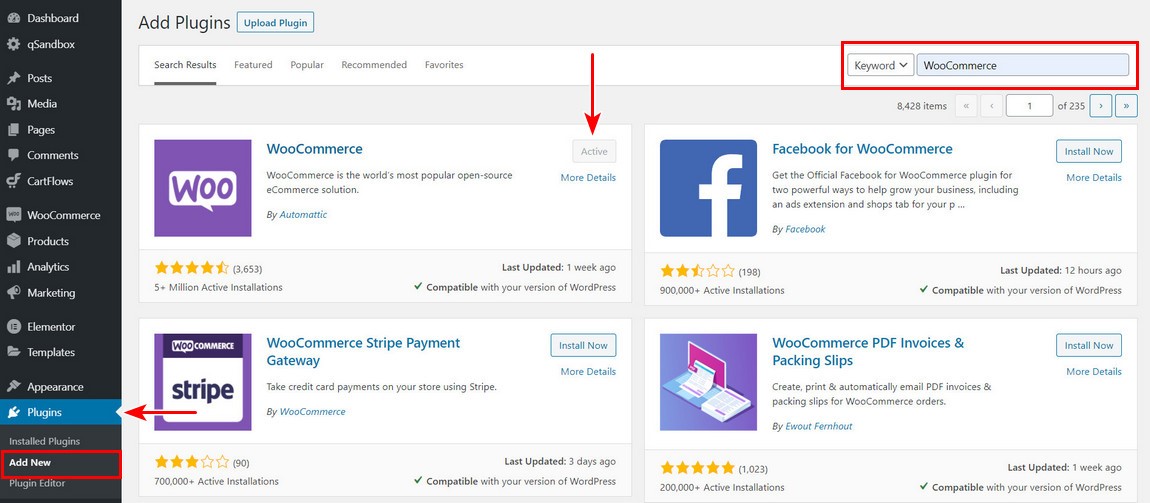
Cliquez sur Installer maintenant puis Activer.
Une fois activé, vous serez invité à remplir certains détails liés à votre boutique WooCommerce.
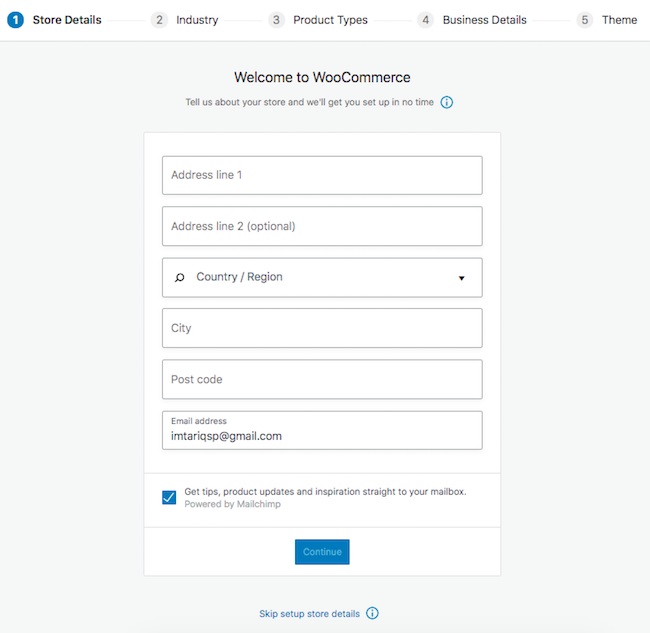
Remplissez tous les détails afin que WooCommerce puisse établir les bases de votre nouvelle boutique.
Vous serez ensuite dirigé vers le tableau de bord WooCommerce.
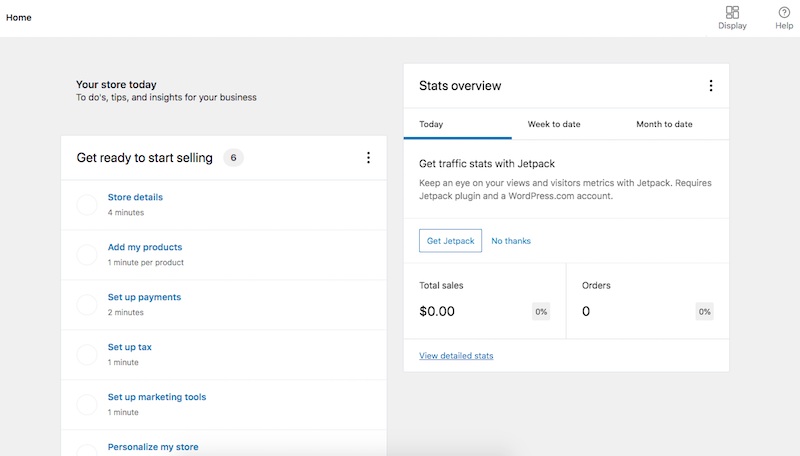
Des options de personnalisation de votre boutique à l’ajout de produits, des instantanés de vos ventes et de votre trafic, votre tableau de bord WooCommerce vous fournit plusieurs mesures en un seul endroit.
Maintenant que nous avons installé WooCommerce, installons un thème.
Nous avons peut-être un parti pris en faveur de notre thème Astra, mais lorsque vous avez plus de 1,6 million de sites Web alimentés
Astra est un thème WordPress léger qui se charge rapidement et est conçu pour les performances. Il est optimisé pour les moteurs de recherche, adapté aux mobiles et optimisé pour les conversions.
Rendez-vous sur Apparence > Thèmes > Ajouter un nouveau et recherchez Astra.
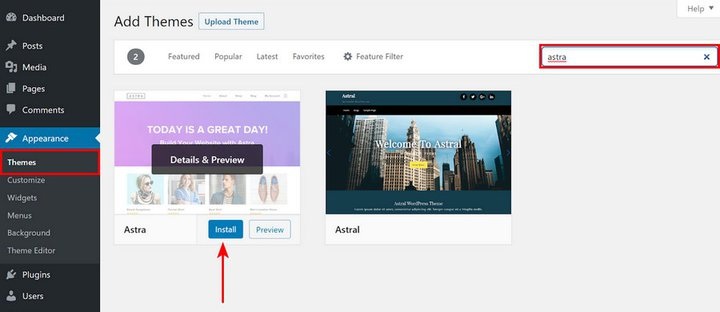
L’une des meilleures choses à propos d’Astra réside
Pour activer et utiliser nos Modèles de démarrage, rendez-vous sur Apparence > Options Astra et cliquez sur Installer l’importateur Plugin.
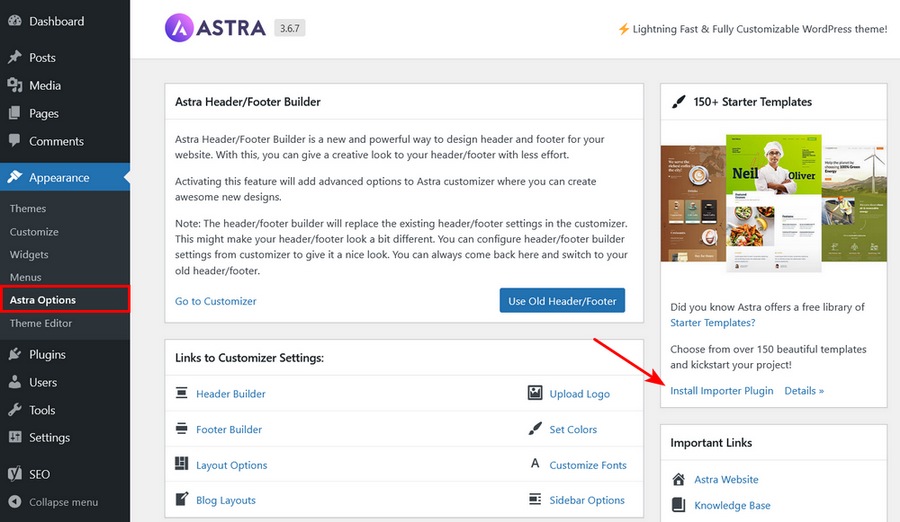
Pendant le processus de configuration, il vous sera demandé de sélectionner un générateur de pages de votre choix. Sélectionnez votre créateur de page préféré pour continuer.
Une fois cette opération terminée, une gamme de modèles de sites Web vous sera présentée pourchoisissez parmi.
Recherchez un créneau qui vous intéresse ou recherchez simplement une boutique en ligne.
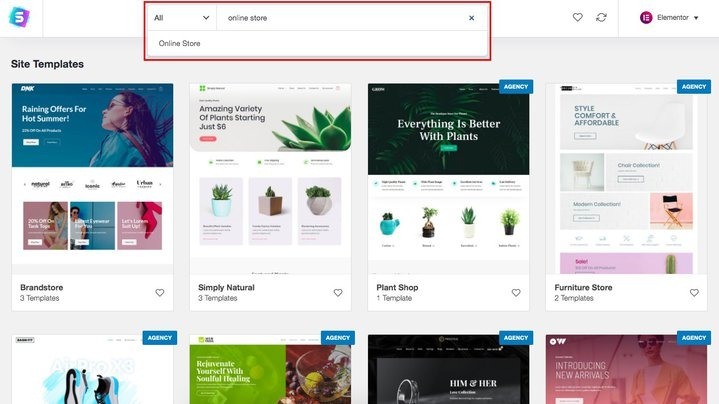
Plusieurs options vous seront proposées. Certains d’entre eux sont gratuits, tandis que d’autres sont fournis avec notre offre groupée Agence.
Sélectionnez un modèle et terminez le processus d’importation.

Vous avez la possibilité d’importer un seul modèle ou d’importer l’intégralité du site.
Cliquez sur Importer le site complet.
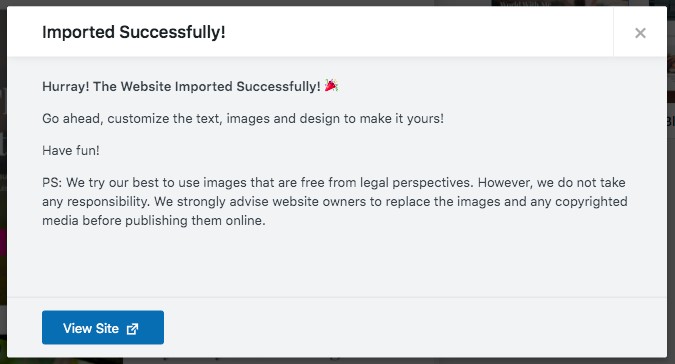
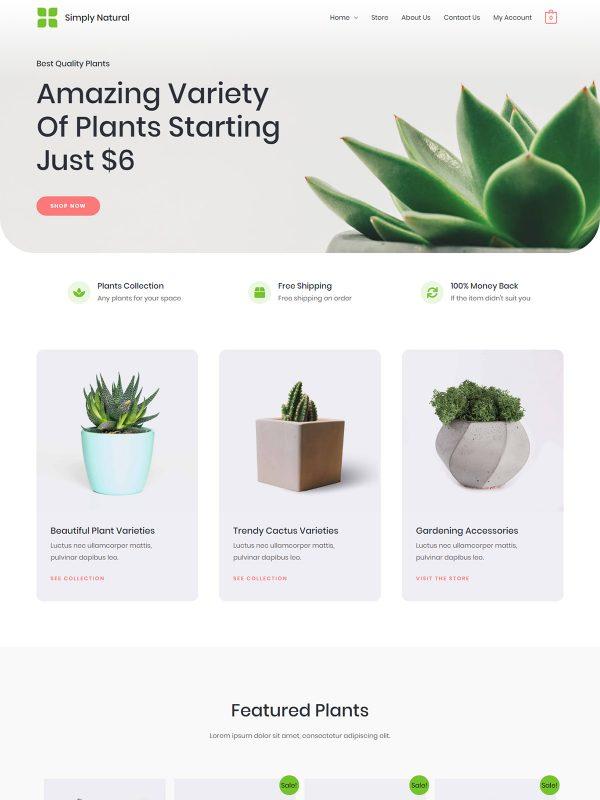
Une fois cela fait, vous disposerez d’un site de commerce électronique à part entière et d’aspect professionnel, opérationnel.
Étape 4 : Configuration initiale de WooCommerce
En plus d’ajouter les produits et le contenu réels, votre boutique en ligne est prête à fonctionner. Cependant, nous devons d’abord aborder quelques paramètres supplémentaires.
Rendez-vous sur votre tableau de bord WooCommerce.
Vous remarquez un certain nombre de tâches
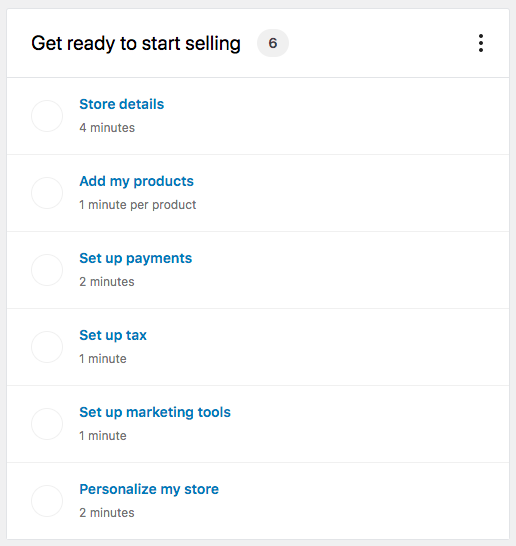
Allez-y et complétez-les. C’est assez simple et propose une procédure pas à pas facile à suivre.
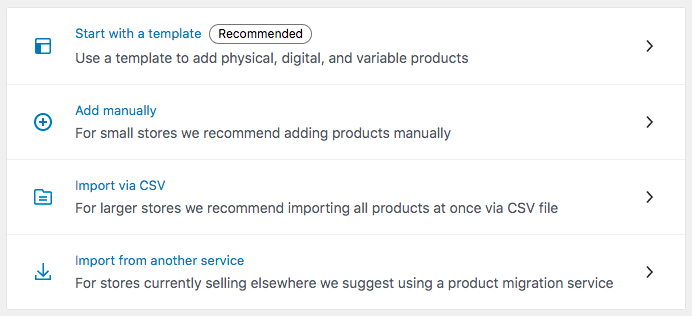
Il existe plusieurs étapes faciles à suivre vous montrant comment ajouter des produits à votre boutique.
Prenons un autre exemple. Cliquez sur Configurer les paiements.
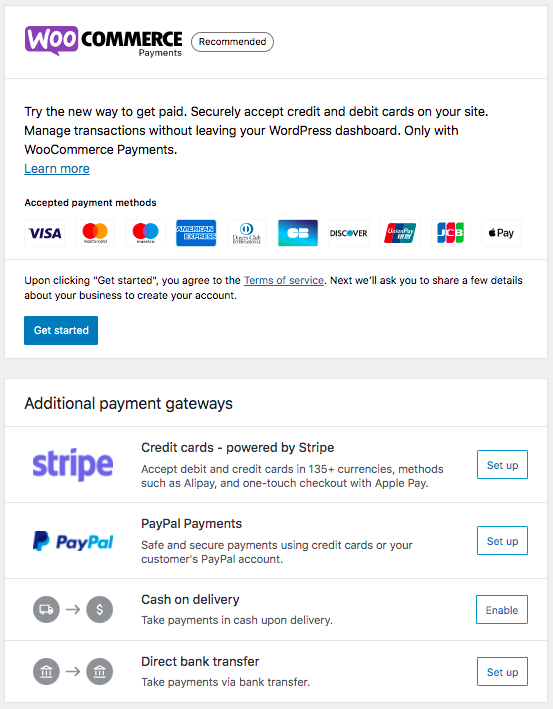
Le processus de configuration est assez simple.
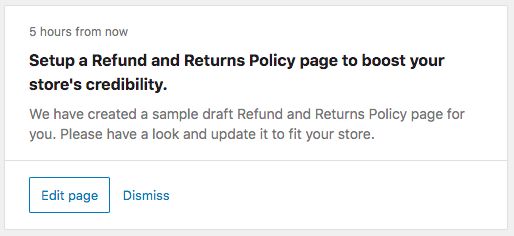
Même l’ajout de la page indispensable de remboursement et de politique de retour à votre boutique en ligne a été facilité grâce à quelques brouillons de pages.
Une fois que vous avez terminé les différentes étapes mentionnées ci-dessus, rendez-vous sur WooCommerce > Paramètres.
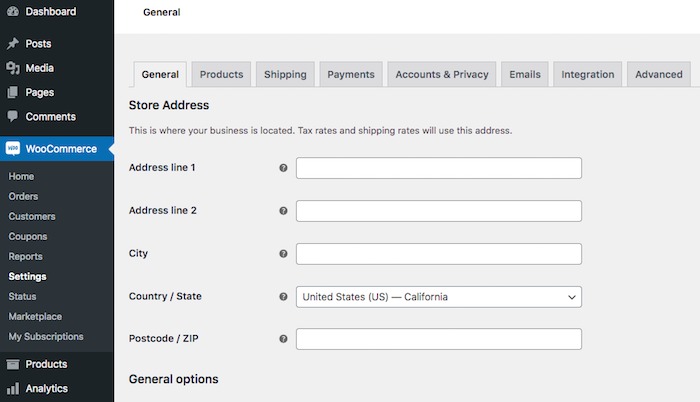
En supposant que vous avez effectué la plupart des étapes de votre tableau de bord WooCommerce, la plupart de ces paramètres généraux doivent être renseignés.
Pour plus de détails, consultez notre guide du débutant sur la configuration de WooCommerce.
Étape 5 : Plugins pour transformer votre boutique en ligne WooCommerce en une place de marché
Nous avons maintenant WordPress et WooCommerce installés. Il est maintenant temps de transformer notre boutique en place de marché !
L’installation
Afin de convertir votre boutique WooCommerce en une place de marché en ligne, nous devons installer un plugin de place de marché.
Il existe plusieurs plugins Marketplace que vous pourriez envisager d’installer.
Certains d’entre eux incluent WCMP Multivendor Marketplace Solution pour WooCommerce, WC Vendors Marketplace, WCFM Marketplace, parmi autres.
Le plugin Marketplace que nous allons installer s’appelle Dokan.
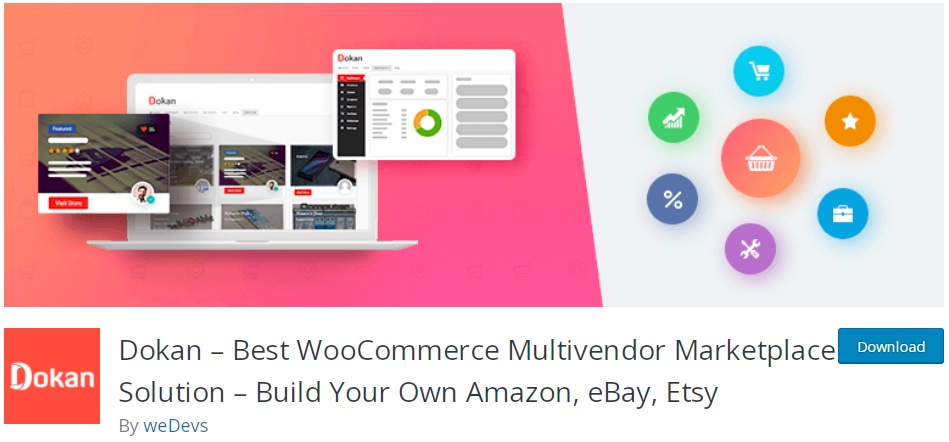
Dokan est un plugin WordPress de marché multi-fournisseurs populaire alimenté
Non seulement vous pouvez vendre des produits physiques, mais vous pouvez également vendre des produits numériques.
Dokan est téléchargeable gratuitement. Cependant, si vous envisagez sérieusement de créer un système à part entièremarché en ligne, vous devrez envisager l’un de leurs plans d’abonnement pour les fonctionnalités supplémentaires.
Les abonnements payants de Dokan commencent à partir de 149 $
Pour commencer, rendez-vous sur Plugins > Ajouter un nouveau et recherchez Dokan.
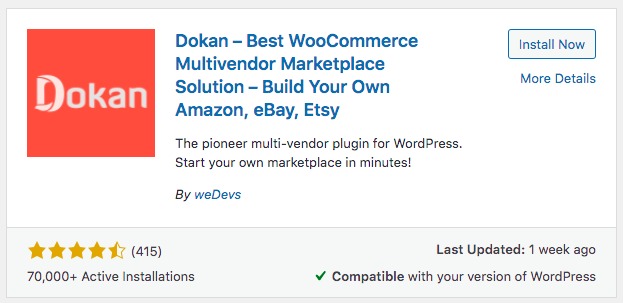
Installez et activez le plugin.
Une fois activé, vous serez invité à terminer le processus de configuration.
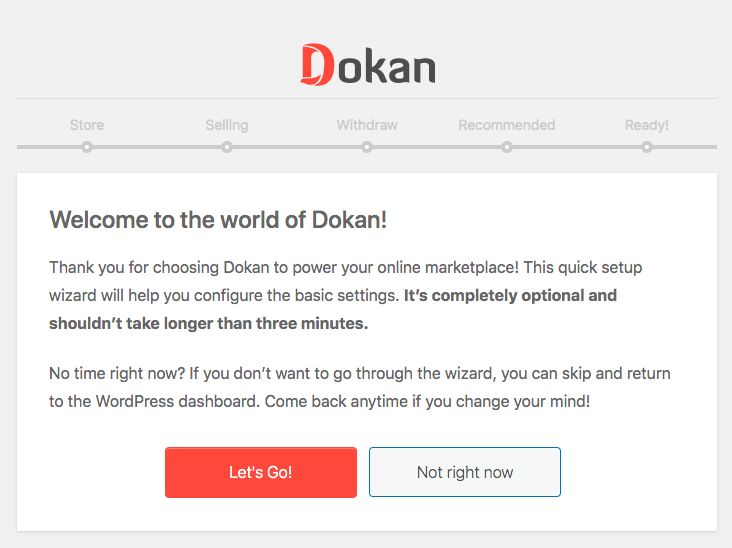
Certains paramètres clés incluent une option pour :
- Attribuer les frais d’expédition aux fournisseurs ou à l’administrateur
- Attribuer le destinataire des frais de taxe aux fournisseurs ou à l’administrateur
- Définissez votre type de commission sur un taux forfaitaire ou pourcentage
- Attribuez votre pourcentage pour chaque commande
- Activez PayPal ou le virement bancaire pour vos fournisseurs comme méthode de retrait
- Définissez un solde minimum requis pour que vos fournisseurs effectuent un retrait demande
Une fois les étapes de configuration terminées, votre place de marché est prête.
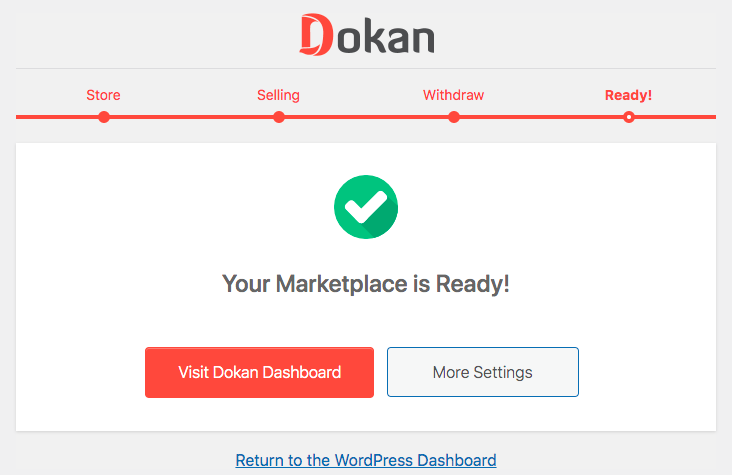
Cliquez sur Retour au tableau de bord WordPress.
Accédez à Dokan > Tableau de bord.
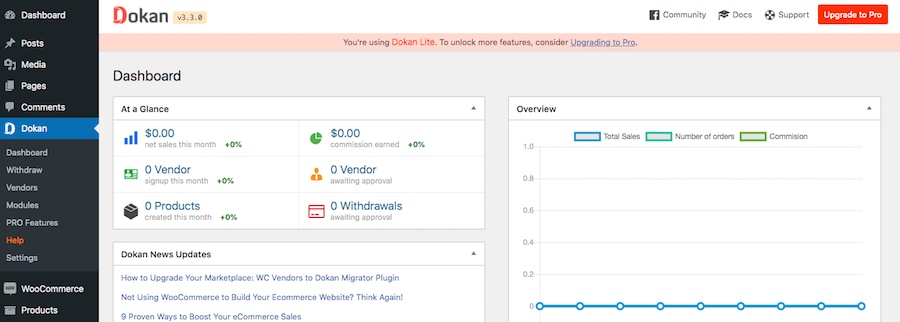
Votre tableau de bord Dokan vous fournit un aperçu des performances de votre marché. Des revenus gagnés au nombre de fournisseurs et de produits, c’est assez informatif.
Une fois votre place de marché configurée, vous devez effectuer une petite modification
Rendez-vous sur Paramètres > Général et cochez la case « Tout le monde peut s’inscrire ».
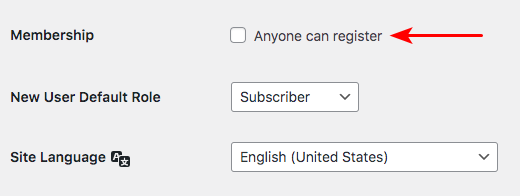
Cela permettra désormais à vos fournisseurs de s’inscrire sur votre boutique.
Une fois inscrits, vous pouvez facilement les ajouter à votre boutique.
Rendez-vous sur Dokan > Fournisseurs et cliquez sur Ajouter un nouveau.
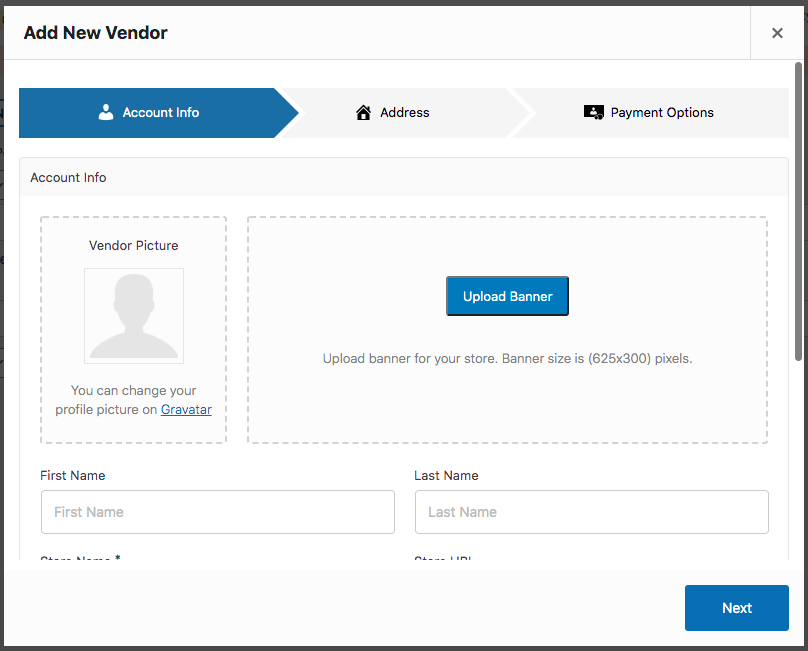
Une fois les détails ajoutés, vous avez la possibilité d’informer le fournisseur
Pour permettre à votre fournisseur de commencer à vendre
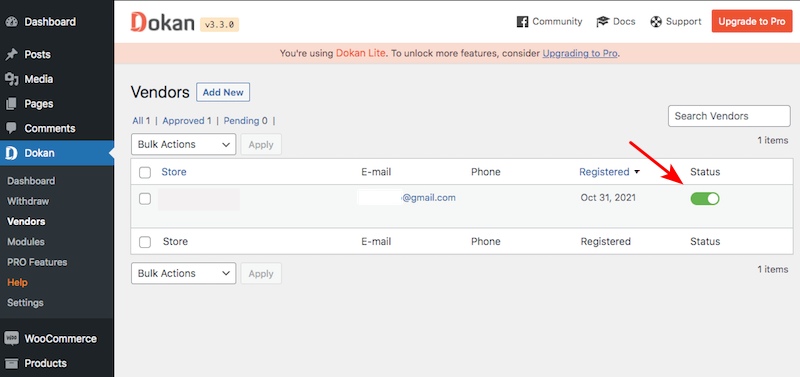
Une fois cela fait, votre fournisseur peut commencer à ajouter des produits.
Étape 6 : Ajout de produits
En tant que propriétaire du magasin, vous pouvez ajouter des produits en vous rendant sur Produits > Ajouter un nouveau.
Vous pouvez consulter notre guide détaillé sur la façon d’ajouter et de gérer des produits
Maintenant, à moins que vous ne souhaitiez ajouter des produits pour tous vos fournisseurs, il est préférable de leur permettre d’ajouter des produits
Une fois qu’un fournisseur a été ajouté, il aura son propre tableau de bord. Les identifiants de connexion et l’URL leur sont envoyés
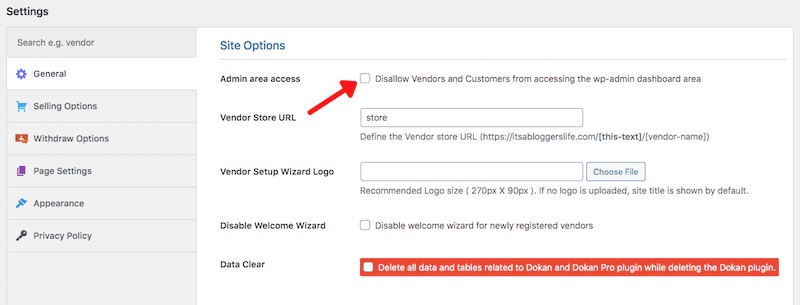
Pour vous assurer que vos fournisseurs peuvent accéder à leur tableau de bord, rendez-vous sur Dokan > Paramètres.
Sous l’onglet Général, assurez-vous que l’option « Interdire aux fournisseurs et aux clients d’accéder à la zone du tableau de bord wp-admin » n’est pas cochée.
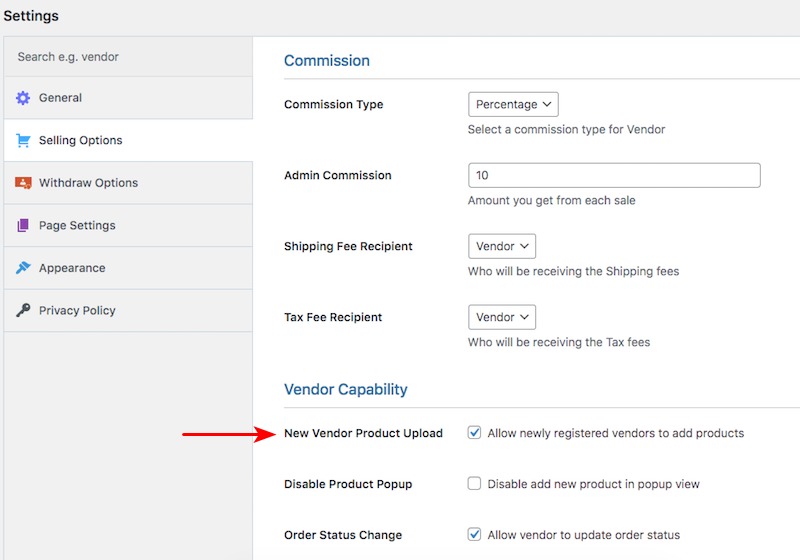
Ensuite, sous Options de vente, assurez-vous que l’option « Autoriser les fournisseurs nouvellement enregistrés à ajouter des produits » est cochée.
Vos fournisseurspeuvent désormais facilement ajouter des produits à partir de leur propre tableau de bord.
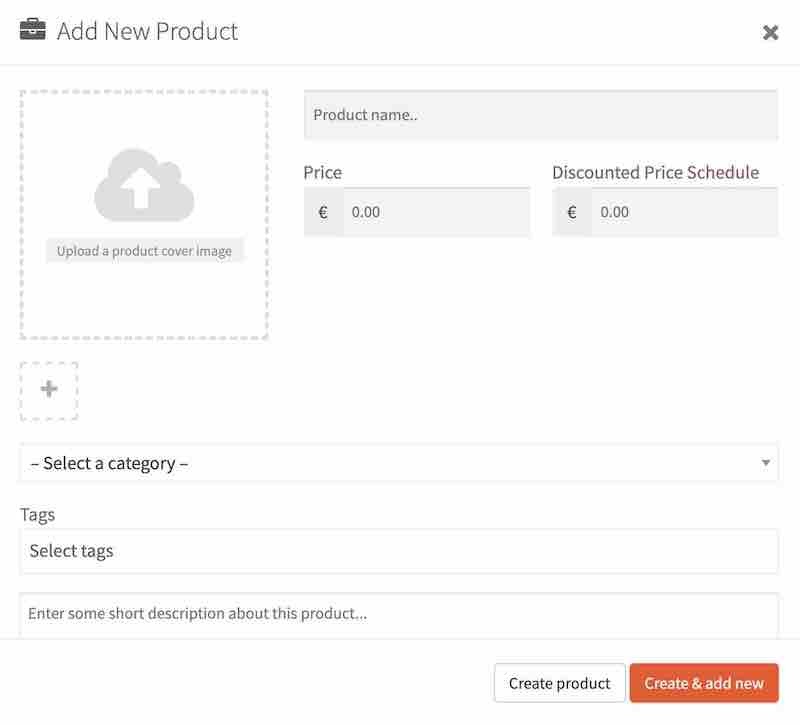
Cette façon de travailler vous évite de devoir ajouter des produits vous-même !
Étape 7 : Configuration de l’expédition
WooCommerce gère la partie expédition de votre place de marché. Les options d’expédition
Consultez notre guide sur la façon de configurer les options d’expédition WooCommerce pour vous aider à démarrer.
Les fournisseurs ne pourront pas configurer eux-mêmes les frais d’expédition. Pour cela, vous aurez besoin de Dokan Shipping, fourni avec la version Pro.
Le plugin Dokan permet aux fournisseurs d’ajouter les frais d’expédition depuis leur front-end.
Pour les options d’expédition Dukan, rendez-vous sur WooCommerce > Paramètres > Expédition > Dokan Shipping.
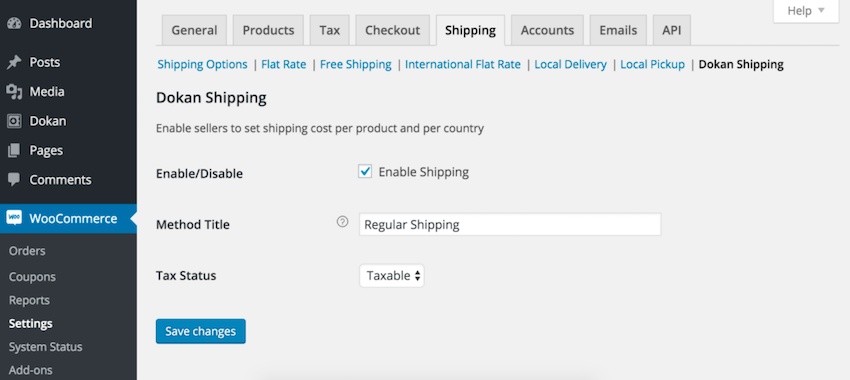
Si vous souhaitez contrôler les frais d’expédition et les maintenir uniformes
Étape 8 : SEO et WooCommerce
La plupart d’entre nous comptent sur les moteurs de recherche pour obtenir des réponses ou des solutions à nos requêtes. Alors, ne serait-il pas logique de garantir que notre boutique soit trouvée sur ces moteurs de recherche ?
Plus notre boutique est classée haut sur la page de résultats des moteurs de recherche, plus grandes sont nos chances de promouvoir les différents produits de la boutique.
Pour cela, nous devons travailler sur l’amélioration des performances SEO du magasin.
En optimisant notre marché en ligne pour les moteurs de recherche, nous pouvons augmenter le nombre de visiteurs et,
Donc, la grande question maintenant est : comment pouvons-nous optimiser notre boutique WooCommerce ?
Contrairement au référencement conventionnel, où nous optimisons le contenu, nous devons nous concentrer sur l’optimisation des mots-clés de produits pour notre boutique.
Cela inclut l’optimisation du titre du produit, de la description, du nom de l’image, du texte alternatif de l’image, de la méta description, de l’utilisation du fil d’Ariane et de l’URL du slug.
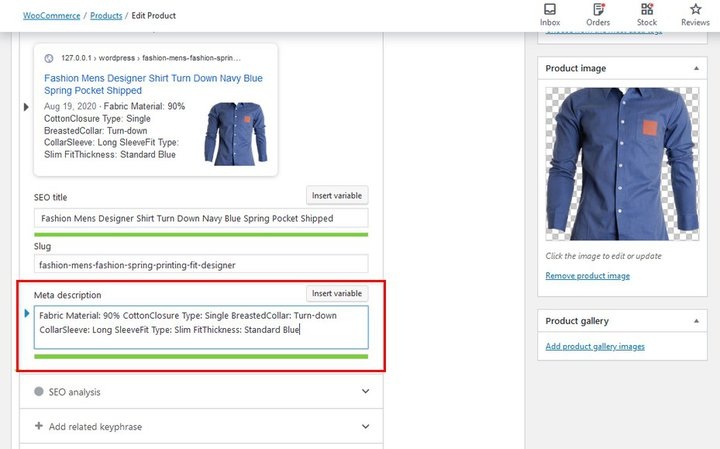
Ajoutez les mots-clés naturellement et logiquement sans avoir à utiliser de mots-clés.
Pour vous aider à optimiser votre boutique WooCommerce, consultez notre guide ultime sur le référencement WooCommerce.
Étape 9 : Taxes et paiements
L’acceptation des paiements est un élément crucial de toute boutique en ligne. Et ce n’est pas différent avec un marché en ligne. Heureusement, WooCommerce rend cela facile !
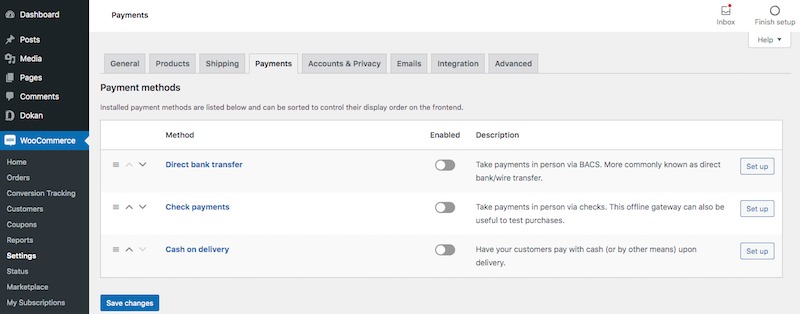
De plus, vous pouvez également intégrer des cartes de crédit, PayPal et Stripe. Tout cela fonctionne parfaitement avec Dokan.
Cependant, toutes ces configurations sont effectuées
Grâce à la prise en charge intégrée de Dokan pour les taxes WooCommerce, les fournisseurs peuvent sélectionner les classes de taxes définies
Pour commencer, rendez-vous sur WooCommerce > Paramètres > Général.
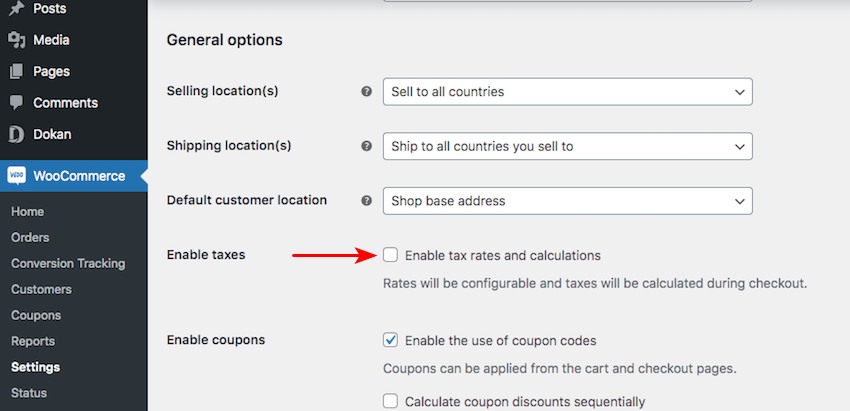
Cochez la case « Activer les taux de taxe et les calculs ». Lorsque vous avez terminé, cliquez sur Enregistrer les modifications.
Cela ajoute un nouvel onglet Tax sous vos paramètres WooCommerce.
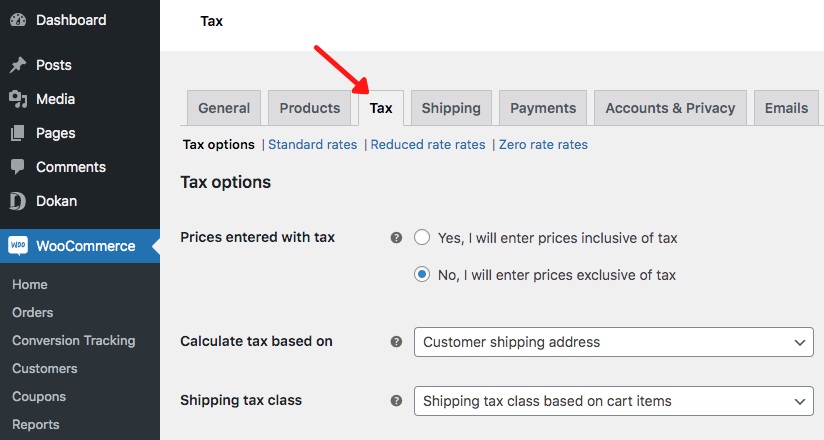
Saisissez les différentes composantes fiscales. Qu’il s’agisse de taux standard, réduits ou nuls, tous ces éléments peuvent être définis sous l’onglet Taxes.
Les composants fiscaux sont assez délicats, et c’est recommandéque vous vérifiez auprès de vos autorités locales lorsqu’il s’agit d’ajouter des taxes pour différents lieux d’expédition.
Étape 10 : Optimiser WooCommerce
L’optimisation de votre boutique en ligne peut être réalisée sous plusieurs aspects. Vous pouvez optimiser votre boutique pour l’expérience utilisateur, les performances, le référencement, la réactivité et la convivialité.
Bien que l’objectif final de tout processus d’optimisation soit d’augmenter les conversions et les ventes, les avantages de l’optimisation de votre boutique en ligne sont nombreux.
Certaines des façons courantes d’optimiser votre boutique WooCommerce incluent :
- Choisir le bon thème et les bons plugins
- Sélectionner un hébergement fiable et rapide
- Image et vidéo optimisation
- Utilisation d’un réseau de diffusion de contenu (CDN)
- Utiliser des pages de paiement optimisées pour la conversion, telles que CartFlows
- Mise en cache
- Optimisation du code
- Vitesse tests
Vous en voulez plus ? Consultez notre guide ultime sur l’optimisation de votre site Web WooCommerce.
Étape 11 : tester votre boutique
Maintenant que vous avez terminé les étapes de configuration, il est temps de tester votre marché en ligne.
Une façon de tester votre boutique en ligne consiste à créer quelques faux comptes et à vous inscrire en tant que vendeur. Ajoutez ensuite des produits et voyez à quoi ressemble la page de votre boutique.
Une fois que vous avez terminé d’ajouter des produits, jouez le rôle d’un client. Ajoutez quelques articles à votre panier et terminez l’intégralité du processus de paiement.
Si tout cela semble bon et que vous n’avez rencontré aucun problème, vous pouvez franchir une étape supplémentaire et demander à un magasin local d’ajouter ses produits.
Proposez-leur vos services gratuitement pour ajouter leurs produits à votre boutique. Bien sûr, vous recevez toujours un pourcentage de commission sur chaque vente réalisée, mais peu de vendeurs refuseraient un service gratuit !
En ajoutant des produits réels, y compris les taxes et les frais d’expédition correspondants, vous pouvez comprendre si votre magasin fonctionne comme annoncé et est apte à commencer à contacter les fournisseurs.
Si tout semble bon, vous êtes prêt à lancer votre marché en ligne !
Amenez votre boutique de commerce électronique plus loin
Votre boutique est opérationnelle. C’est la première étape terminée avec succès.
Il est maintenant temps d’aller plus loin avec votre marché en ligne. Et nous ne parlons pas uniquement des activités de marketing nécessaires pour faire passer le message.
Des activités telles que la publicité payante en ligne, la promotion sur les réseaux sociaux, le marketing
En plus de ce qui précède, nous aimerions nous concentrer sur ces quelques éléments supplémentaires qui peuvent faire toute la différence et vous aider à augmenter vos ventes et vos revenus.
E-mail
Le marketing
Bien que cela aide à communiquer à votre public sur le lancement de votre marché en ligne, nous aimerions que vous intégriez également le marketing
L’abandon de panier se produit lorsque vos clients ajoutent des articles à leur panier mais ne finalisent pas l’achat.
Saviez-vous que le taux moyen d’abandon de panier est proche de 70 %
Cela représente environ 8 clients sur 10 qui ne finalisent pas leur achat. C’est beaucoup !
Les marques perdent près de 18 milliards de dollars de revenus chaque année en raison de l’abandon de panier. La principale raison en est les frais supplémentaires inclus lors du paiement. (Source : Sleeknote)
Et si vous pouviez les amener à finaliser leurs achats ? Et si vous pouviez envoyer un email à tous cesclients?
C’est là qu’un plugin tel que WooCommerce Cart Abandonment entre en jeu.
Ce plugin capture l’adresse e-mail du client pendant le processus de paiement. Une série d’e-mails de suivi est ensuite envoyée si l’achat n’a pas été finalisé
Vous pouvez planifier et définir tous vos e-mails de suivi à des intervalles de temps spécifiques. Vos e-mails peuvent rappeler au client de finaliser l’achat, offrir une remise, demander des commentaires et bien plus encore.
CRM
Lors de la planification du développement de votre boutique en ligne, avez-vous envisagé d’inclure un outil de gestion de la relation client (CRM) ?
La plupart des propriétaires de magasins (et nous sommes coupables de la même chose) planifient la plate-forme de commerce électronique, le thème, les plugins, les passerelles de paiement, les fournisseurs d’expédition, etc. lorsqu’ils démarrent avec notre boutique en ligne.
Bien que tous ces éléments soient cruciaux pour toute boutique en ligne, nous passons à côté d’éléments tout aussi essentiels, comme un outil CRM, jusqu’à ce que le besoin s’en fasse réellement sentir.
En installant WooCommerce CRM, vous pouvez gérer vos clients et leurs données plus efficacement.
En plus de gérer les profils des clients, vous pouvez suivre les articles qu’ils ont achetés, combien ils ont dépensé, s’ils ont finalisé l’achat ou abandonné leur panier, et plus encore.
En utilisant ces données, vous améliorez l’expérience client en les contactant avec des e-mails ciblés et des offres de réduction.
Offres et offres
Qui aime les réductions ? Nous le faisons certainement ! Et nous pensons que vous aussi.
Les remises et les offres sont un excellent moyen de générer plus de ventes. Les clients ne voudraient pas manquer certaines bonnes affaires, qu’il s’agisse d’une offre Achetez-en un, obtenez-en un (BOGO) ou d’une vente à prix réduit.
En plus de générer plus de ventes, proposer des remises et des offres contribue à fidéliser les clients.
L’installation native de WooCommerce ne comprend pas la fonctionnalité BOGO. Mais, comme tout le reste
Alors, quels sont les meilleurs plugins WooCommerce pour intégrer les offres BOGO ? Et comment créer une offre BOGO
Tout cela et bien plus encore est couvert
Facebook
En 2022, le nombre d’utilisateurs actifs mensuels sur Facebook s’élève à environ 2,91 milliards, ce qui en fait le réseau de médias sociaux le plus étendu au monde.
Que diriez-vous de promouvoir votre marché en ligne auprès de cette vaste base d’audience ?
L’un des meilleurs moyens d’atteindre vos clients potentiels est le marketing Facebook. En connectant vos produits WooCommerce à Facebook, vous étendez la portée de votre boutique.
WooCommerce n’est pas livré avec une fonctionnalité intégrée pour se connecter à votre boutique Facebook. Vous disposez de plusieurs plugins, tels que Facebook for WooCommerce
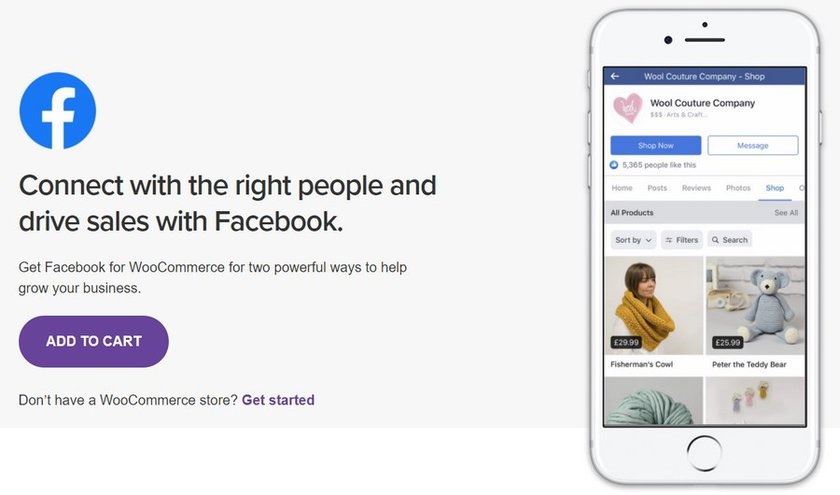
En utilisant ces plugins, vous pouvez synchroniser les produits de votre boutique WooCommerce avec Facebook en temps réel, analyser vos campagnes à l’aide du pixel Facebook, planifier la synchronisation de vos produits avec votre boutique Facebook et bien plus encore.
Le résultat est que vous générez plus de ventes avec un minimum d’effort.
Voici une liste des plugins pour connecter votre boutique WooCommerce à la boutique Facebook.
Abonnements
Vous recherchez une alternative pour monétiser votre marché en ligne ?
Gagner un pourcentage de commission sur chaque vente effectuée sur votre boutique en ligne est une façon de gagner de l’argent avec votre boutique.
Cependant, il existe des méthodes supplémentaires, telles que l’affichage de Google Ads (via Google Adsense) et le marketing d’affiliation. Une autre façon est de passer parabonnements.
Les abonnements sont excellents lorsque vous souhaitez mettre en place un paiement récurrent.
Vous pouvez envisager un pourcentage de commission inférieur avec vos fournisseurs et ajouter une couche d’abonnement. De cette façon, vous n’avez pas besoin de dépendre des ventes de leurs produits pour générer un flux constant de revenus.
Avec le bon plugin d’abonnement WooCommerce, vous pouvez facilement intégrer un modèle d’abonnement
Découvrez les meilleurs plugins d’abonnement pour WooCommerce.
FAQ sur le marché en ligne
Bien que nous ayons couvert tout ce que vous devez savoir sur la création d’un marché en ligne avec WordPress, nous répondons ici à quelques questions fréquemment posées.
WordPress est-il adapté aux sites Web de marché ?
Oui. WordPress est le meilleur CMS de marché disponible qui offre une flexibilité, une évolutivité et une personnalisation inégalées pour votre entreprise en ligne. Que vous utilisiez la plateforme pour vendre des produits physiques ou des produits numériques, WordPress, avec WooCommerce, vous propose la meilleure solution de marché. Et le meilleur, c’est que vous n’avez pas besoin d’investir beaucoup pour commencer.
Puis-je créer une place de marché sur WordPress ?
Oui, vous pouvez créer une place de marché avec WordPress ! Il est très facile de créer un marché en ligne similaire à Amazon et eBay. WordPress et WooCommerce offrent ensemble une plateforme de commerce électronique robuste qui peut ensuite être convertie en une boutique en ligne multifournisseur à l’aide de plusieurs extensions et plugins. Certains des plugins incluent Dokan, WCMP, WC Vendors, entre autres.
WordPress est-il adapté au marché multifournisseur ?
Oui, WordPress est un bon choix pour votre marché multi-fournisseurs. D’autant plus si vous débutez avec un budget limité. Avec WordPress, vous pouvez rendre votre marché en ligne opérationnel assez rapidement. De cette façon, vous pouvez tester le terrain et évaluer le succès de votre boutique en ligne. Vous pouvez toujours considérer d’autres plates-formes comme votre échelle, mais compte tenu de la popularité et de la flexibilité de la plate-forme, nous supposons que vous préféreriez utiliser la combinaison de WordPress et WooCommerce.
Comment créer une place de marché multi-fournisseurs
Pour créer une place de marché multi-fournisseurs
Comment puis-je créer ma propre place de marché ?
Créer votre propre marché est plus simple que vous ne l’imaginiez. Voici les 11 étapes pour créer un marché en ligne réussi.
Étape 1 : Obtenez un bon hébergeur capable de faire du commerce électronique
Étape 2 : Installez WordPress
Étape 3 : Installez WooCommerce
Étape 4 : Configuration initiale de WooCommerce
Étape 5 : Plugins pour transformer votre Boutique en ligne WooCommerceNous avons couvert toutes les étapes en détail
Avez-vous créé une place de marché en ligne avec WordPress ?
Actuellement, le secteur du commerce électronique est en plein essor et les rapports suggèrent qu’il n’y a pas moyen d’arrêter cette tendance.
La pandémie a également incité de nombreux magasins physiques à envisager d’avoir une présence en ligne. Cela ouvre une énorme opportunité pour ceux qui souhaitent créer un compte en ligne.marché.
D’une part, les petites et moyennes entreprises aimeraient avoir une présence en ligne qui ouvre un nouveau canal pour générer des ventes. D’un autre côté, ils n’ont peut-être pas l’expertise technique ou souhaitent investir
En créant une place de marché en ligne, vous répondez à ces préoccupations. Des vendeurs font la queue pour s’inscrire sur votre plateforme. Lorsqu’ils vendent leurs produits, vous gagnez une commission. C’est gagnant-gagnant pour tous !
Créer une place de marché en ligne avec WordPress est assez simple. Nous avons tout couvert
À vous maintenant. Avez-vous créé votre place de marché en ligne avec WordPress ? Vendez-vous des produits physiques ou numériques ? Faites-le-nous savoir !