Vous aimeriez aussi lire...








WooCommerce est la première plateforme de commerce électronique au monde. Depuis septembre 2021, il alimente 93 % des sites de commerce électronique WordPress et 28 % des sites de commerce électronique
Construit
C’est ce qui rend les thèmes WordPress comme Astra et Astra Pro populaires auprès de millions de clients : ils améliorent WooCommerce à la fois en termes de vitesse et de fonctionnalités.
La possibilité de modifier en masse les informations sur les produits est un autre domaine
Entrez WP All Export et WP All Import — deux plugins de l’éditeur de logiciels WordPress chevronné, Soflyy.
WP All Export vous permet d’exporter des données à partir de n’importe quelle table de base de données WordPress ou WooCommerce. Son produit sœur, WP All Import, vous permet d’importer des données, qui à elles seules prennent en charge les mises à jour groupées.
Combinez ces deux fonctionnalités et vous avez la possibilité de modifier en masse n’importe quelle donnée
- Qu’est-ce que l’édition groupée et pourquoi en avez-vous besoin pour les produits WooCommerce ? Feuille de calcul
- Étape 1 – Choisissez le type de données que vous souhaitez exporter :
- Étape 2 – Appliquer Filtres
- Étape 3 – Sélectionnez les colonnes d’exportation
- Étape 4 – Complétez le Export
- Étape 5 – Modifier la colonne de titre
- Étape 6 – Modifier le prix de vente Colonne
- Étape 6 – Importer la feuille de calcul modifiée
- Modification en masse Produits WooCommerce utilisant les mises à jour du fournisseur
- Étape 1 – Téléchargez le fichier de mise à jour du fournisseur et choisissez la cible de mise à jour
- Étape 2 – Vérifiez l’importation Fichier
- Étape 3 – Mapper les champs clés
- Étape 4 – Définir la correspondance Champs
- Étape 5 – Terminez l’importation
- Étape 6 – Vérifiez le produit mis à jour Inventaire
- Comprendre la véritable valeur des fonctionnalités d’édition groupée
Qu’est-ce que l’édition groupée et pourquoi en avez-vous besoin pour les produits WooCommerce ?
Imaginez un scénario
Mettre à jour manuellement votre boutique avec tous ces changements serait un cauchemar, sans parler des risques d’erreurs.
WP All Import vous permet d’automatiser l’ensemble du processus, y compris la récupération et le traitement automatiques des fichiers fournisseurs selon un calendrier prédéfini.
Configurez-le une fois pour un fournisseur et il gardera votre magasin synchronisé avec ce fournisseur à partir de ce moment-là, entièrement mains libres !
Imaginez maintenant un scénario
En utilisant WooCommerce seul, vous devrez effectuer ces modifications manuellement via l’interface, une
Pour raccourcir considérablement ce processus, il vous suffit :
- Exporterles données pertinentes
C’est l’exemple que nous allons vous montrer en premier.
Pour suivre, utilisez cette fonctionnalité sandbox pratique et sélectionnez WooCommerce Store comme type de démo.
Modification groupée des produits WooCommerce à l’aide d’une feuille de calcul
Vous avez décidé d’organiser une vente en réduisant de 20 % le prix de tous les produits de plus de 30 $. Pour souligner ce fait, vous souhaitez également modifier temporairement le nom du produit pour inclure le préfixe « EN VENTE – ».
Voici comment procéder avec WP All Import et WP All Export :

Étape 1 – Choisissez le type de données que vous souhaitez exporter :
Cliquez sur Toutes les exportations -> Nouvelle exportation
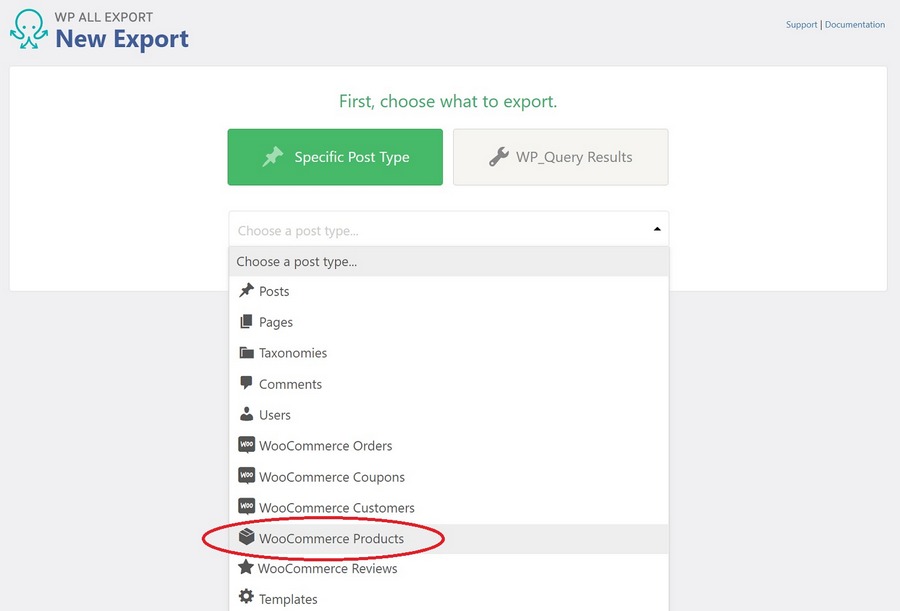
Comme vous pouvez le voir
Étape 2 – Appliquer les filtres
Dès que vous choisissez un type de publication, un panneau Ajouter des options de filtrage apparaîtra sous la section Type de publication.
Agrandissez ce panneau et créez ce filtre simple :

Cliquez sur le bouton Ajouter une règle. Lorsque vous faites cela, WP All Export appliquera votre filtre pour sélectionner uniquement les produits dont le prix est supérieur à 30.
Étape 3 – Sélectionnez les colonnes d’exportation
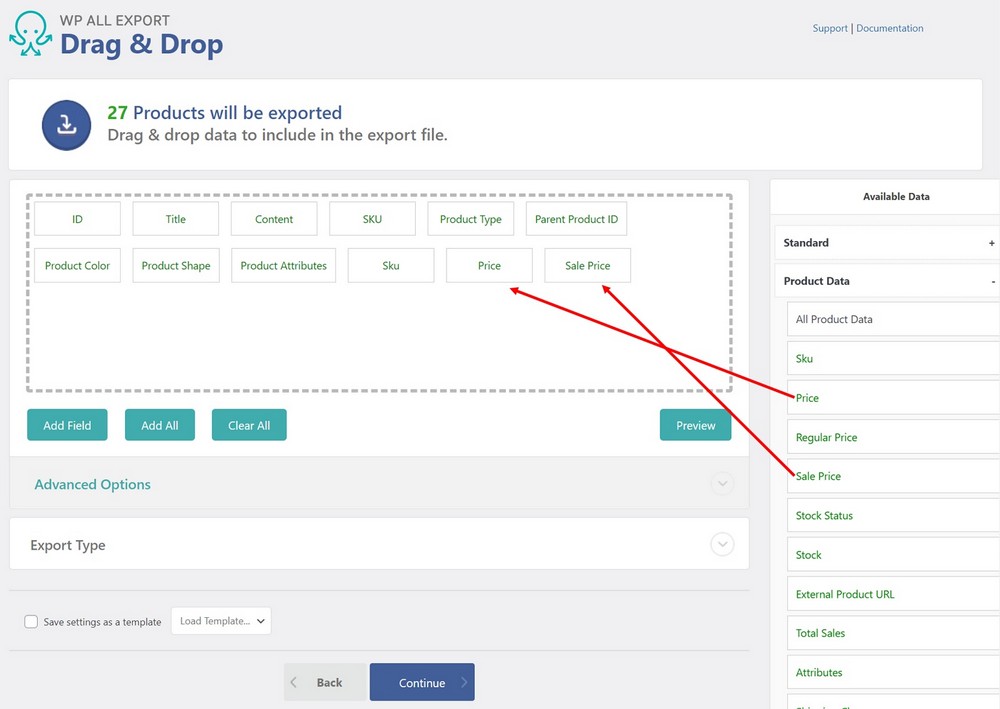
Cliquez sur le bouton bleu Personnaliser le fichier d’exportation situé en bas de l’écran. Cela appellera l’interface glisser-déposer. Il y a une section Données disponibles sur le côté droit de cette interface.
Agrandissez le panneau Données produit et faites glisser les champs Prix et Prix de vente
Votre écran devrait maintenant ressembler à ceci :
Étape 4 – Terminez l’exportation
Cliquez sur le bouton bleu Continuer en bas de l’écran, ce qui vous amènera à l’écran Paramètres d’exportation :
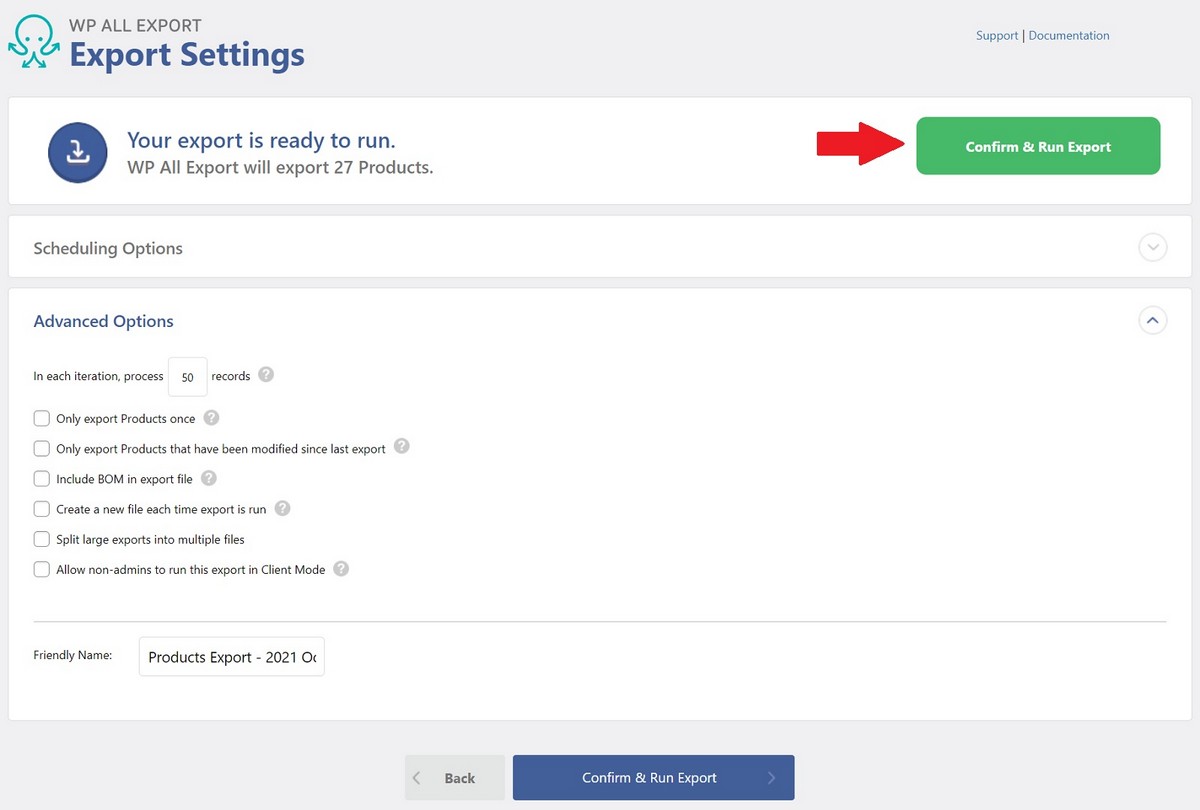
Cliquez sur le bouton vert Confirmer & Exécuter l’exportation sur le côté droit. Cela vous amènera à l’écran Confirmer & Exécuter :
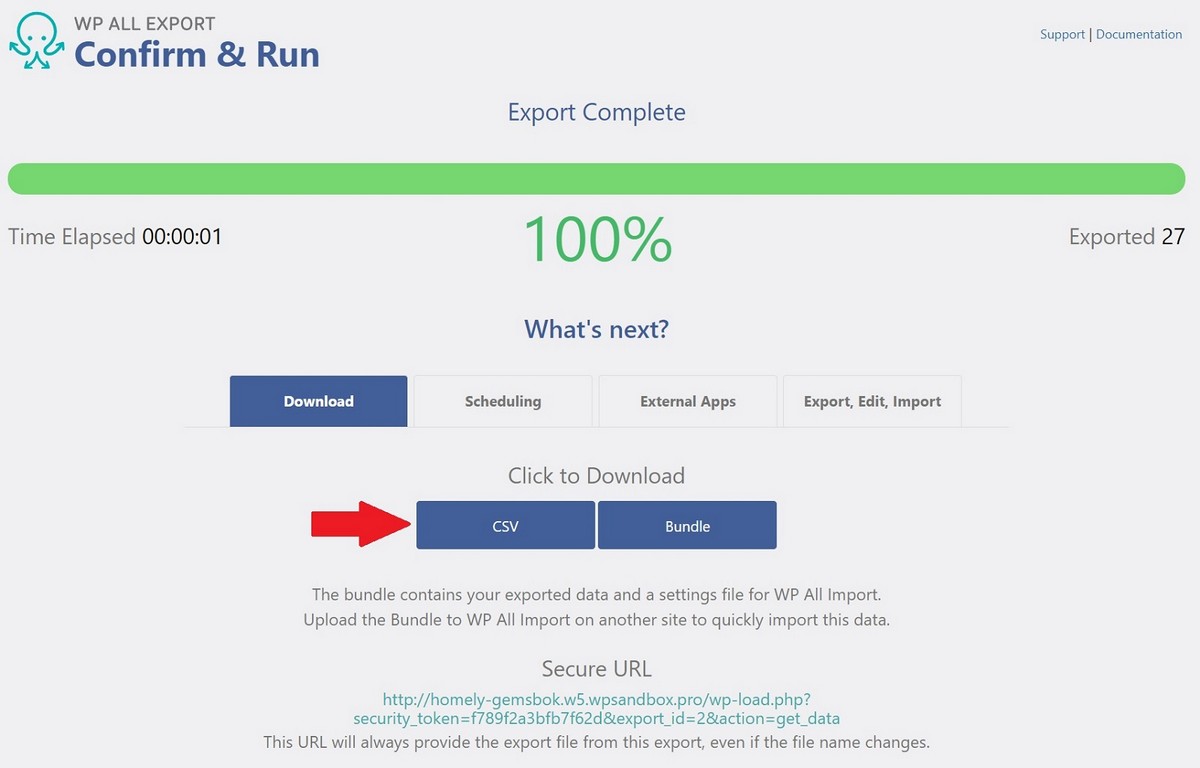
Une fois l’exportation terminée, cliquez sur le bouton bleu CSV
Étape 5 – Modifier la colonne de titre
Ouvrez le fichier d’exportation
Insérez une colonne à droite de la colonne Titre et entrez cette formule
Remarque : il s’agit de la formule pour Microsoft Excel. Cela peut différer pour d’autres feuilles de calcul.
Lorsque cette formule est appliquée, elle créera une valeur telle que « EN VENTE – Mini Dog Tag rouge de Jetpulse ».
Copiez la formule
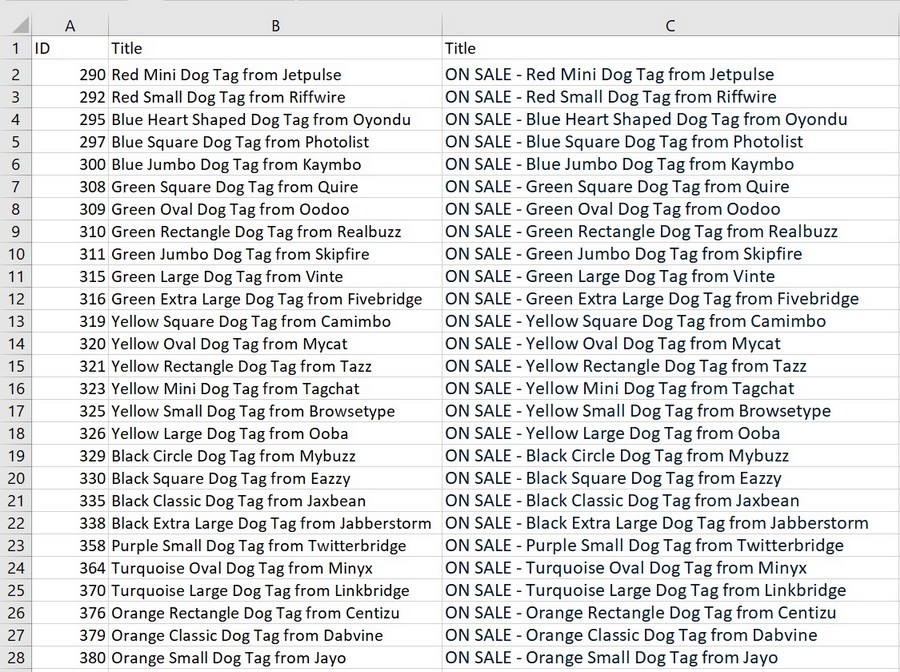
Copiez toutes les valeurs de votre nouvelle colonne
Étape 6 – Modifier la colonne Prix de vente
Si vos données de test sont comme les nôtres, la colonne Prix sera la colonne K et la colonne Prix de vente sera la colonne L. De plus, la colonne Prix de vente sera vide. Entrez la formule suivante
Lorsque cette formule est appliquée, le prix de vente sera calculé à 80 % du prix.
Formatez la colonne Prix de vente à 2 décimales. Les deux colonnes devraient maintenant ressembler à ceci :
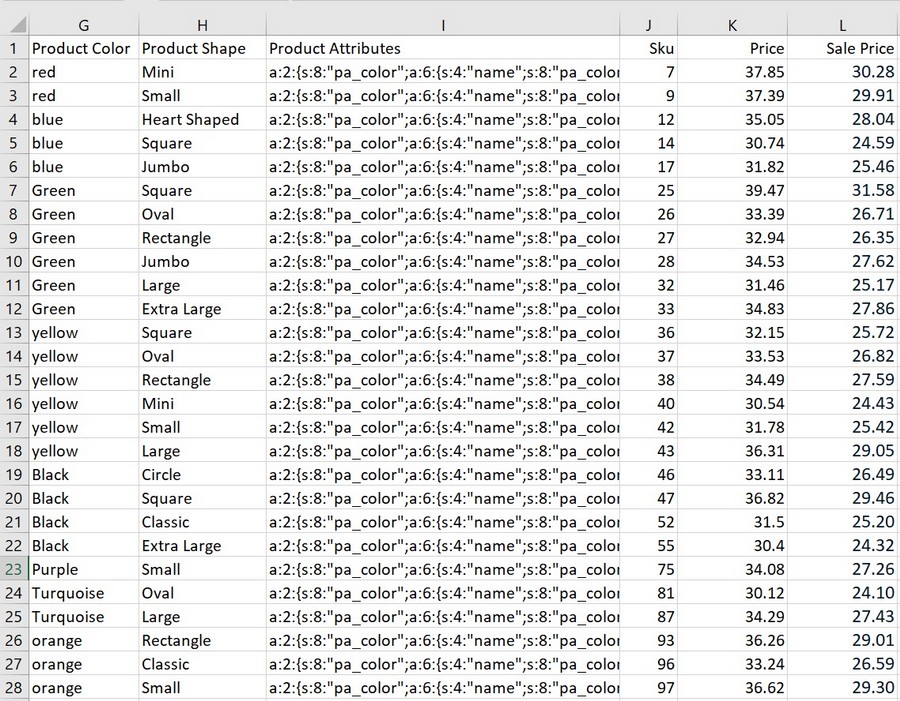
Enregistrez la feuille de calcul.
Étape 6 – Importer la feuille de calcul modifiée
Cliquez sur Toutes les exportations -> Gérer les exportations.
Vous devriez voir l’exportation de votre produit en haut de la liste
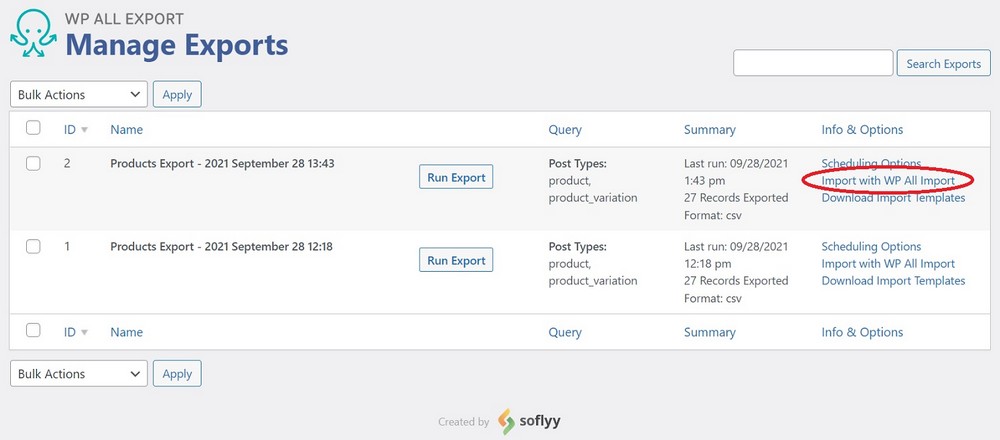
À l’extrême droite de votre ligne d’exportation, sous la section Info & Options, cliquez sur Importer avec WP All Import. Cela lancera le processus d’importation.
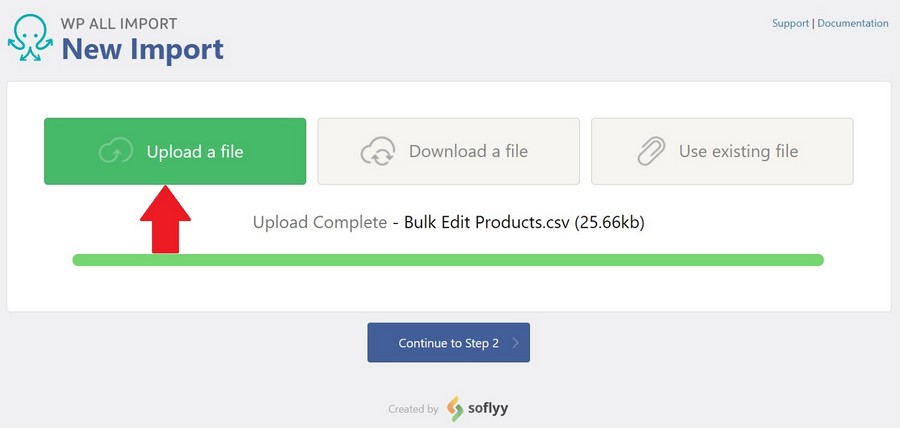
Cliquez sur le bouton Continuer à l’étape 2. En fait, continuez à appuyer sur le bouton Continuer pour tous les écrans suivants jusqu’à ce que vous arriviez à l’écran Confirmer & Run, où vous cliquez simplement sur le vert Confirm. & Bouton Exécuter l’importation.
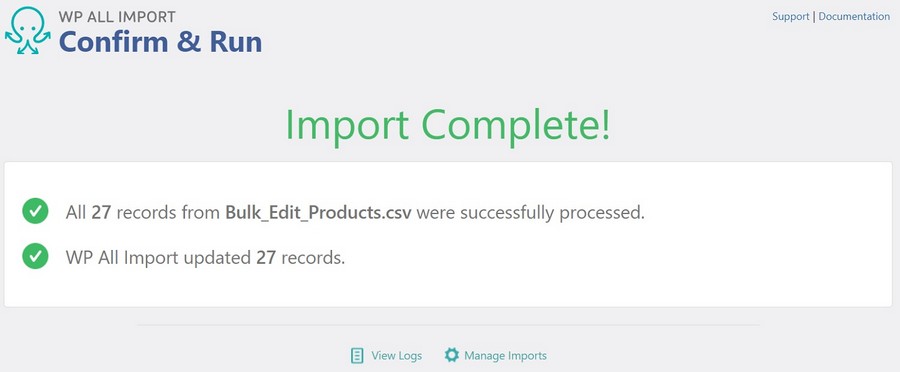
Une fois l’importation terminée, vous devriez recevoir une confirmation comme celle-ci :
Si vous vérifiez maintenant les produits concernés
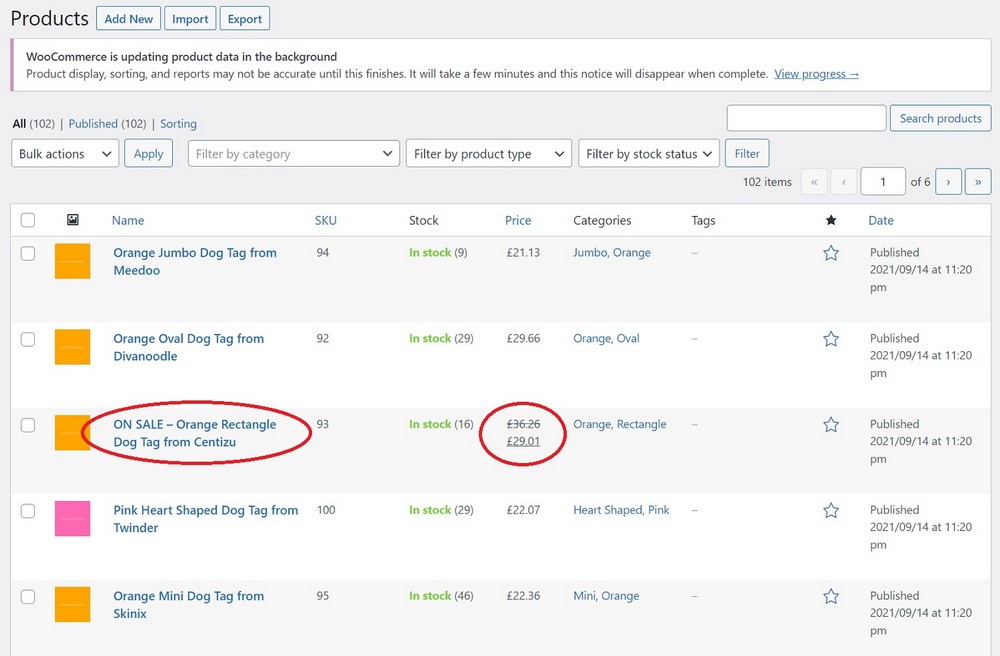
En d’autres termes, vous venez de gagner beaucoup de temps et de travail, surtout si cette mise à jour avait impliqué des centaines, voire des milliers de produits !
Mais comment WP All Import a-t-il su gérer automatiquement tous ces écrans d’importation ?
Parce que WP All Export et WP All Import sont conçus pour fonctionner ensemble. Tant que votre fichier d’exportation contient les informations requises, WP All Import sait quoi en faire.
Modification groupée des produits WooCommerce à l’aide des mises à jour des fournisseurs
Il s’agit du scénario
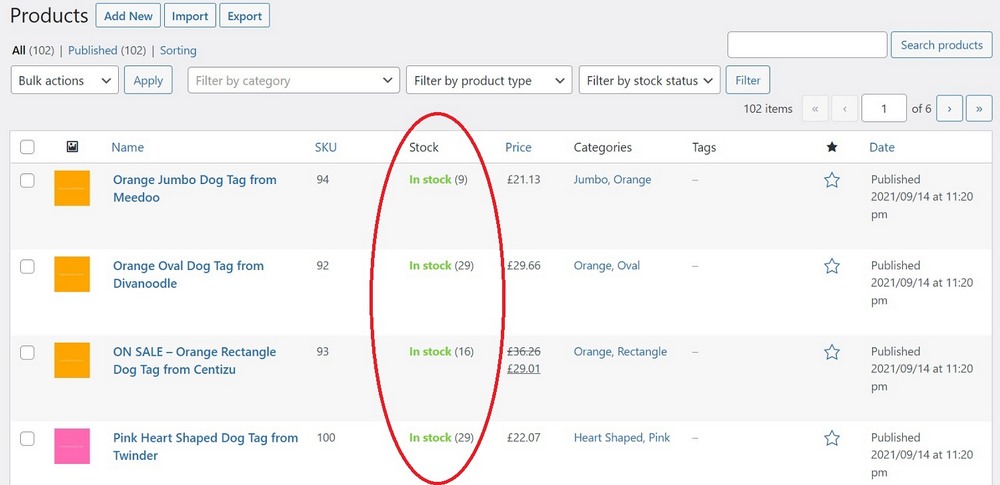
Puis le fournisseur vous envoie cette nouvelle fiche produit : [WP Astra : le fichier Supplier Inventory Update File.xml a été envoyé en pièce jointe ]
Il s’agit d’un fichier XML structuré comme suit :
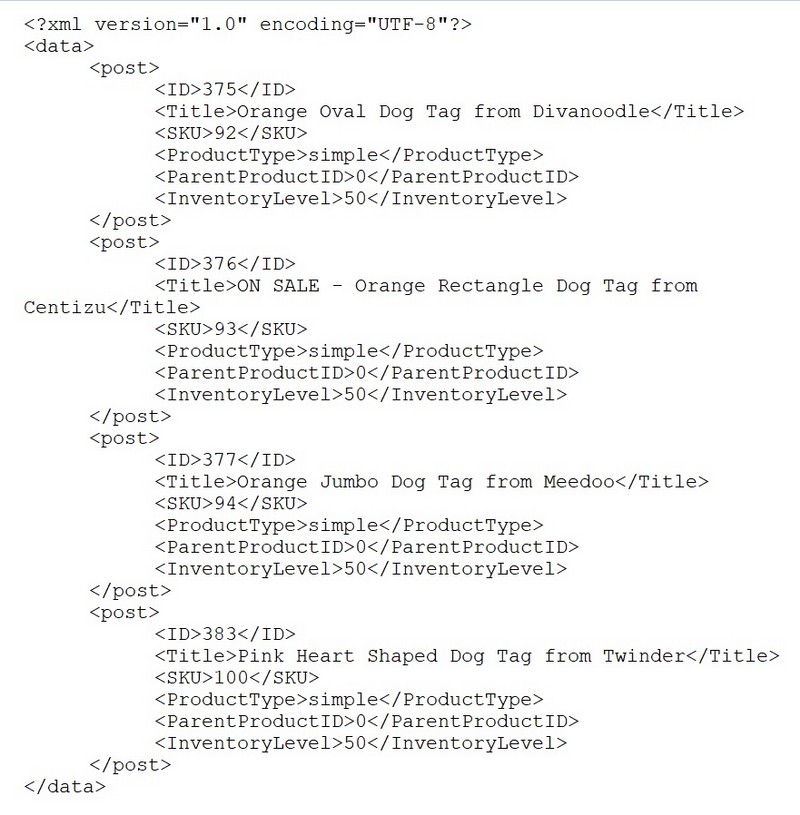
Notez que ce fichier a une structure relativement simple contenant quelques éléments d’identification du produit ainsi que l’élément InventoryLevel.
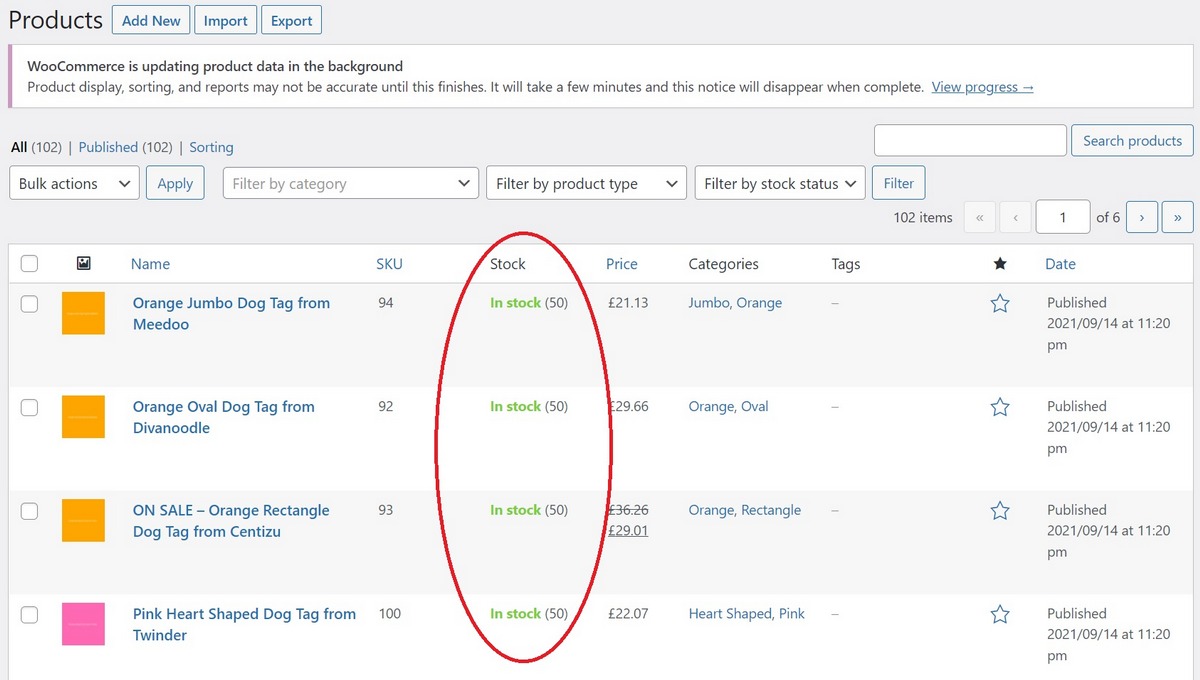
Pour faciliter la détection des mises à jour réussies, nous avons également défini les niveaux d’inventaire sur 50 pour les quatre produits.
Notre objectif est d’utiliser ce fichier pour mettre à jour uniquement le Champ Stock de nos produits WooCommerce existants.
Pour y parvenir, nous suivons les étapes suivantes :
Étape 1 – Téléchargez le fichier de mise à jour du fournisseur et choisissez la cible de mise à jour
Cliquez sur Toutes exportations -> Nouvelle importation
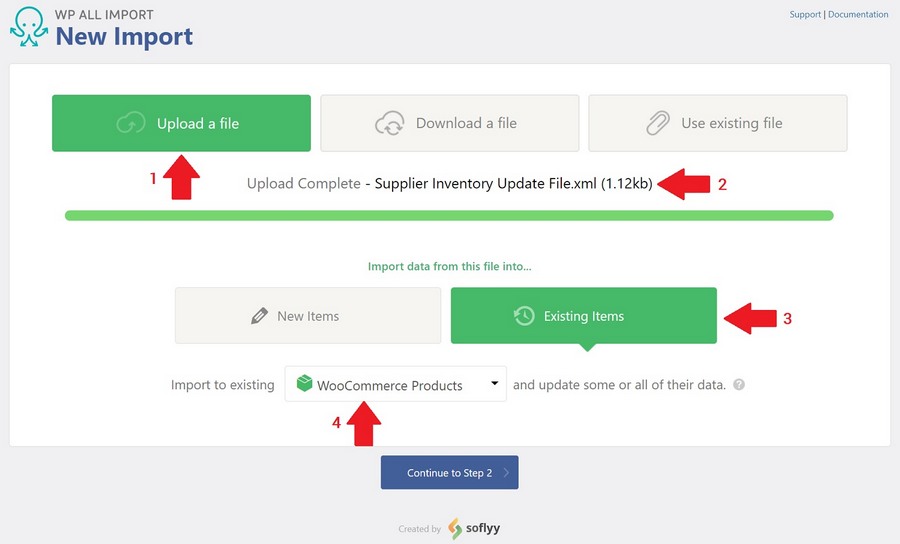
- Cliquez sur le bouton Télécharger un fichier.
- Sélectionnez le fichier XML du fournisseur.
- Cliquez sur le Éléments existants bouton.
- Choisissez Produits WooCommerce comme cible de mise à jour.
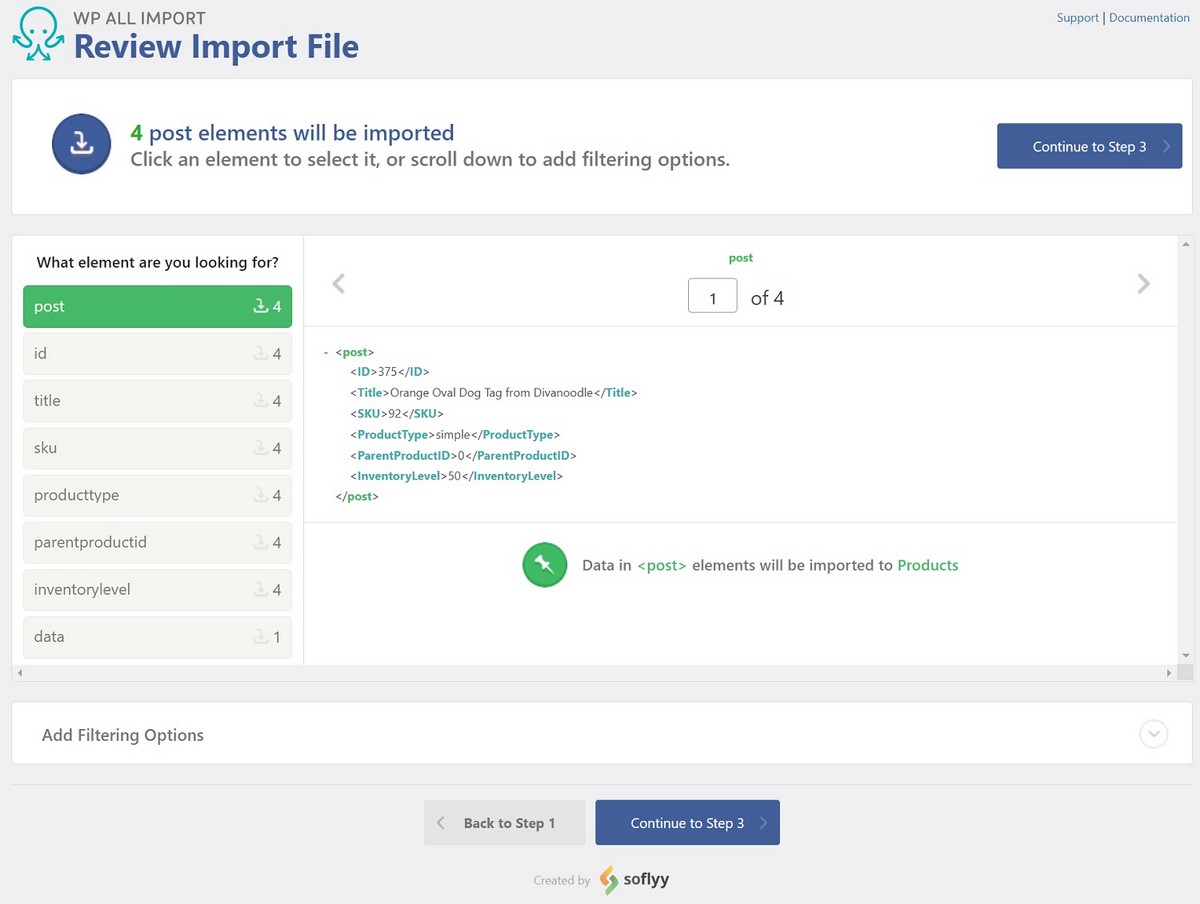
Étape 2 – Vérifiez le fichier d’importation
Cliquez sur le bouton bleu Continuer à l’étape 2 près du bas. Cela fera apparaître l’écran Review Import File. Comme vous pouvez le constater, WP All Import a correctement interprété le fichier XML du fournisseur :
Étape 3 – Mapper les champs clés
Cliquez sur le bouton bleu Passer à l’étape 3. Cela fera apparaître l’écran Glisser & Déposer. Cependant, il s’agit en réalité davantage d’un écran permettant de mapper les champs entrants aux champs WooCommerce correspondants.
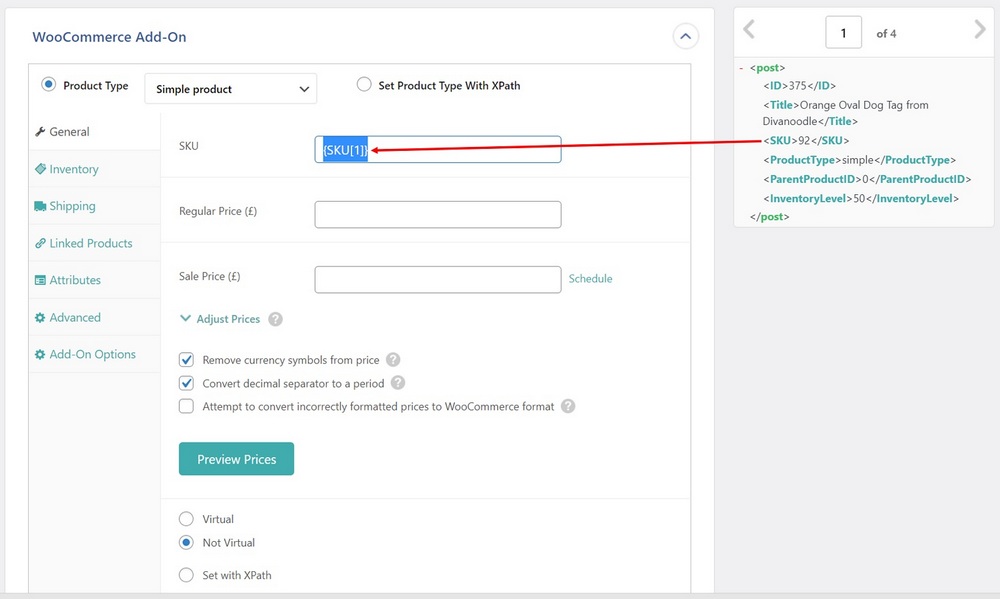
Agrandissez le panneau du module complémentaire WooCommerce. Notez que WP All Import sélectionnera automatiquement l’onglet Général
Faites glisser l’élément SKU du panneau d’enregistrement XML en haut à droite vers le champ SKU de l’onglet Général du panneau du module complémentaire WooCommerce, comme indiqué ici :
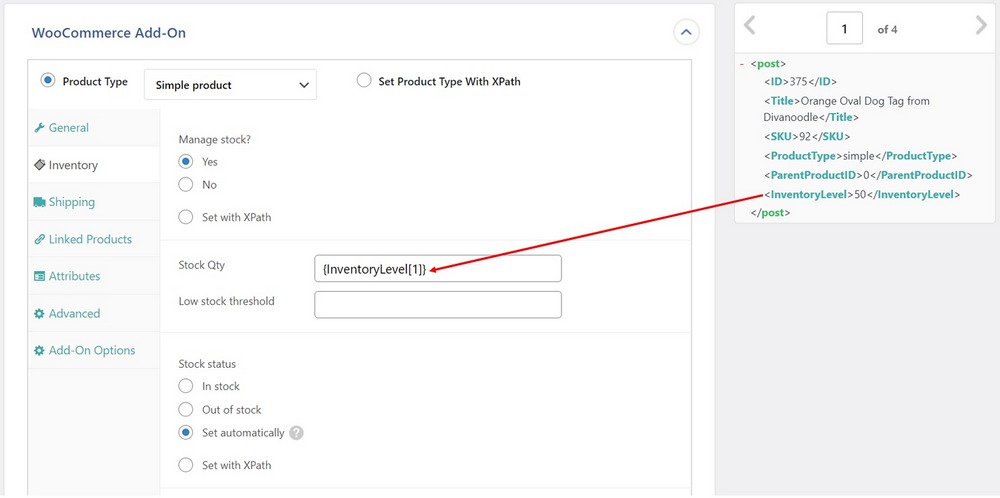
Cliquez sur l’onglet Inventaire sur le côté gauche.
Faites glisser l’élément InventoryStatus du panneau d’enregistrement XML vers la zone d’édition Stock Qty. L’image suivante reflète ces actions :
Étape 4 – Définir les champs correspondants
Cliquez sur le bouton bleu Continuer à l’étape 4. Cela fera apparaître l’écran Paramètres d’importation.
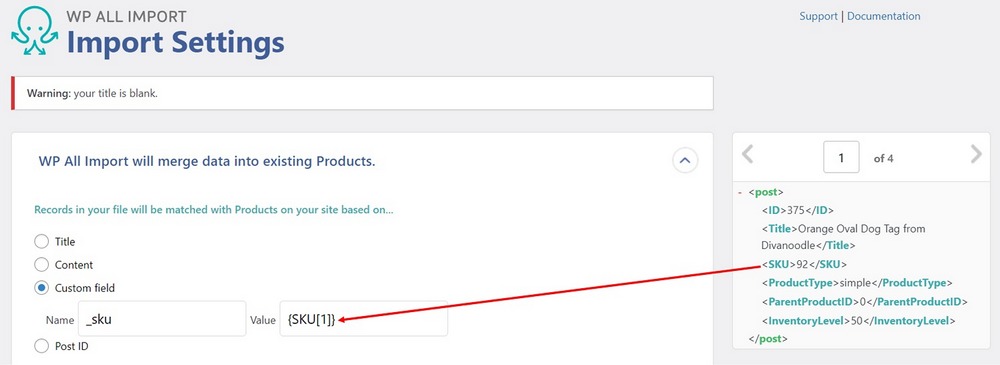
Le champ Nom doit déjà contenir une valeur « _sku » sans les guillemets. Faites glisser l’élément SKU du panneau d’enregistrement XML vers le champ Valeur.
Cette capture d’écran reflète ces actions :
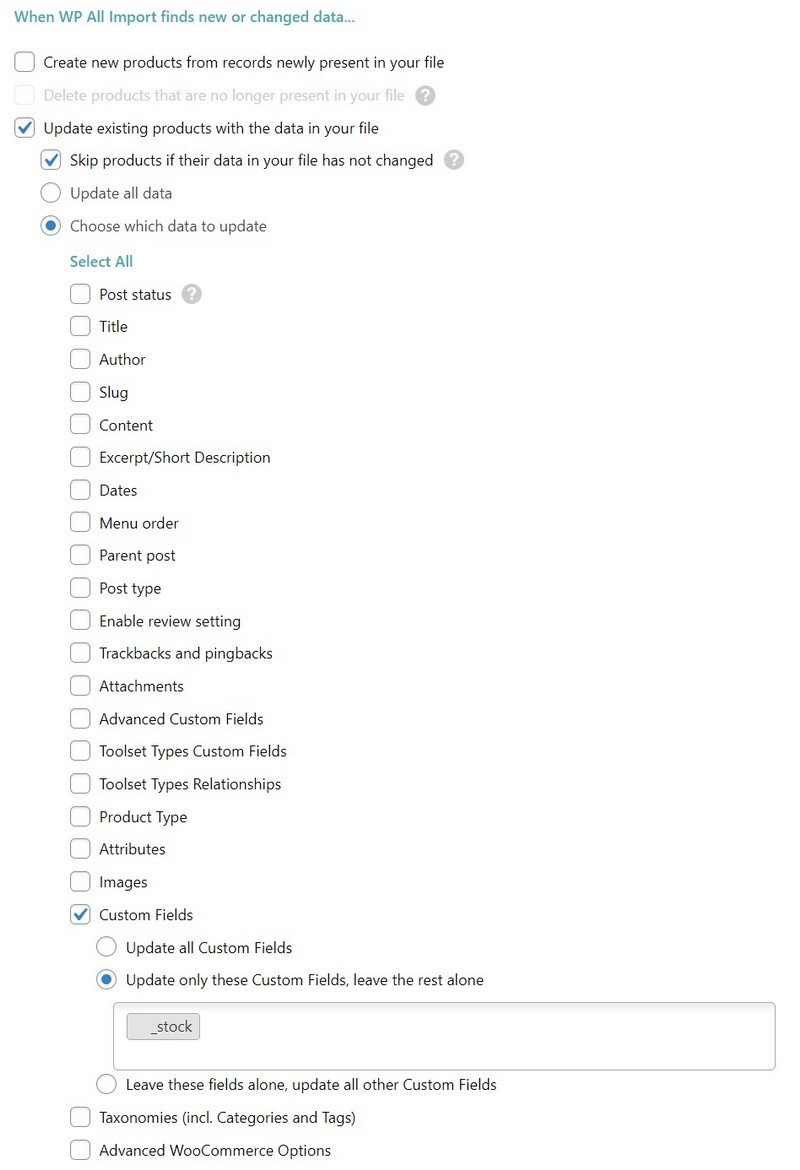
Cliquez sur Désélectionner tout.
Résélectionnez Champs personnalisés. Cela se développera en un ensemble d’options secondaires.
Cliquez sur Mettez à jour uniquement ces champs personnalisés, laissez le reste tranquille. Cela ouvrira une zone d’édition.
Commencez à taper
La section « Lorsque WP All Import trouve des données nouvelles ou modifiées… » devrait maintenant ressembler à ceci :
Étape 5 – Terminez l’importation
Cliquez sur le bouton bleu Continuer. Cela vous amènera à l’écran Confirmer & Exécuter.
Cliquez sur le bouton vert Confirmer & Exécuter l’importation__HTML_TAG_550___. L’importation étant de petite taille, elle ne devrait prendre que quelques secondes.
Étape 6 – Vérifier l’inventaire de produits mis à jour
Une fois l’importation terminée, accédez à Produits -> Tous les produits. Vous devriez maintenant voir que les niveaux de stock pour les quatre produits mis à jour sont définis sur 50.
Comprendre la véritable valeur des fonctionnalités d’édition groupée
Pour vous aider à apprendre les concepts de modification groupée des produits WooCommerce, nous avons gardé les exemples de cet article aussi simples que possible.
Mais comme vous l’avez peut-être déjà senti
Avec plus d’une décennie d’expérience en importation, WP All Import peut gérer à peu près toutes les tâches d’importation imaginables !