Que vous souhaitiez créer une entreprise ou démarrer un projet passionnant, vous avez besoin d’un site Web si vous le faites en ligne.
Créer un site Web était autrefois une tâche ardue. Avant, il fallait connaître le codage pour créer un site Web à partir de zéro et le processus était loin d’être simple.
Mais désormais, de nouveaux outils et plateformes rendent la création de sites Web plus facile que jamais.
Vous n’avez pas du tout besoin de coder et n’importe qui peut créer un site Web avec un minimum de connaissances.
Nous couvrirons tout, du choix d’un nom de domaine et d’un plan d’hébergement à la conception de votre site et à l’ajout de contenu.
Nous mettrons également l’accent sur la création de différents sites Web tels que des sites Web de commerce électronique, des sites Web d’entreprise ou des sites Web de blogs.
Nous avons méticuleusement conçu ce guide en pensant aux débutants. Ainsi, même si vous n’avez jamais créé de site Web auparavant, vous pouvez le faire dès aujourd’hui !
Télécharger la liste de contrôle de lancement du site Web
Pourquoi votre entreprise a-t-elle besoin d’un site Web ?
Chapitre 2
Principes fondamentaux de la création d’un site Web
Chapitre 3
Choses à faire avant de créer un site Web
Chapitre 4
Comment créer un site Web (guide étape
Chapitre 5
CréationDifférents types de sites Web
Chapitre 1
Pourquoi votre entreprise a-t-elle besoin d’un site Web ?
Maintenant que vous savez que vous avez besoin d’un site Web.
Mais savez-vous pourquoi ?
Comme nous l’avons mentionné, le site Web est l’un des outils les plus importants dont votre entreprise peut disposer.
C’est un moyen de communiquer avec les clients et de vendre vos produits ou services en ligne.
Crédibilité
Avoir un site Web pour votre entreprise vous donne une immense crédibilité et vous fait paraître plus légitime.
En fait, selon Verisign 56 % des personnes ont déclaré faire confiance à une entreprise disposant d’un site Web.
Si vous n’avez pas de site Web, les clients penseront que vous êtes en retard, ce qui n’est pas ce qu’une entreprise veut faire croire à ses clients potentiels !
Portée
Un site Web vous permet de toucher plus de clients. Vous n’êtes plus limité à votre emplacement physique ou à votre marketing traditionnel en ayant un site Web.
97 % des personnes recherchent une entreprise locale en ligne avant n’importe où ailleurs (Source) et environ 28 % des personnes achètent après avoir recherché une entreprise en ligne.
Cela représente 9,51 millions d’entreprises rien qu’aux États-Unis !
Vous pouvez désormais toucher des personnes du monde entier en quelques clics. Vous pouvez promouvoir votre entreprise sur les réseaux sociaux ou attirer des internautes vers les résultats de recherche.
Quoi que vous fassiez, avec un site Web, votre entreprise est ouverte à un public mondial.
Vous êtes également ouvert 24h/24 et 7j/7. Quelle que soit l’heure du jour ou de la nuit, les gens peuvent vous trouver en ligne, vous consulter, acheter
Insights
Un site Web fournit des informations précieuses sur votre entreprise.
En analysant les données de trafic de votre site Web à l’aide de Google Analytics, vous pouvez en savoir plus sur vos clients, ce qu’ils aiment et comment mieux les servir.
Une fois que vous savez qui est votre marché cible et où il vit, vous pouvez affiner votre marketing et même vos produits pour mieux les servir.
Marketing
Le marketing en ligne est plus rentable que le marketing hors ligne.
De plus, vous disposez de moins d’options de ciblage lorsqu’il s’agit de marketing traditionnel. Tout au plus, vous pouvez cibler les médias d’information
Avec le marketing numérique, vous pouvez non seulement afficher vos publicités auprès d’un groupe démographique particulier, mais également cibler vos publicités sur leurs intérêts personnels.
Cet hyper-ciblage vous donne plus de contrôle sur votre marketing.
Mais vous aurez besoin d’un site Web pour utiliser la plupart des formes de marketing en ligne, car vous avez besoin d’un endroit pour les convertir en clients.
Le meilleur, c’est que créer un site Web est vraiment simple. Voyons comment procéder.
Chapitre 2
Principes fondamentaux de la création d’un site Web
Avant de créer un site Web, il est important decomprendre toutes les bases du fonctionnement d’un site Web. Et quel processus devez-vous suivre pour créer un site Web.
Nous définirons également les termes techniques afin que vous sachiez de quoi parlent les fournisseurs
Nous aborderons chacun d’eux en détail plus loin
Le processus de création d’un site Web ressemble un peu à ceci :
1. Définissez vos objectifs
Voulez-vous créer un site Web pour votre entreprise de services? Vous cherchez à créer un blog ou un portfolio personnel ? Vous souhaitez vendre des produits sur votre site Web ?
Avant de vous lancer
Ce que vous allez offrir avec le site Web
Qui va consommer votre produit, service ou contenu ?
Pourquoi préféreraient-ils votre site Web
Lorsque vous répondrez à ces questions, vous saurez exactement quel type de site Web vous devez créer et ce qu’il doit inclure.
2. Obtenez un hébergement Web
Une fois que vous avez décidé quel type de site Web vous souhaitez créer, il est temps d’agir.
Vous pouvez commencer
Un hébergeur est un service qui vous permet de publier votre site Web sur Internet pour que le monde entier puisse le voir. C’est comme louer un espace sur Internet où vous pouvez publier du contenu.
Nous avons également longuement parlé des meilleures sociétés d’hébergement Web. N’hésitez pas à les consulter.
Hébergement partagé
L’hébergement partagé est le type d’hébergement Web le plus abordable. Il est parfait pour les petites entreprises et les particuliers à petit budget.
Les hôtes partagés fournissent un serveur partagé, ce qui signifie que votre site Web sera hébergé sur le même serveur que les autres sites Web. Cela peut être une bonne ou une mauvaise chose, selon vos besoins.
L’avantage de l’hébergement mutualisé est qu’il est bon marché. L’inconvénient est que l’hébergement partagé est généralement la forme d’hébergement la plus lente.
L’hébergement partagé convient aux petits sites Web ou aux débutants.
Hébergement VPS
L’hébergement VPS est idéal pour les entreprises qui sont devenues trop grandes pour l’hébergement partagé mais qui n’ont pas besoin d’un serveur dédié.
Avec l’hébergement VPS, vous obtenez votre propre serveur virtuel, qui fait partie d’un serveur physique. Cela signifie que vous avez plus de contrôle sur votre site Web et que vous pouvez le personnaliser pour répondre à vos besoins spécifiques.
Le VPS est plus rapide et offre plus de contrôle que l’hébergement partagé mais est plus cher. Ce serait idéal pour les sites Web plus établis avec une audience croissante.
Hébergement dédié
Si vous possédez un grand site Web ou si vous avez besoin d’un contrôle total sur votre serveur, l’hébergement dédié est la solution.
Les hôtes dédiés fournissent votre propre serveur physique, ce qui signifie que vous n’avez pas besoin de le partager avec quelqu’un d’autre.
Il offre un contrôle total sur votre serveur Web et beaucoup de liberté. C’est également le type d’hébergement Web le plus cher.
L’hébergement dédié serait idéal pour les sites Web de grandes entreprises ou de commerce électronique qui sont devenus trop grands pour le VPS ou un autre type d’hébergement.
Quel hébergement Web devriez-vous choisir ?
Alors, quel type d’hébergement Web vous convient le mieux ? Tout dépend de vos besoins et de votre budget.
Si vous débutez, l’hébergement mutualisé est une bonne option. Si vous êtes devenu trop grand pour l’hébergement partagé ou si vous avez besoin de plus de contrôle sur votre site Web, alors un VPS ou un hébergement dédié peut être une meilleure option.
Meilleur hébergement Web pour la création de sites Web
Maintenant que vous connaissez les différents types d’hébergement web, il est temps de sélectionner un hébergeur.
Nous avons déjà mentionné les sociétés d’hébergement WordPress les plus rapides, mais si nous devions en choisir une, nous recommanderions SiteGround car elles offrent d’excellentes fonctionnalités à un prix abordable.
De plus, ils facilitent la configuration de votre site Web avec WordPress (nous en reparlerons plus tard).
Voici les principales fonctionnalités de SiteGround :
C’est très simple deinstaller WordPress
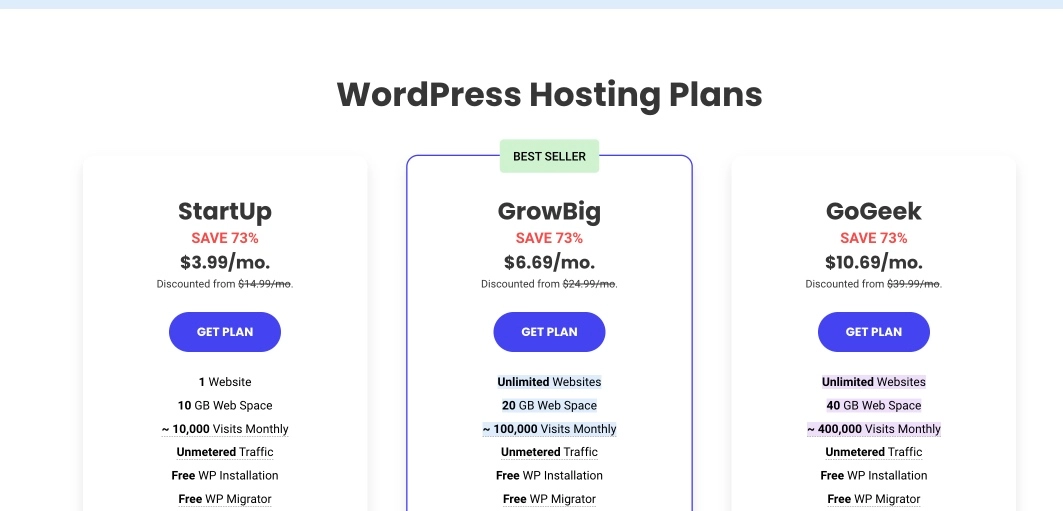
Offre un excellent rapport qualité-prix. Les prix commencent à seulement 3,99 $/mois pour un abonnement de 12 mois
Les options de tarification sont transparentes
Support technique fiable 24 x 7
Très bien noté et utilisé
3. Obtenez un nom de domaine
Les noms de domaine sont les adresses de sites Web, tout comme la manière dont l’adresse de votre domicile est utilisée pour identifier votre maison.
Lorsque quelqu’un souhaite visiter votre site Web, il saisit votre nom de domaine
Le « wpastra.com » que vous voyez
Comment choisir un nom de domaine
Le facteur important à considérer lors du choix d’un nom de domaine est ce dont vos clients se souviendront.
Il doit être mémorable et facile à suggérer à quiconque sans le préciser.
Lors du choix d’un nom de domaine, vous devrez prendre en compte les facteurs suivants :
Longueur : Les noms de domaine plus courts sont plus faciles à mémoriser que les plus longs.
Extension du nom de domaine (.com, .net, .org) : Le type de domaine .com est plus courant, comme vous l’aurez déjà remarqué. Les sites Web les plus populaires comme FaceBook, Youtube, Google ont une extension .com.
Cependant, l’extension de domaine dépend de la disponibilité, de la situation, des exigences, du secteur et du prix. Il existe plus de 500 extensions de domaine sur le marché, vous êtes donc libre de choisir.
Nous couvrons ici les noms de domaine de manière beaucoup plus détaillée.
4. Installez le bon CMS
Maintenant que vous avez votre hébergement et votre domaine, il est temps de créer le site Web. Pour cela, vous avez besoin d’un système de gestion de contenu (CMS).
Un CMS est une application logicielle qui vous aide à créer et à gérer votre site Web sans avoir besoin de codage ou de connaissances techniques.
Nous recommandons WordPress car il est facile à apprendre, possède une tonne de fonctionnalités et de plugins et est gratuit à utiliser.
Vous pouvez créer votre site Web en quelques clics avec WordPress.
5. Créez votre site Web
Maintenant que vous disposez de votre espace d’hébergement et de votre nom, il est temps de concevoir et de créer votre site Web.
C’est là que le vrai plaisir commence !
La meilleure chose à propos de WordPress est qu’il gère tout le gros du travail sans que vous ayez à coder.
Il existe des centaines de thèmes et de plugins que WordPress a
Comprenons quels sont ces thèmes et plugins.
Thèmes WordPress
Un thème WordPress est un groupe de fichiers qui contrôlent l’apparence générale de votre site Web. Il comprend des graphiques, des feuilles de style et plusieurs autres types de fichiers.
Les thèmes contrôlent de nombreuses choses, à commencer
Tout ce dont vous avez besoin est une idée et un peu de créativité, et ces thèmes vous aideront à créer un site Web en quelques minutes.
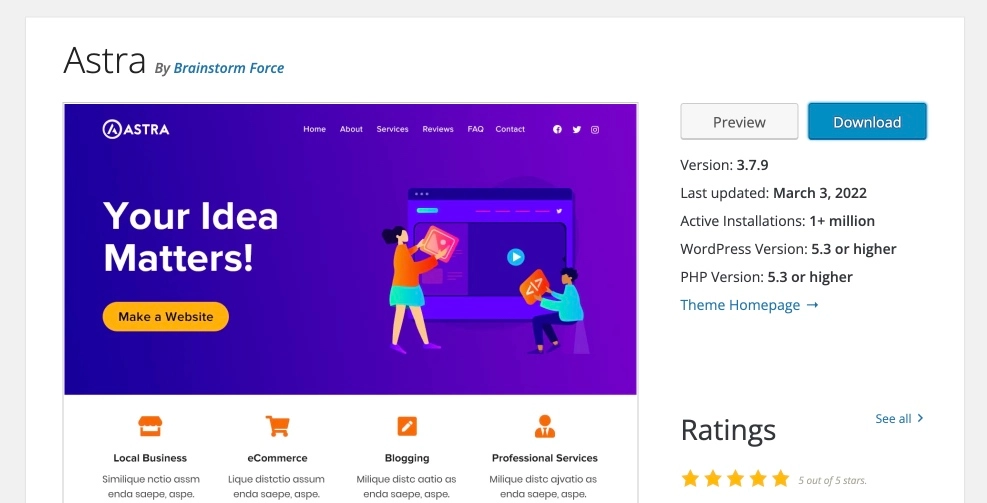
Nous vous recommandons d’installer le thème Astra.
Il est conçu pour offrir des performances et des fonctionnalités élevées et est très facile à utiliser. Il est également livré avec des centaines de modèles de sites Web qui vous aident à créer votre site Web en quelques minutes.
Que vous souhaitiez créer un blog, un site Web de portfolio, une boutique de commerce électronique, un site Web d’entreprise, un portail d’apprentissage en ligne ou un site Web de restaurant, vous pouvez le faire avec le thème Astra !
C’est rentable, s’installe rapidement et est entièrement personnalisable.
Nous sommes un peu partiaux car c’est notre thème. Mais plus important encore, nous suggérons Astra sur la base de l’expérience combinée de plus de 1,6 million d’utilisateurs.
Nous avons des utilisateurs actifs
Plugins WordPress
Un plugin WordPress est un logiciel qui constitue un complément à votre site Web WordPress. Il étend les fonctionnalités de votre site Web en ajoutant des fonctionnalités ou en améliorant des fonctionnalités déjà présentes.
Pensez à une application téléphonique que vous chargez sur votre téléphone. Il ajoute des fonctionnalités telles que des jeux ou des outils de la même manière qu’un plugin WordPress.
Que vous souhaitiez créer un blog personnel ou un site Web pour votre restaurant, un simple formulaire de contact permettant aux clients de vous contacter, ou un riche portfolio,il existe un plugin pour tout ce dont vous avez besoin.
On estime qu’il existe plus de 55 000 plugins parmi la bibliothèque WordPress.
Vous pouvez utiliser ces thèmes et plugins pour personnaliser votre site Web comme vous le souhaitez.
6. Préparez votre contenu
Maintenant que votre site Web est configuré, il est temps de créer du contenu !
Le contenu est ce qui rend un site Web unique, intéressant et précieux.
Vous pouvez parler de votre entreprise, mettre en valeur les témoignages de vos clients ou présenter vos meilleurs produits aux visiteurs.
Vous pouvez également créer des articles, des articles de blog, des vidéos, des images ou tout ce que vous jugez utile ou intéressant. Assurez-vous simplement qu’il est de haute qualité et pertinent
Il y a toutes les limites en matière de contenu et de conception de sites Web, alors soyez créatif !
7. Publiez votre site Web
Maintenant que votre site Web est prêt, il est temps de le publier pour que le monde le voie !
Une fois votre site Web en ligne, vous pouvez commencer à le promouvoir sur les réseaux sociaux, via le marketing
Vous pouvez également créer un blog et rédiger des articles sur votre site Web pour générer du trafic. L’important est de se lancer et d’être cohérent avec vos promotions.
Au fil du temps, vous commencerez à voir des résultats et votre site Web commencera à se développer.
Chapitre 3
Choses à faire avant de créer un site Web
Concevoir un site Web peut être un processus amusant et passionnant, mais il est essentiel de vous assurer que vous effectuez un travail préparatoire avant de commencer.
Ce sera la base de votre site Web. En suivant ces étapes, vous pourrez créer un site Web à la fois beau et efficace !
Définissez votre public cible
La toute première étape consiste à identifier votre public cible. Vous devez déterminer pour qui vous créez le site Web.
Posez-vous les questions suivantes avant de commencer à construire :
Quel est votre public cible ?
S’agit-il d’enfants, d’adolescents ou d’adultes ? Quelle est la grande tranche d’âge ?
S’agit-il d’hommes ou de femmes ?
Quel est leur niveau de revenu ?
Quel est leur niveau d’éducation ?
Quelle langue parlent-ils ?
Quels problèmes comptez-vous résoudre avec votre site Web ?
Où passent-ils leur temps en ligne ? Est-ce sur Facebook, YouTube ou une autre plateforme ?
Quels types de mots-clés pourraient-ils rechercher
Lorsque vous trouverez des réponses à ces questions, vous saurez clairement ce que veulent vos clients idéaux.
Ce processus prend du temps mais rend la création d’un site Web beaucoup plus facile.
Définissez vos objectifs
Maintenant que vous savez pour qui vous créez le site Web, il est temps de déterminer ce que vous voulez que le site Web réalise.
Voulez-vous que ce soit un endroit où les gens peuvent en apprendre davantage sur votre entreprise ?
Voulez-vous que votre site Web génère des prospects ?
Voulez-vous une boutique en ligne où les gens peuvent acheter vos produits ?
Voulez-vous un espace où les gens peuvent interagir les uns avec les autres ?
Voulez-vous une plate-forme où les gens peuvent consommer votre contenu ?
L’objectif de votre site Web déterminera sa conception, vous devez donc prendre le temps de réfléchir à ce que vous voulez que votre site Web réalise.
Nous avons vu que la plupart des sites Web répondent à l’un des objectifs suivants :En augmentationVentes
Si vous souhaitez augmenter vos ventes, votre site Web devra être conçu de manière à encourager les gens à acheter vos produits ou services.
Vous aurez peut-être besoin d’un site Web doté de fonctionnalités de commerce électronique,
Attirer de nouveaux prospects
Si vous cherchez à attirer de nouveaux clients, vous aurez besoin d’un site Web optimisé pour les moteurs de recherche et contenant des mots-clés pertinents.
De cette façon, votre site Web apparaît sur des termes de recherche particuliers pertinents pour votre secteur et attire des prospects intéressés.
Vous devrez également inclure du contenu sur le site Web pour expliquer ce que vous faites, pourquoi vous le faites et ce que vous pouvez faire pour ce nouveau prospect.
Génération de prospects
Si vous cherchez à générer des prospects, vous aurez besoin d’un site Web conçu pour la capture de prospects.
Cela signifie du contenu pour expliquer ce que vous proposez et convaincre le lecteur d’agir.
Vous aurez également besoin de formulaires et de boîtes d’inscription sur votre site Web afin que les gens puissent fournir leurs coordonnées en échange de quelque chose de valeur.
Une fois que vous savez clairement ce que votre site Web doit faire pour vous, vous pouvez décider du type de site Web que vous souhaitez créer.
7 Principaux types de sites Web que vous pourriez créer
Si vous avez effectué les exercices ci-dessus, vous disposerez de suffisamment d’informations et de clarté sur le type de site Web que vous souhaitez créer.
Voici sept grands types de sites Web parmi lesquels vous pouvez choisir :
Site Web professionnel
Un site Web d’entreprise est conçu pour promouvoir une entreprise et ses produits ou services. Vous pouvez ajouter des fonctions spécifiques en fonction du type de site Web professionnel que vous créez.
Site Web personnel ou portfolio
Un site Web destiné à présenter votre travail, vos compétences ou vos intérêts est appelé un site Web de portfolio.
Si vous êtes un artiste, un indépendant ou si vous possédez votre propre marque personnelle, un site Web personnel ou de portfolio est ce dont vous avez besoin.
Site Web du blog
Un site Web sur lequel vous publiez régulièrement des articles ou des articles sur un sujet particulier s’appelle un blog.
Si vous aimez écrire et souhaitez partager vos connaissances sur un sujet particulier, un site de blog vous sera utile.
Site Web de commerce électronique
Un site Web qui vend des produits et services en ligne est appelé site Web de commerce électronique.
Si vous souhaitez vendre des produits physiques ou numériques, un site Web de commerce électronique est la meilleure solution.
Site Web du forum
Si vous souhaitez créer une communauté en ligne ou créer des systèmes de support pour vos produits et services, vous pouvez créer un site Web de forum.
Système de gestion de l’apprentissage
Un site Web qui vous permet de créer et de gérer des cours en ligne est appelé Learning Management System (LMS).
Si vous souhaitez créer et vendre des cours en ligne, un LMS est une solution parfaite pour vous.
Site Web multimédia
Un site Web qui héberge du contenu multimédia est appelé site Web multimédia. De très bons exemples de ce site Web sont YouTube, Netflix et Spotify.
Si vous souhaitez créer un site Web sur lequel les gens peuvent regarder, écouter ou lire votre contenu, vous avez besoin d’un site Web multimédia.
Bien sûr, il existe plus de sept types de sites Web. Mais presque tous les sites Web appartiennent à l’une de ces catégories.
Vous pouvez également combiner ces catégories.
Vous pouvez également créer un blog avec un forum ou un site Web d’entreprise avec un LMS.
L’un des avantages de WordPress est que vous pouvez créer tout ce que vous voulez, sous n’importe quelle forme !
Créer une architecture de site Web
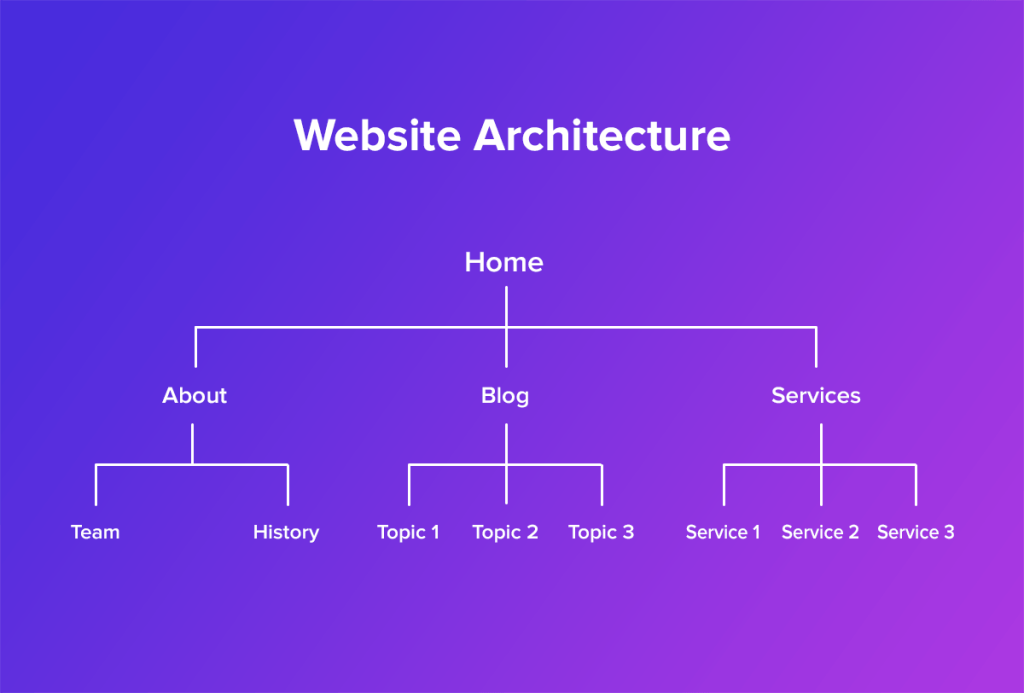
L’architecture de votre site Web est la structure de votre site Web. Il définit la hiérarchie ou la manière dont vos pages Web sont organisées.
Vous verrez l’architecture du site Web en action lorsque vous regardez la navigation, généralement en haut de la page.
Chaque élément de menu est une catégorie qui peut avoir des sous-catégories en dessous.
La navigation doit être conçue de manière à ce que toute personne arrivant sur votre site Web sache où tout se trouve.
Si vous consultez notre propre navigation, vous verrez les modèles de démarrage, Pro, fonctionnalités, WooCommerce, témoignages et prix.
Vous verrez également les menus Blog, Docs, Connexion au compte, Contacter & Support et Nous embauchons.
Toutes ces étiquettes doivent vous indiquer exactement à quoi vous attendre de chaque page afin que vous sachiez exactement où aller pour trouver ce que vous recherchez.
Il n’y a pas de règle hiérarchique, sauf que la simplicité est préférable.
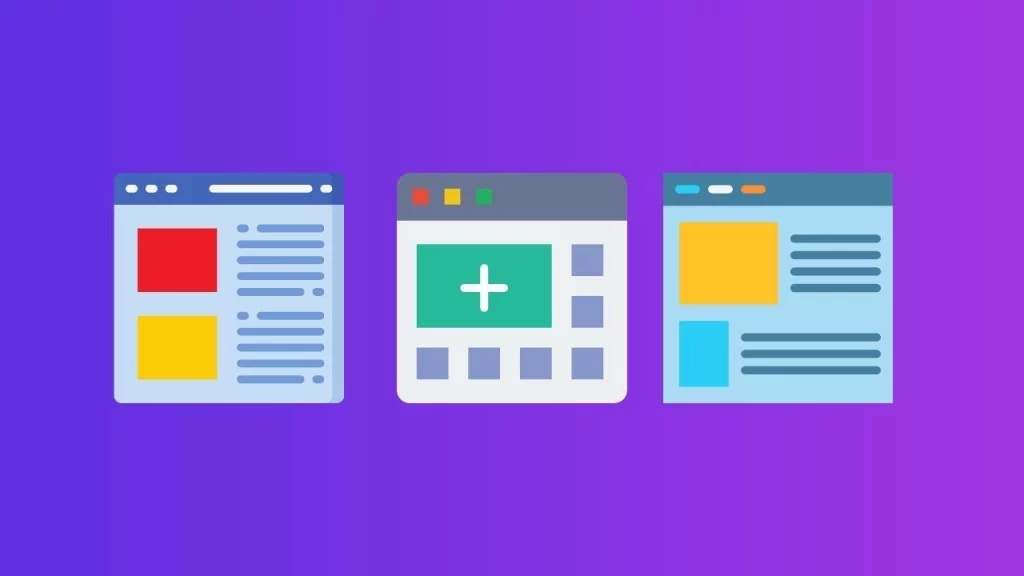
Cette image montre un plan d’architecture de site Web typique.
Lors de la création de votre site Web, il est essentiel de comprendre les bases de l’architecture et de la conception d’un site Web.
De cette façon, vous pouvez créer un site facile sur lequel les utilisateurs peuvent naviguer et trouver ce qu’ils recherchent.
Avoir un site Web bien conçu est essentiel pour la convivialité.
Vous avez besoin que chaque utilisateur, quel que soit son niveau, soit capable de reconnaître instantanément où il se trouve et où il doit aller ensuite.
Chapitre 4
Comment créer un site Web (guide étape
Très bien, maintenant que vous avez une idée des principes et de la théorie derrière la conception de sites Web, commençons à en créer un.
Nous vous fournirons des instructions étape
Donc, que vous soyez un développeur Web débutant ou expérimenté, ce guide a quelque chose pour vous !
Étape 1 : Sélectionnez l’hébergement Web et le nom de domaine
Comme expliqué
Ils offrent les meilleures performances et assurent la sécurité de votre site Web. Le support client est à portée de chat et prêt à vous aider à chaque étape.
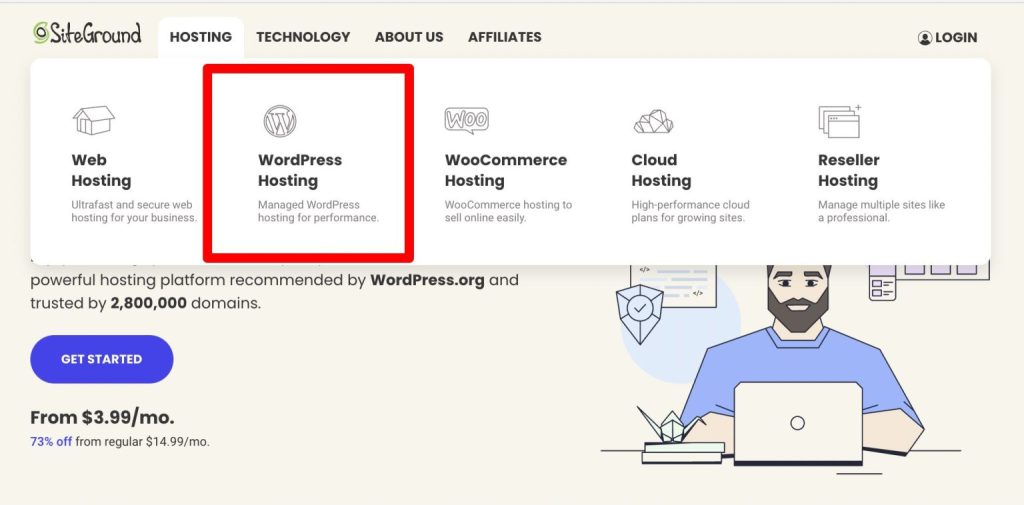
Voici un guide étape
Cliquez sur « Hosting »
Nous vous recommandons d’opter pour l’hébergement WordPress géré.
Comme nous l’avons mentionné ci-dessus, nous préférons créer notre site Web sur WordPress car il est fiable et vous permet de créer des sites Web sans aucun code. C’est parfait pour les débutants et c’est plus facile à gérer.
Ensuite, sélectionnez le plan sur lequel vous avez besoin pour créer votre site Web.
Le StartUp plan (3,99 $
Si vous envisagez de créer plusieurs sites Web, optez pour le forfait GrowBig (6,99 $
Si vous créez un site Web sur lequel vous devez télécharger de nombreuses images haute résolution (telles que des sites Web de commerce électronique), optez pour le plan GoGeek (10,99 $
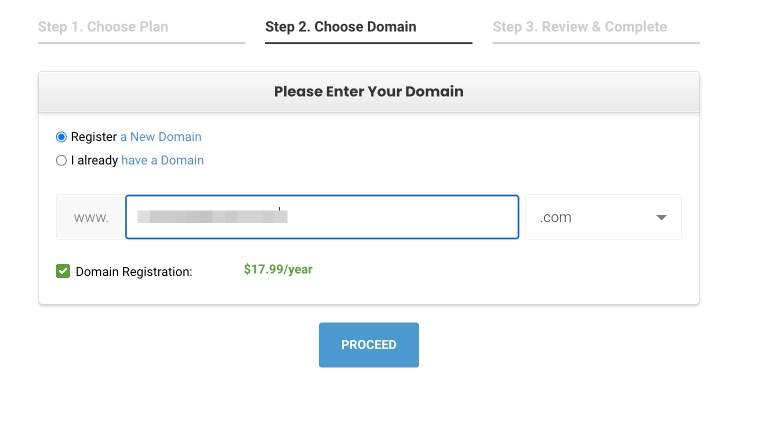
Ensuite, vous entrerez votre nom de domaine. Vous pouvez choisir d’acheter un nouveau domaine ou de lier un domaine existant à Siteground.
Si vous débutez, il est beaucoup plus facile d’acheter simplement un nouveau domaine sur Siteground plutôt qu’ailleurs.
Réfléchissez bien au nom de domaine que vous choisissez.
Il doit être mémorable, facile à dire et à taper et refléter si possible le sujet de votre entreprise, de votre marque ou de votre site Web.
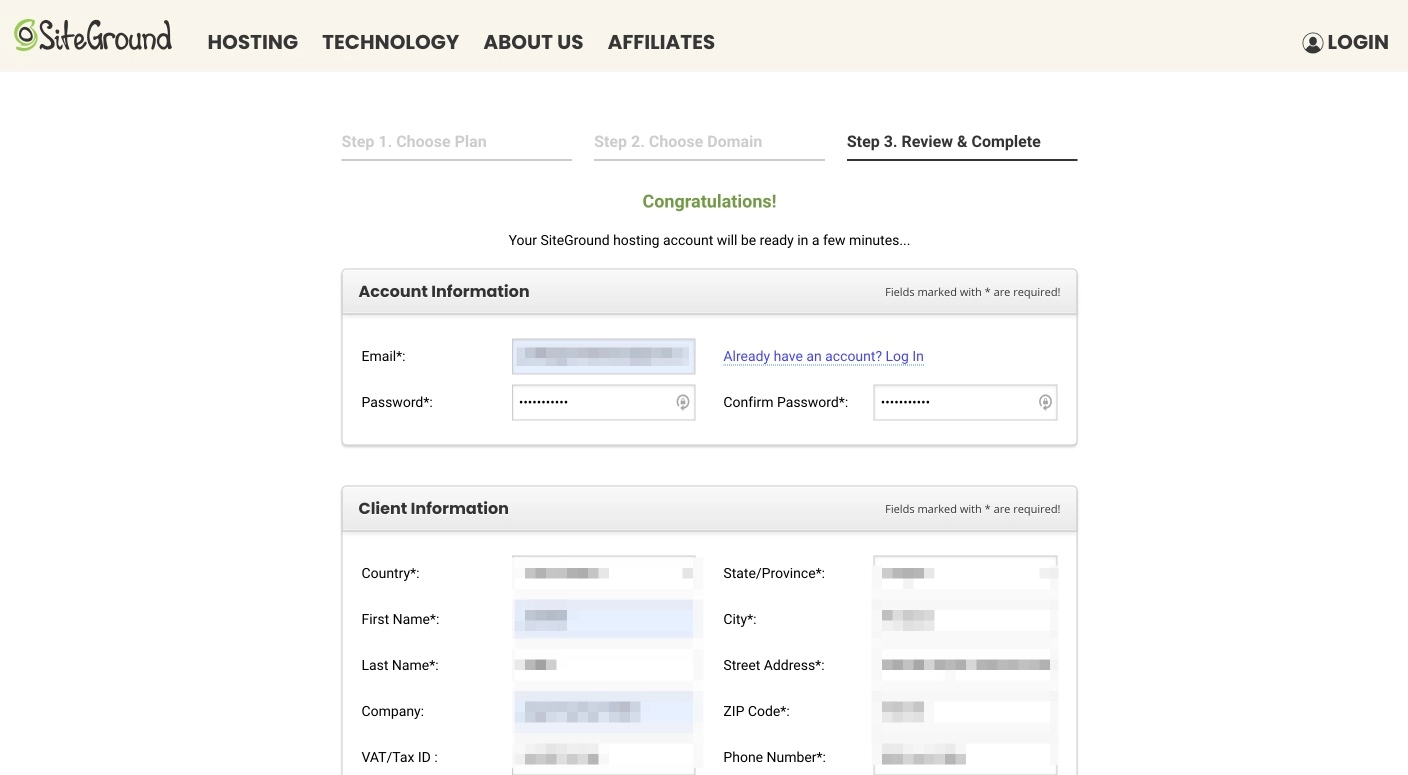
Sur la page suivante, vous devez renseigner vos informations de facturation.
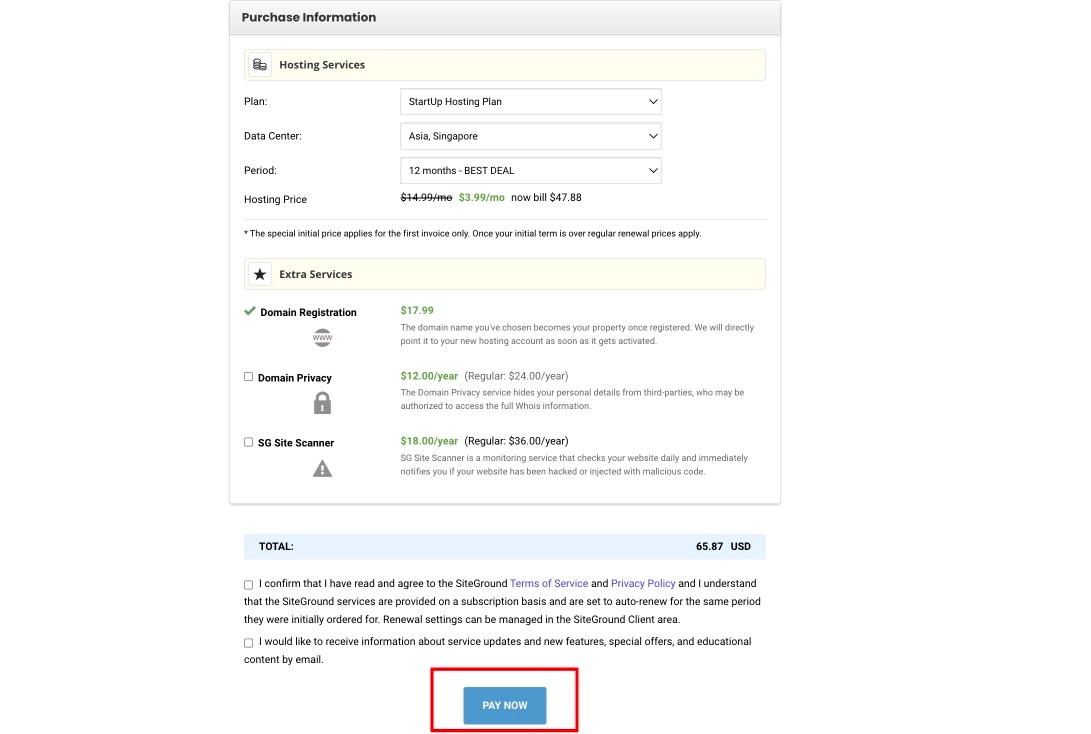
Les éléments importants sont en bas de page. Vous remarquerez quelques options sous Services d’hébergement.
Ici, vous pouvez modifier votre plan d’hébergement
Le Data Center indique où vos données seront stockées. Vous pouvez choisir l’emplacement proche de celui de votre marché cible ou utiliser celui
Vous pouvez choisir parmi 3 emplacements supplémentaires pour héberger vos données, comme le Royaume-Uni, l’Europe et Singapour.
Ensuite, sélectionnez la Period.C’est la durée de votre achat. Vous pouvez choisir parmi plusieurs options :
Un mois
Un an
Deux ans
Trois ans
Nous vous suggérons d’opter pour un plan d’un an. De cette façon, vous disposez de suffisamment de temps pour travailler sur le site Web et vous pouvez le mettre à niveau à votre guise.
SiteGround propose également sa meilleure offre pour le plan d’un an.
Une fois l’achat terminé, vous recevrez une confirmation.
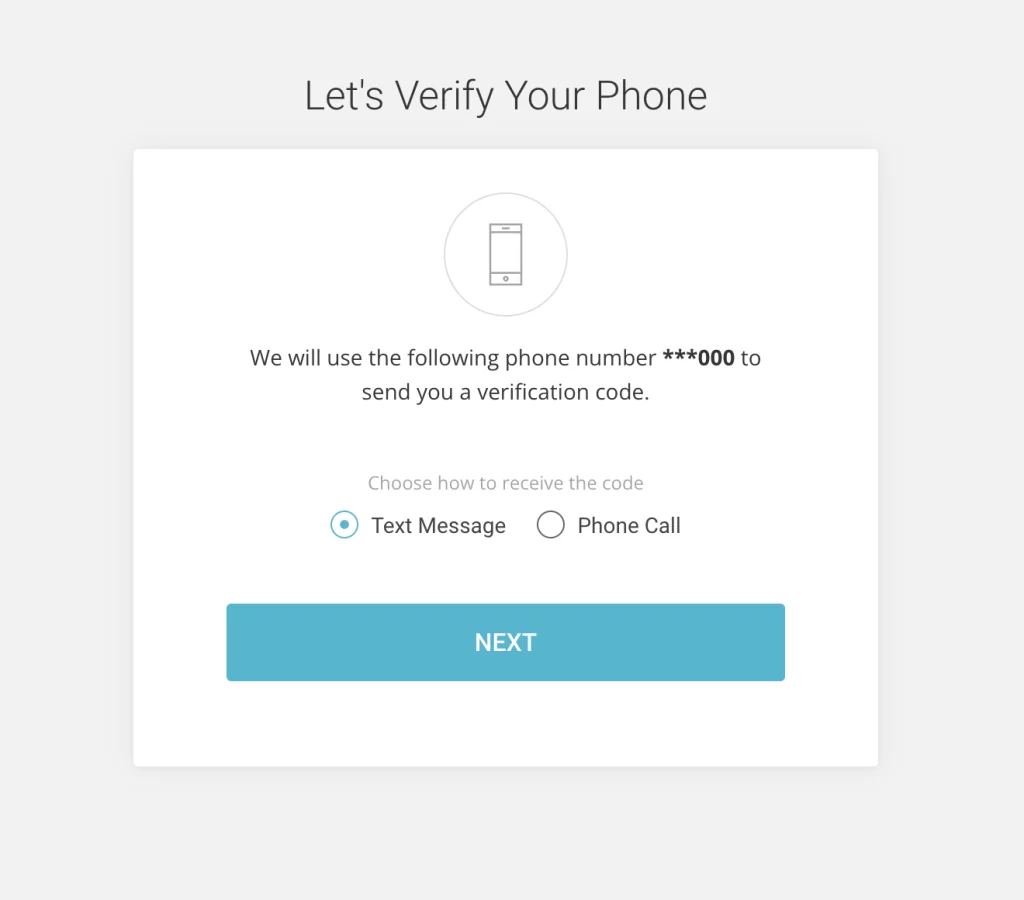
Vous devez vérifier l’achat en confirmant le message texte que vous avez reçu.
Étape 2 : Installer WordPress
L’une des meilleures choses à propos de SiteGround est que vous n’avez pas besoin de quitter leur tableau de bord pour installer WordPress.
Tout peut être configuré en quelques clics.
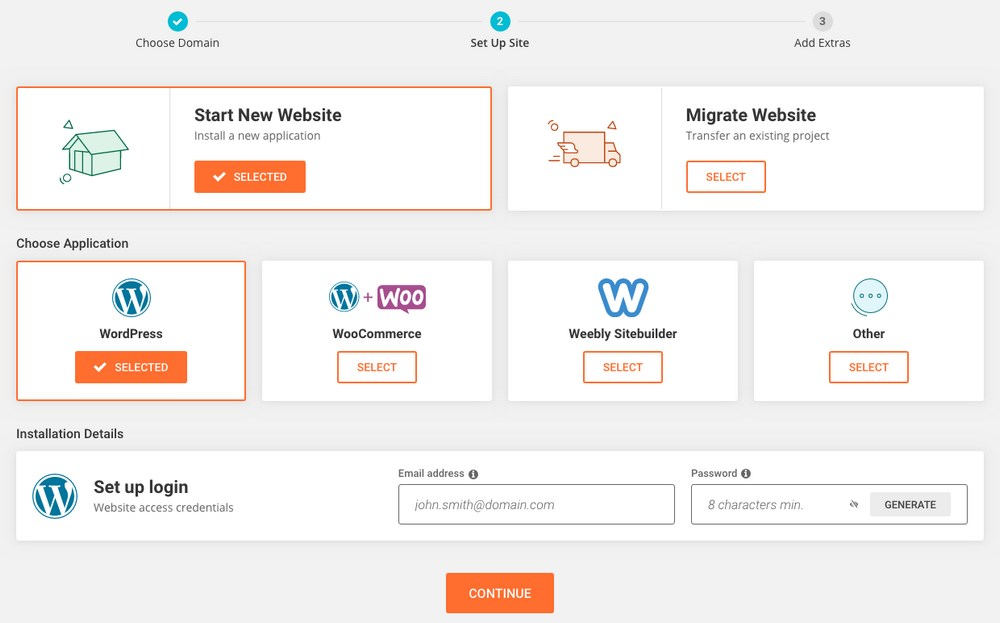
Voici comment installer WordPress depuis SiteGround.
Lorsque vous entrez
Ensuite, sélectionnez WordPress
Enfin, ajoutez votre adresse e-mail et sélectionnez un mot de passe pour pouvoir vous connecter à votre tableau de bord WordPress.
L’installation ne devrait prendre qu’une minute ou deux et vous verrez un message de réussite à l’écran une fois terminée.
Une fois WordPress installé, vous pouvez vous connecter à votre site Web en ajoutant une extension « /wp-admin » à votre nom de domaine.
Utilisez le nom d’utilisateur et le mot de passe que vous avez utilisés lors du processus d’installation de SiteGround.
Étape 3 : Installer un thème WordPress
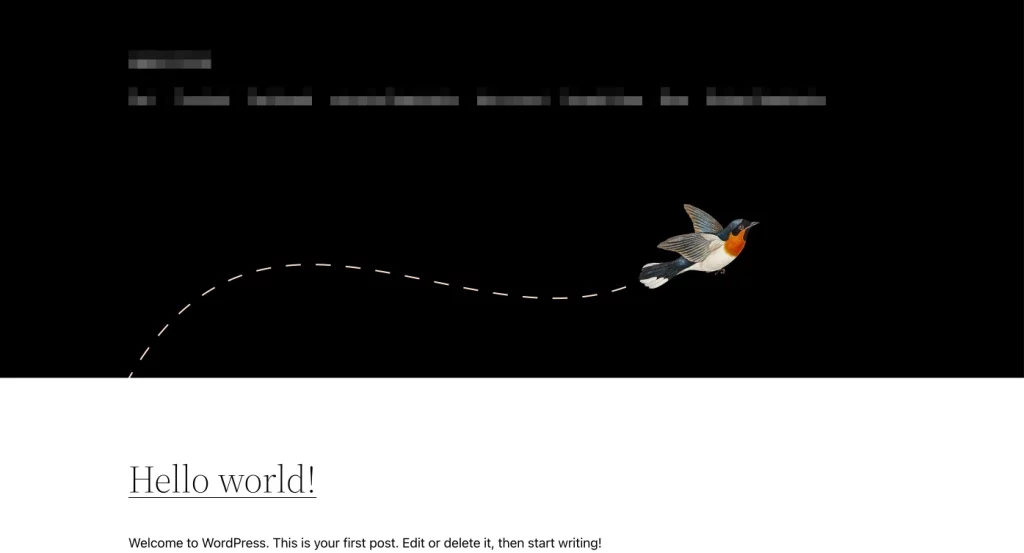
Félicitations, vous avez enfin votre propre site Web !
Cependant, il n’est pas encore prêt pour votre entreprise. Ça ressemble à ça 👇🏼
C’est le thème
Il est désormais temps de le personnaliser.
La première étape consiste à trouver et installer un thème.
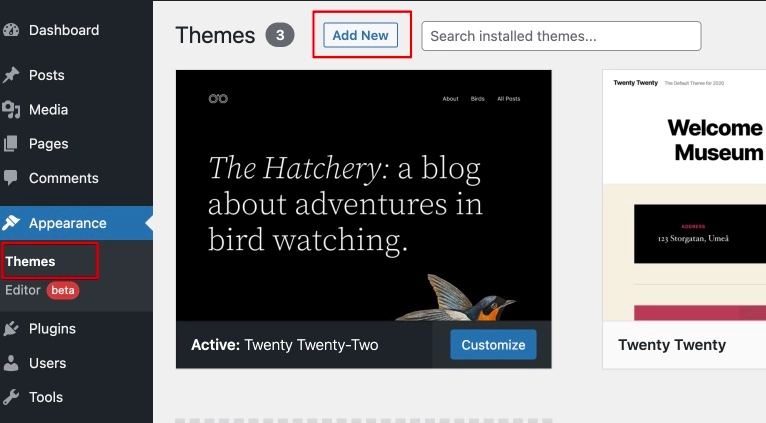
Depuis votre tableau de bord WordPress, accédez à Apparence > Thèmes.
Vous y verrez les thèmes WordPress
Vous pouvez choisir de télécharger un thème premium que vous avez acheté ou de rechercher un thème gratuit
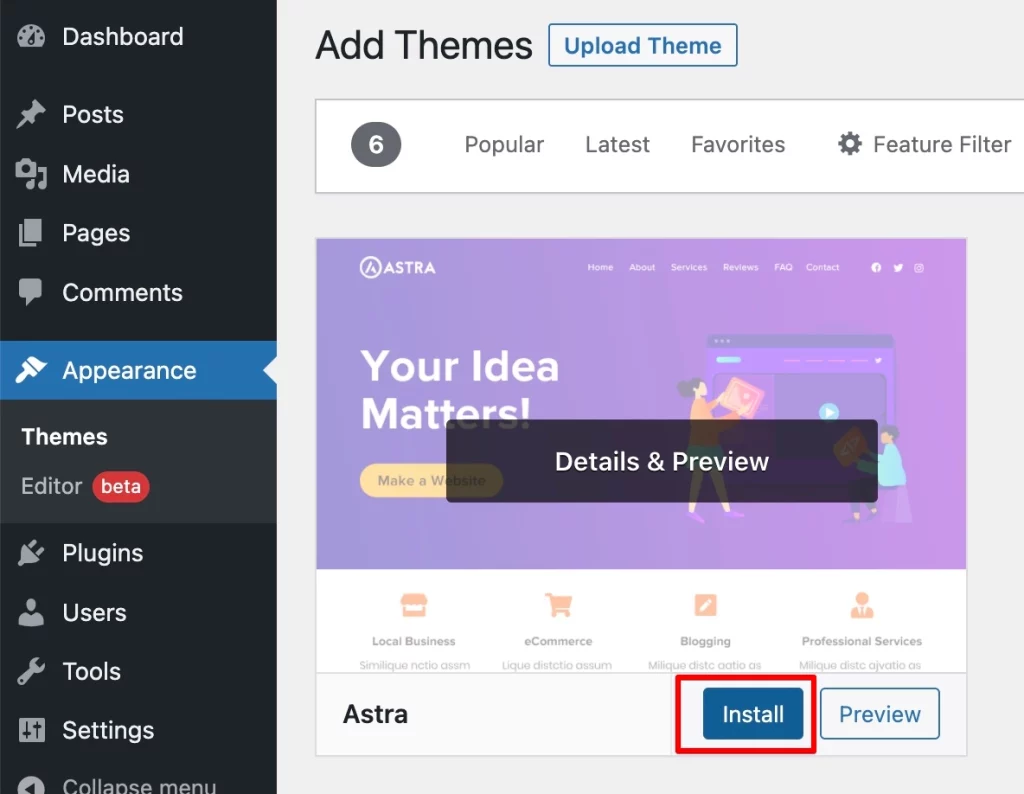
Nous vous recommandons d’opter pour le thème Astra gratuit et de commencer immédiatement.
Recherchez Astra
Ici, cliquez sur le bouton Installer.
En moins d’une minute, le thème Astra WordPress sera installé.
Une fois installé, le bouton Install sera remplacé
Étape 4 : Importer un modèle prêt à l’emploi
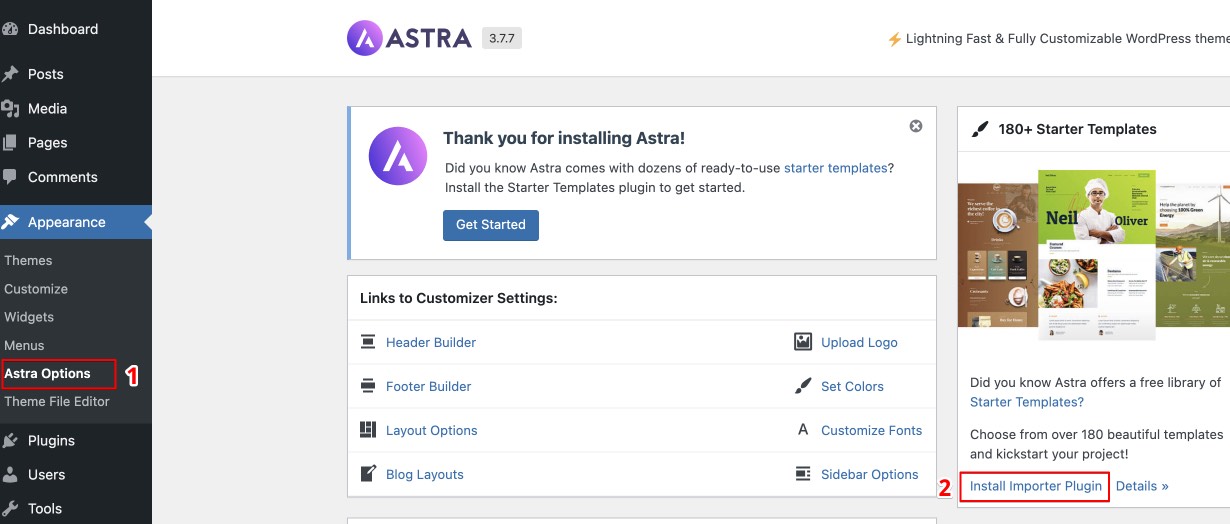
La meilleure partie de l’utilisation d’Astra est que vous pouvez importer des sites Web prêts à l’emploi avec le plugin Starter Template.
Pour ce faire, accédez à Options Astra
Vous pouvez également installer le modèle de démarrage en le recherchant
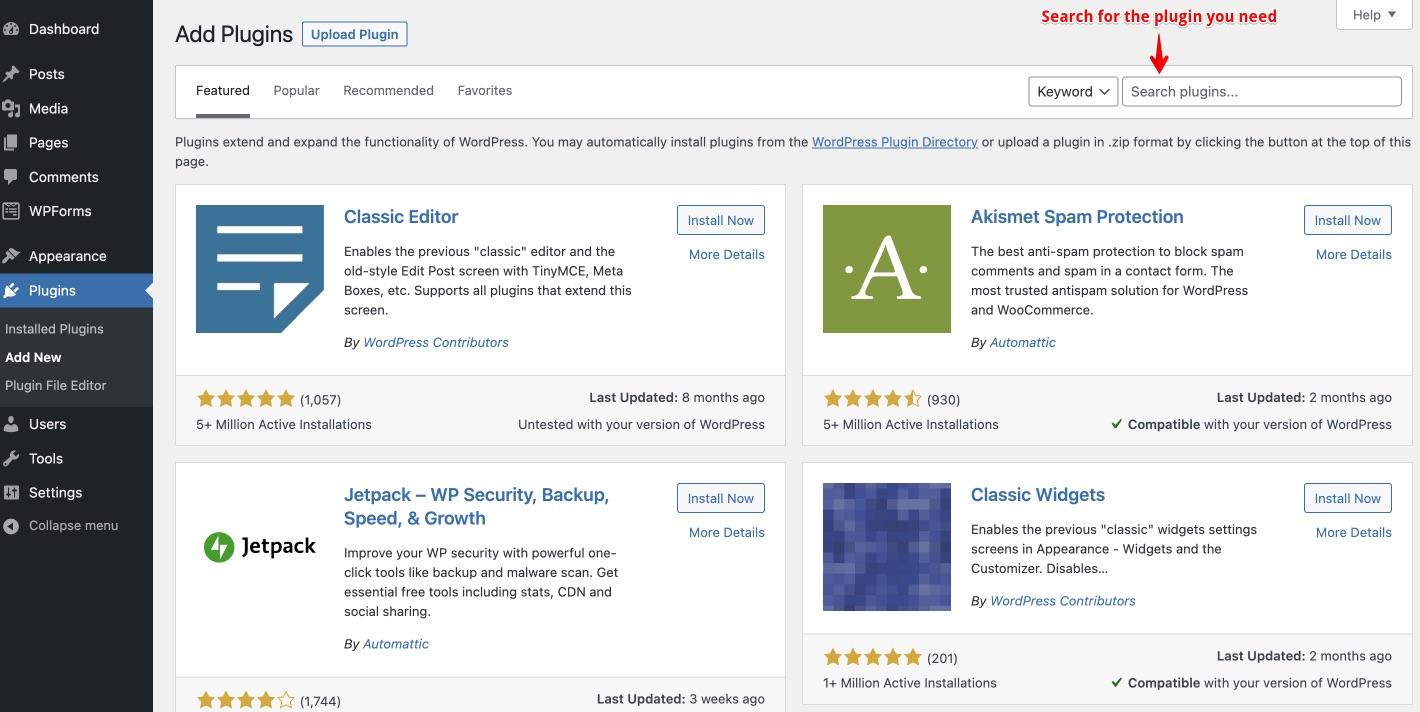
Pour ce faire, accédez à Plugins > Ajouter un nouveau et recherchez Starter Templates
Ensuite, installez et activez le plugin comme vous l’avez fait avec le thème.
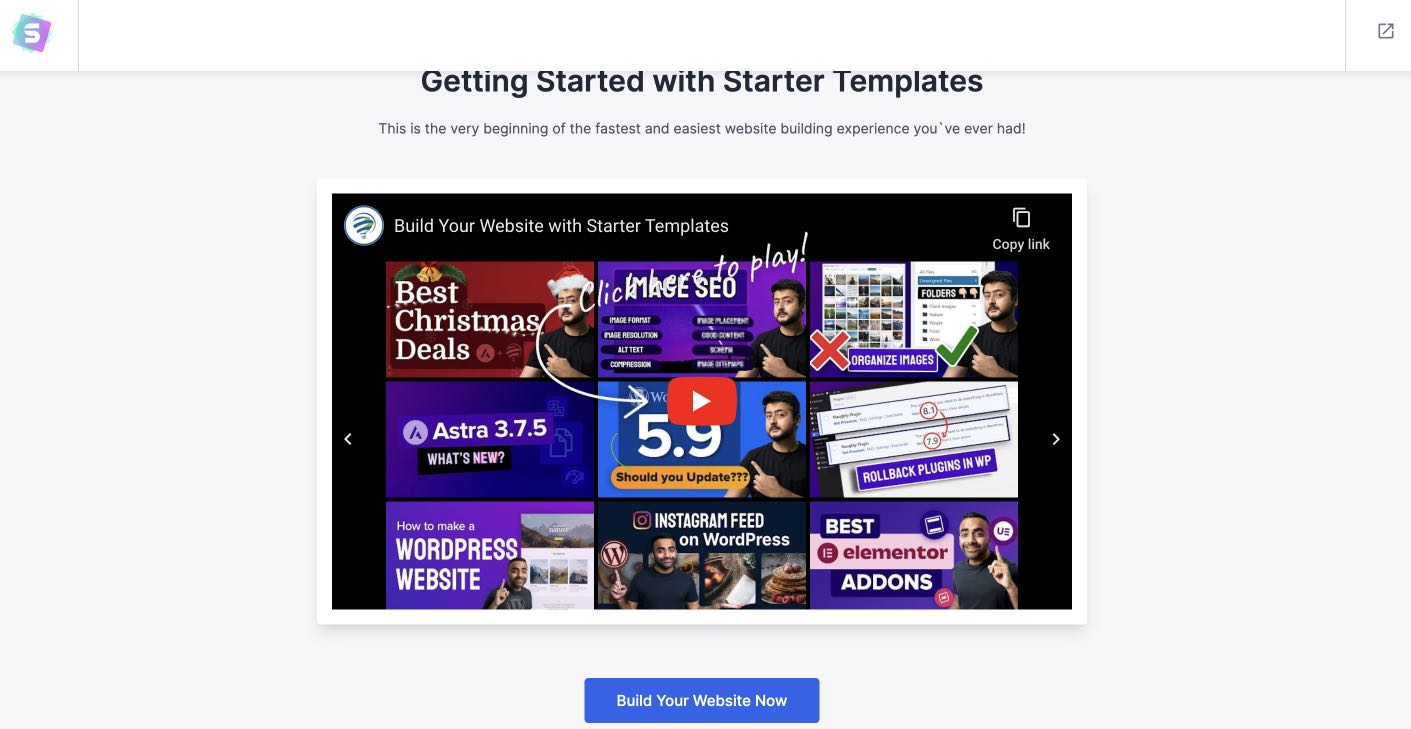
Cela ouvrira l’assistant d’installation du site pour commencer à importer un site prêt à l’emploi.
Cliquez sur Créez votre site Web maintenant.
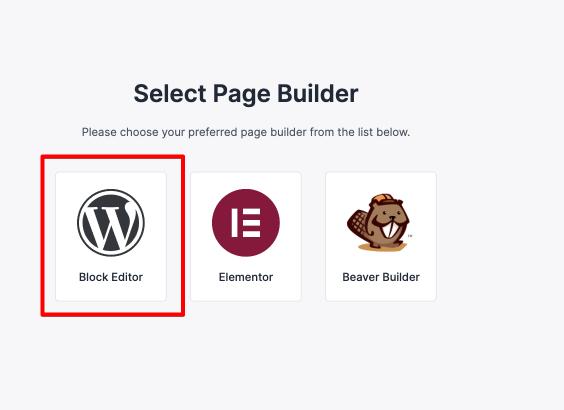
Ensuite, sélectionnez le générateur de page avec lequel vous souhaitez la créer.
L’éditeur de blocs, également connu sous le nom d’éditeur Gutenberg, est le produit propre à WordPress qui vous aide à créer des sites Web.
Il est léger et offre les performances les plus élevées
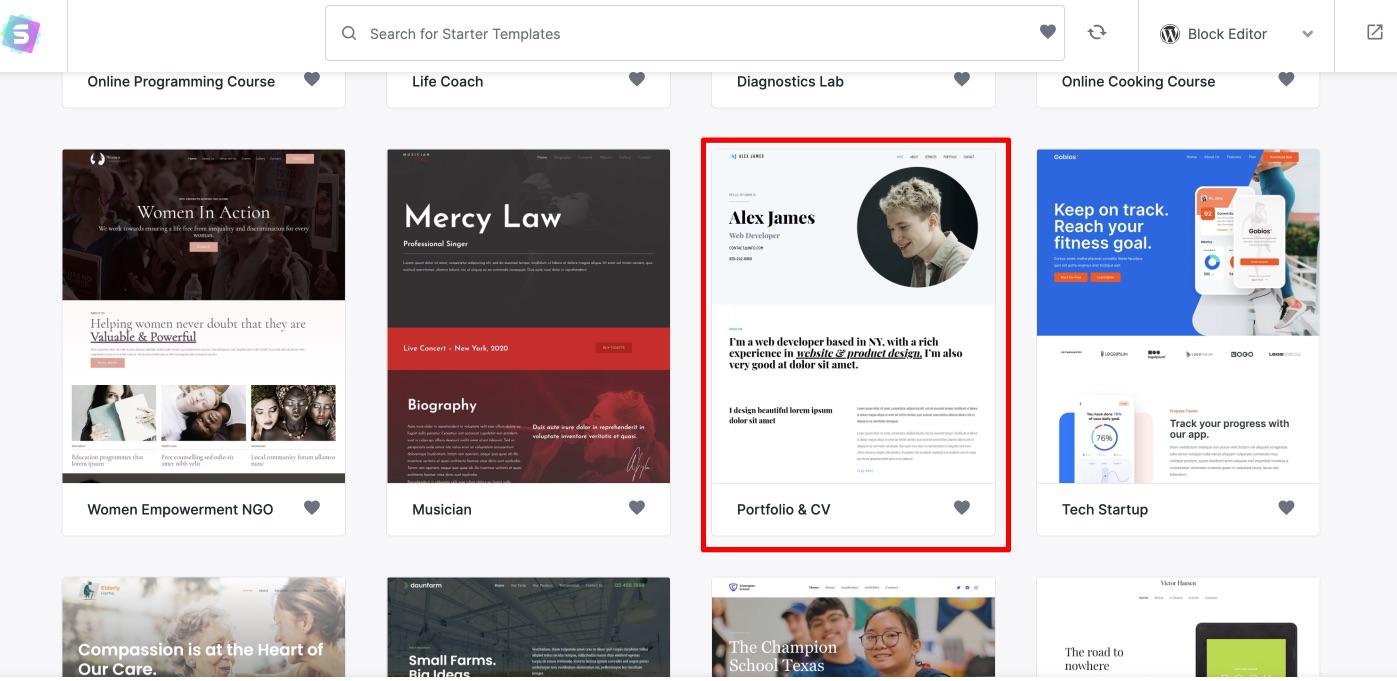
À partir de là, vous pouvez sélectionner n’importe quel modèle que vous jugez approprié pour être similaire à votre site Web.
Pour cet exemple, sélectionnons l’option Portfolio & CV
De même, vous pouvez sélectionner le modèle que vous souhaitez installer et choisir de le prévisualiser.
Assurez-vous qu’il répond à vos besoins et installez-le lorsque vous êtes prêt.
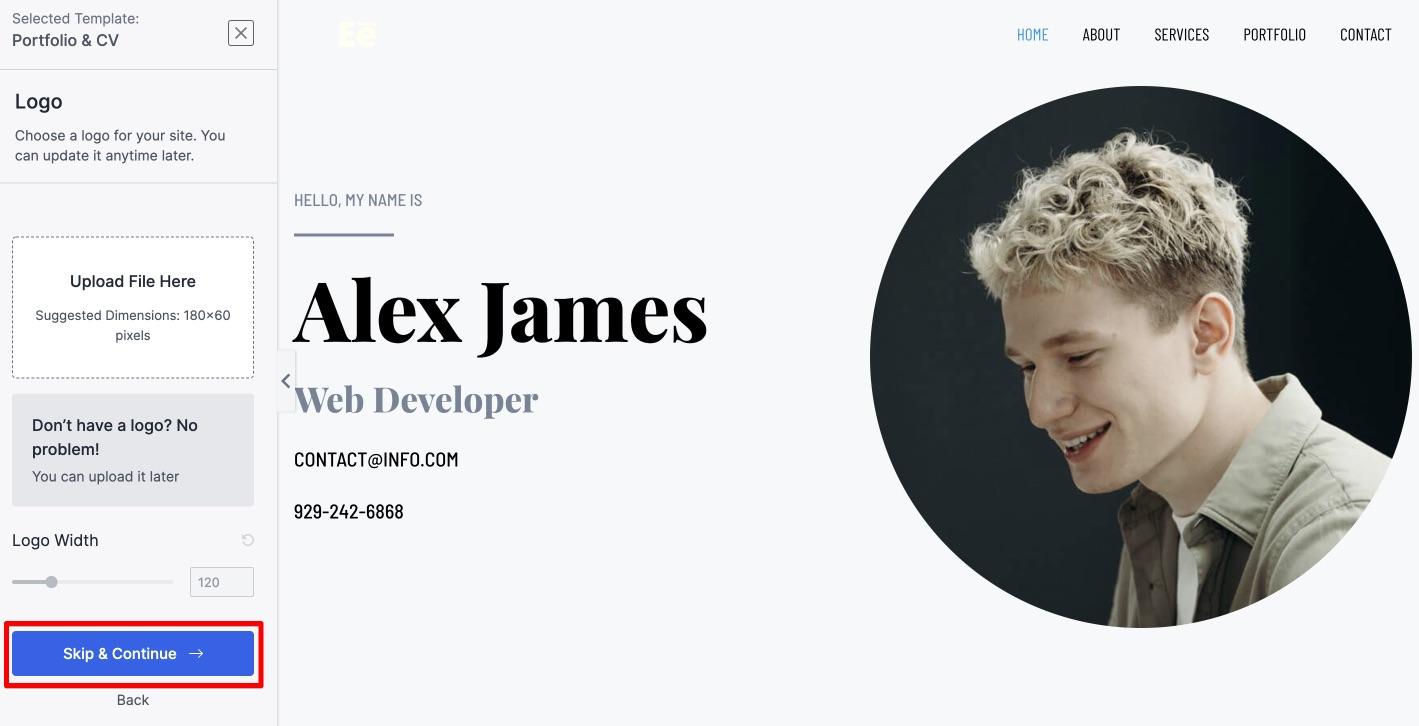
Ajoutez un logo si vous en avez un, sinon cliquez sur Passer et continuer.
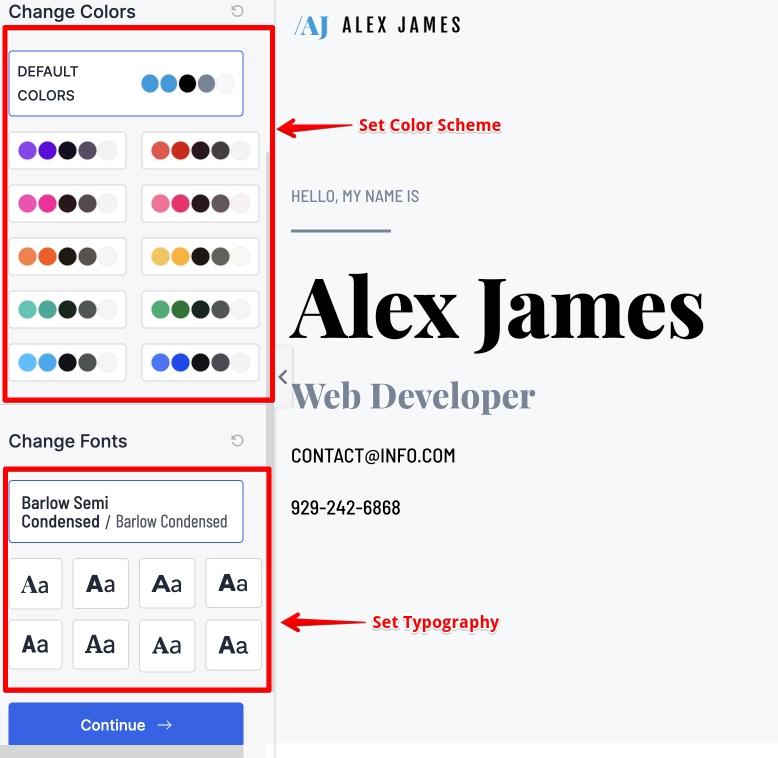
À l’étape suivante, vous pouvez modifier la palette de couleurs et la typographie de votre site Web.
Vous pouvez jouer pour voir lequel vous convient le mieux. Vous pourrez également modifier tout cela ultérieurement. Cliquez sur continue pour passer à l’étape finale.
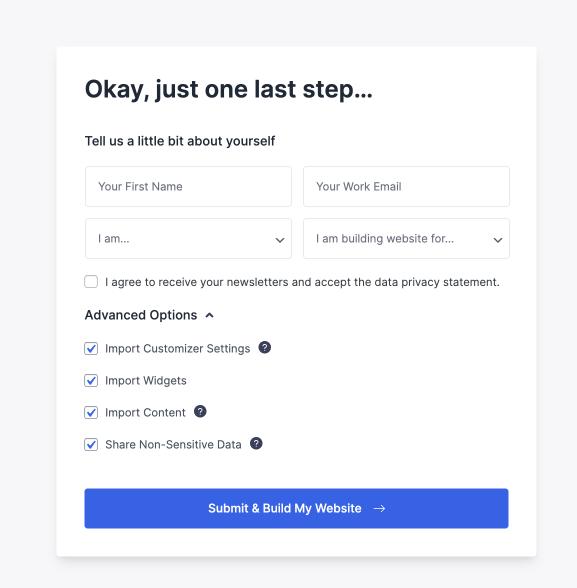
Ensuite, remplissez simplement quelques détails et cliquez sur Soumettre & Créer mon site Web.
Les modèles de démarrage commenceront à importer le site Web.
Maintenant, vous êtes prêt à apporter de petits changements pour vous l’approprier !
Étape 5 : Installer les plugins essentiels
Une fois que vous avez importé le site Web, il est temps d’installer quelques plugins pour avoir plus de fonctionnalités sur votre site Web.
Vous aurez besoin de fonctionnalités supplémentaires telles que des dates ou des tables de réservation, un formulaire de contact, un menu, une carte pour afficher l’emplacement du restaurant et d’autres fonctionnalités essentielles.
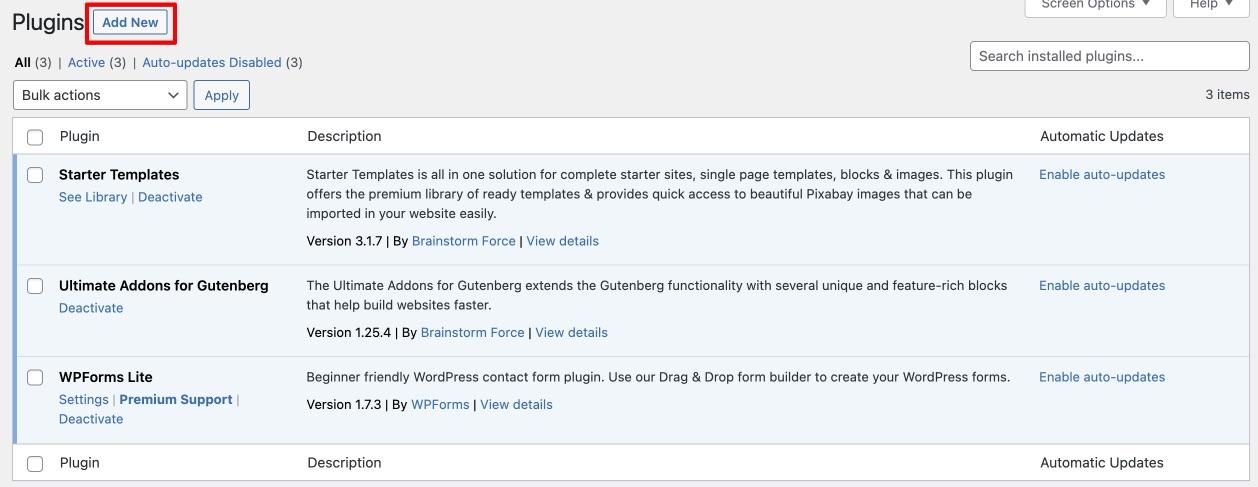
Pour installer un plugin, accédez àDashboard → Plugins.
Vous verrez que le modèle de démarrage a déjà importé certains des plugins dont votre site Web a besoin.
Le plugin Starter Templates comme vous devez le savoir maintenant. vous aide à importer des modèles de sites Web prêts à l’emploi.
Les plugins Ultimate Addons for Gutenberg ajoutent plus de fonctionnalités à votre éditeur de blocs WordPress.
Pour ajouter un nouveau plugin, cliquez sur le bouton Ajouter un nouveau en haut.
Ensuite, vous atterrirez
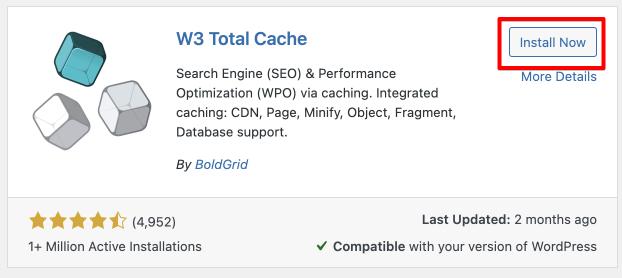
Une fois que vous avez trouvé le plugin dont vous avez besoin, cliquez sur Install puis Activate pour l’ajouter à votre site Web.
Nous vous recommandons d’installer cinq types différents de plugins pour contribuer à améliorer les performances et la sécurité de votre site Web.
Plugins de mise en cache : les plugins de mise en cache vous aident à optimiser la vitesse de votre site Web.
Plugins d’optimisation d’image : Ces plugins vous aident à compresser les images de votre site Web, vous aidant ainsi à augmenter la vitesse du site et à réduire la charge de votre hébergement.
Plugins de sécurité : les plugins de sécurité aident à protéger votre site Web contre les cyberattaques et les logiciels malveillants.
Plugins d’optimisation pour les moteurs de recherche (SEO) : les plugins SEO aident votre site Web à être mieux classé
Plugins de sauvegarde : Les plugins de sauvegarde maintiennent votre site Web sauvegardé en cas de problème.
Vous pouvez également installer les plugins que nous recommandons pour obtenir les meilleures performances en suivant les mêmes étapes.
Étape 6 : Personnalisez votre site Web
Voyons comment vous pouvez personnaliser votre site Web WordPress en cohérence avec votre image de marque (le tout sans jamais écrire une seule ligne de code).
Rendez-vous sur votre tableau de bord WordPress.
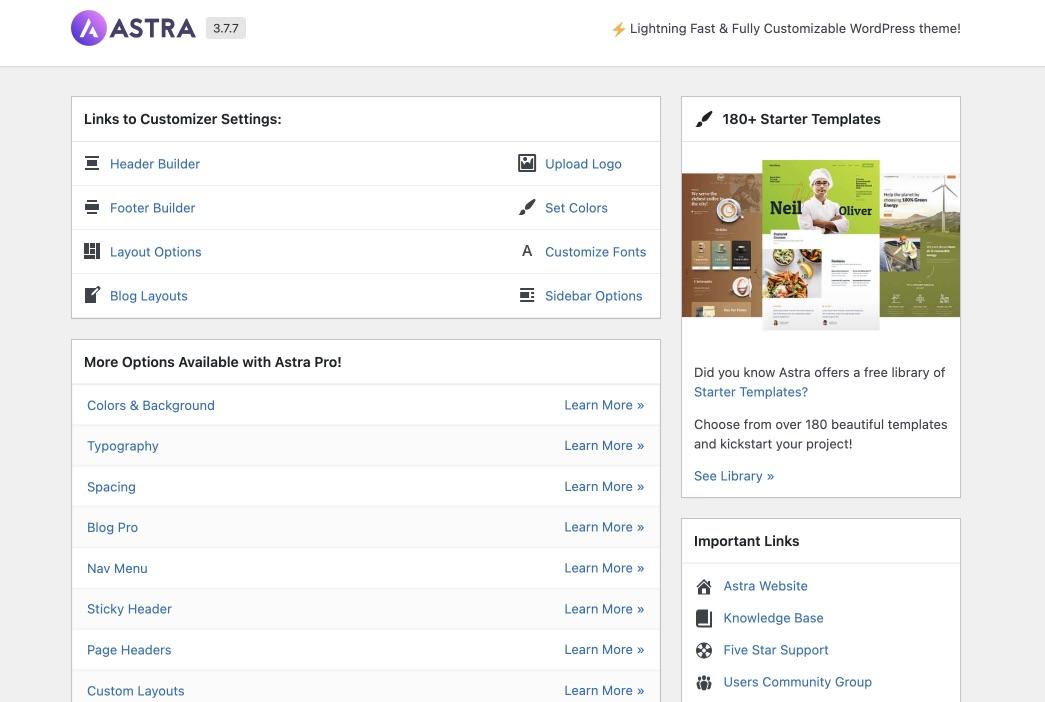
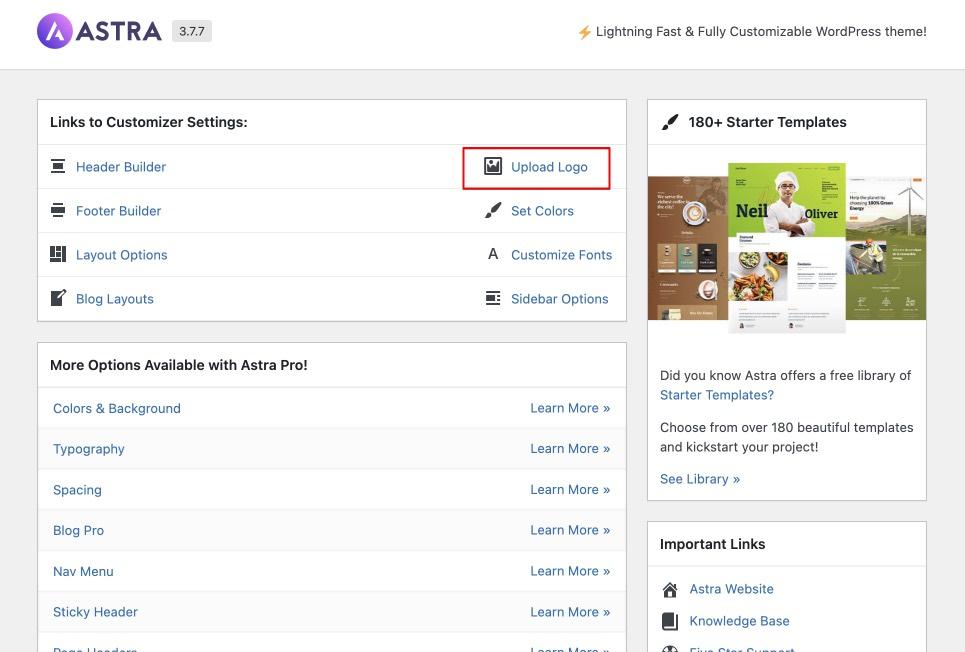
Choisissez Options Astra sous l’onglet Apparence.
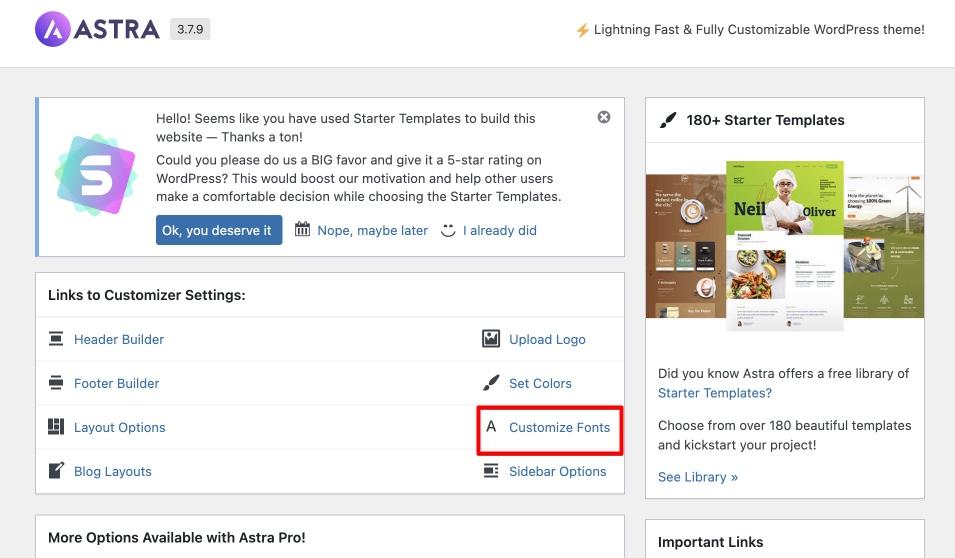
Vous verrez la page suivante où vous pourrez choisir ce que vous souhaitez personnaliser.
Ici, vous pouvez personnaliser tous les éléments de base de votre site Web à l’aide des liens :
Télécharger le logo
Définir les couleurs
Personnaliser les polices
Personnaliser l’en-tête et le pied de page
Personnaliser les mises en page
Créer un logo et l’ajouter au site Web
Si tu ne voulais pastéléchargez un logo lors de l’installation du modèle de démarrage, vous devriez le faire maintenant. Après tout, votre logo est l’identité de votre marque et donc de votre site Web.
Si vous n’avez pas besoin de logo, ignorez cette étape.
Si vous n’avez pas de logo, vous pouvez facilement en créer un pour votre site Web en utilisant FreeLogoDesign ou Canva.
Si vous n’avez pas le sens du design, vous pouvez embaucher un professionnel de Upwork ou Fiverr.
Une fois prêt, vous pouvez télécharger le logo sur votre site Web.
Pour ce faire, accédez à la section Apparence > Astra Options.
Choisissez Télécharger le logo.
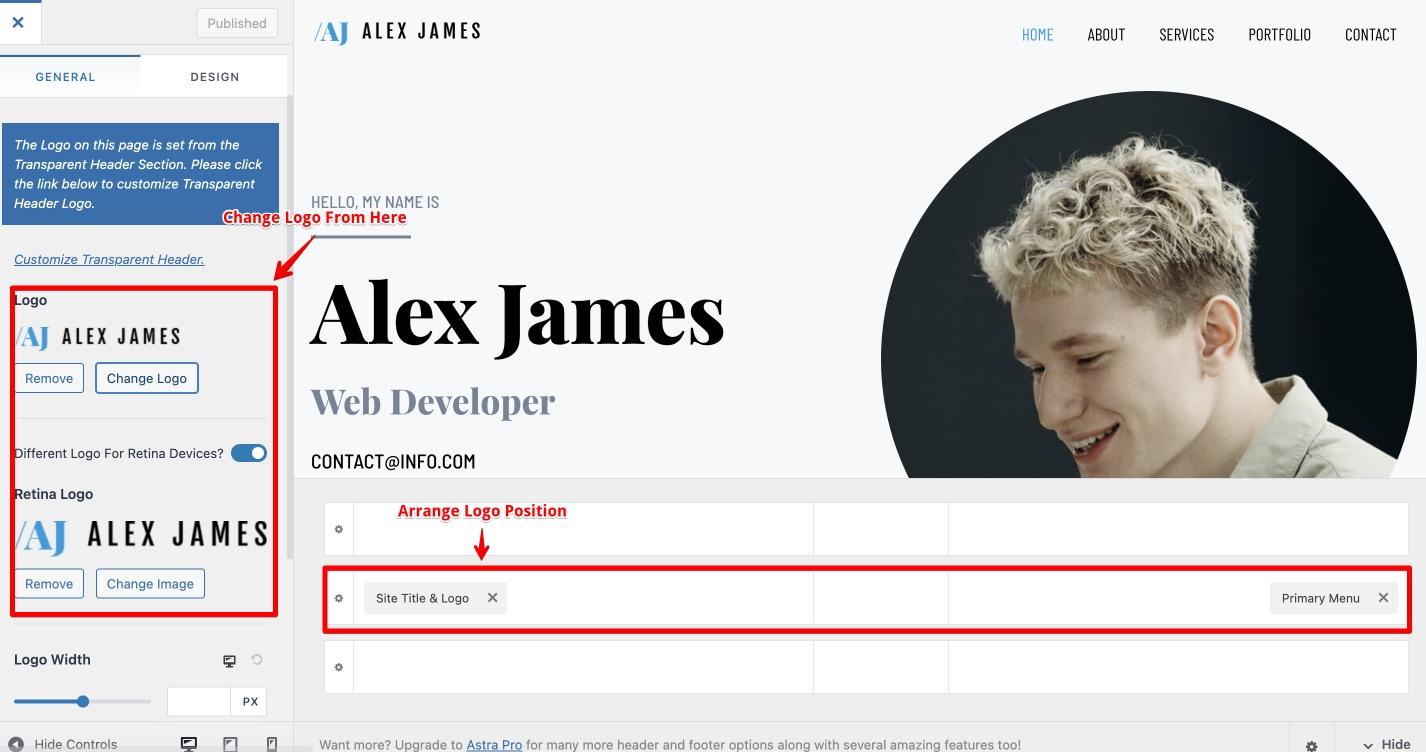
Cela vous mènera à la page Logo Customizer.
Ici, vous pouvez définir le logo de votre site. Vous pouvez avoir différents types de logos en fonction du type d’en-tête que vous souhaitez créer.
Vous pouvez également modifier la position, la largeur et l’apparence du logo.
Une fois que vous êtes satisfait des paramètres, appuyez sur le bouton bleu Publish en haut pour appliquer les modifications en direct.
Mettre à jour les couleurs du site Web
Vous avez peut-être déjà des directives de marque pour votre entreprise et vous souhaitez vous assurer que votre site Web est cohérent avec les couleurs de cette marque.
Ou vous avez peut-être un design spécifique en tête. Maintenant, donnons-lui vie.
Rendez-vous sur votre tableau de bord WordPress.
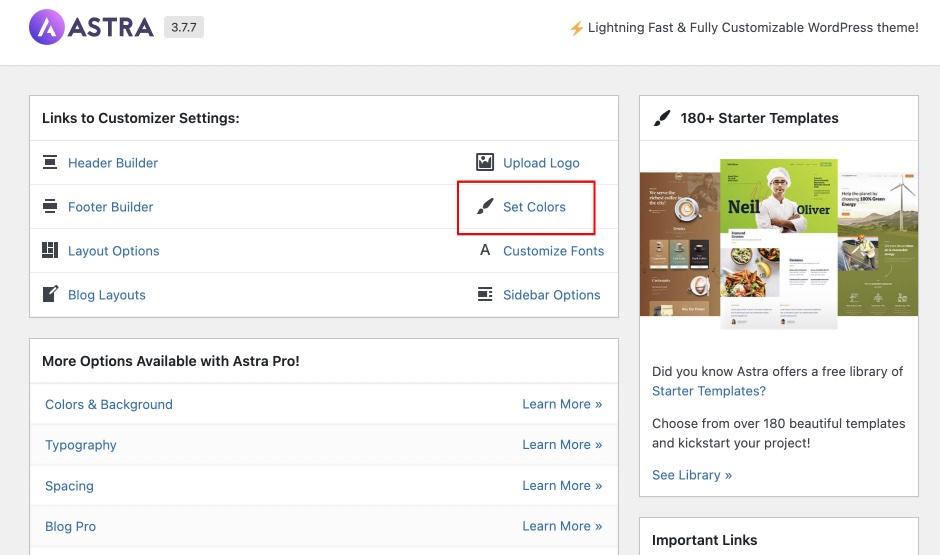
Sous Appearance et la section Astra Options, choisissez le lien Set Colors.
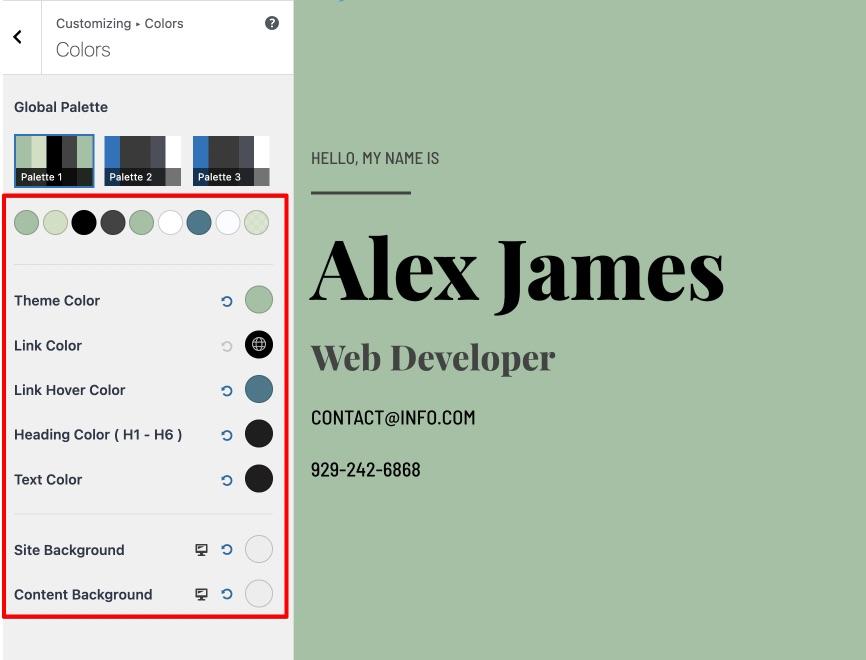
Cela vous mènera aux paramètres de personnalisation. Ici, vous pouvez définir la palette de couleurs de votre site Web.
De là, vous pouvez définir les couleurs que vous souhaitez avoir sur votre site Web.
La palette de couleurs globale est utile car vous n’avez pas besoin de définir les couleurs encore et encore.
Jetez un œil à cette vidéo qui montre tous les changements de couleur que vous pouvez apporter sur votre site Web.
Vous pouvez également voir les modifications visibles sur votre site Web via l’aperçu en direct.
Une fois que vous êtes satisfait des modifications, cliquez sur le bouton Publish pour appliquer les modifications en direct.
Si vous avez une police spécifique en tête, vous pouvez également l’ajouter à votre site Web.
À l’aide des options Astra, vous pouvez ajouter des polices et contrôler la taille des polices de chaque élément de votre site Web.
Même si vous n’avez pas de directives de style, vous pouvez toujours trouver les polices que nous avons ajoutées via le plugin Starter Templates.
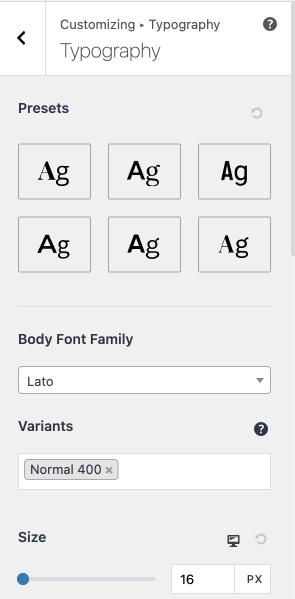
Rendez-vous sur Options Astra à partir de l’onglet Apparence et sélectionnez Personnaliser les polices.
Vous atterrirez
La typographie globale facilite la création d’une apparence cohérente pour votre site Web.
Vous pouvez facilement modifier la police prédéfinie, modifier les tailles en fonction des styles de titre et de corps de texte ou ajouter différentes polices que vous aimez, le tout au même endroit !
Jetez un œil à cette vidéo : nous vous montrons certaines des modifications typographiques que vous pouvez apporter à l’aide de notre personnalisateur.
Une fois que vous avez aimé les modifications apportées à la typographie, cliquez sur Publish pour appliquer les modifications.
Mise à jour des mises en page
Les mises en page sont des sections ou des pages prédéfinies avec du contenu que vous pouvez remplacer, modifier et personnaliser sur votre site Web.
Fondamentalement, la mise en page correspond à l’apparence que vous souhaitez que votre page présente à votre visiteur.
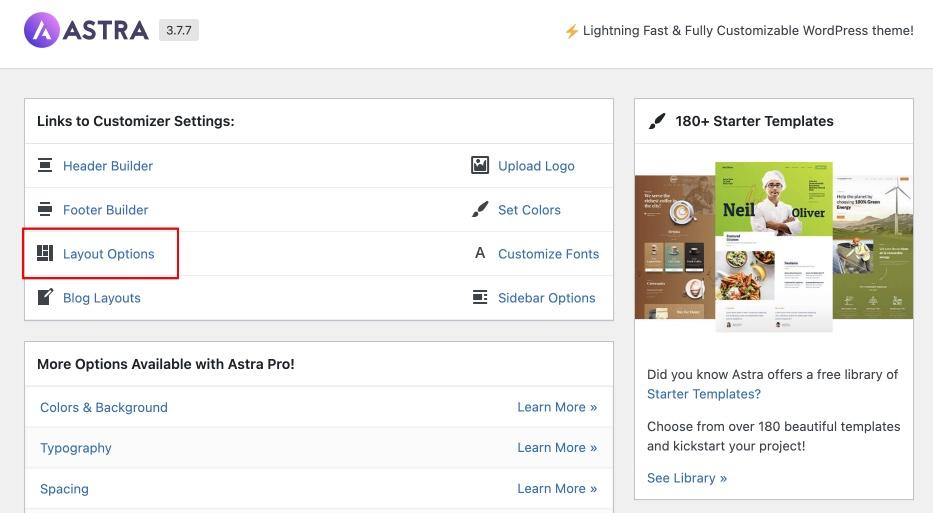
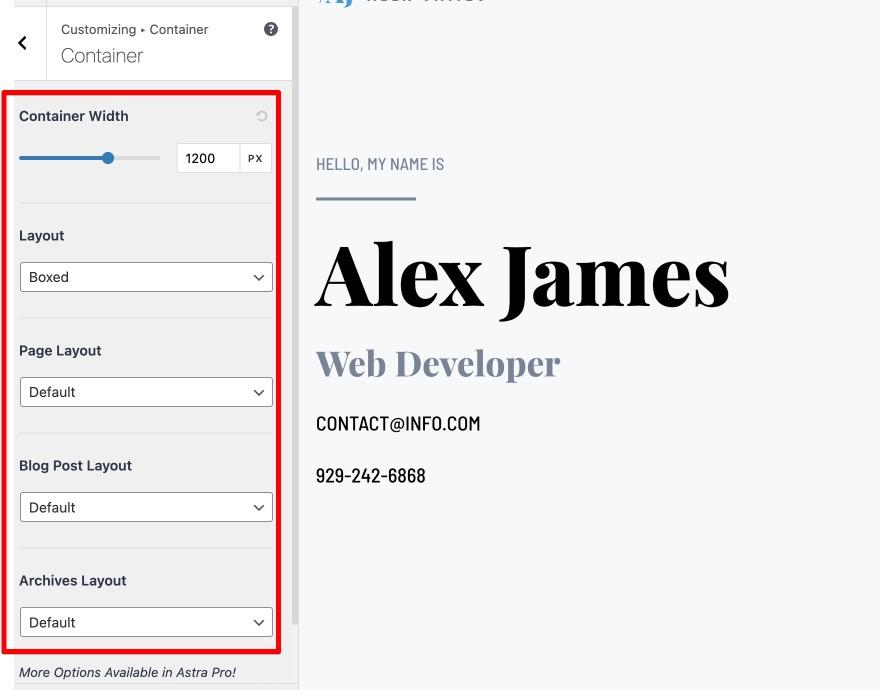
Pour définir la mise en page de vos pages, rendez-vous
Ici vous pouvez voir tous les paramètres de mise en page disponibles.
Vous pouvez augmenter ou diminuer la largeur des colonnes et choisir le type de mise en page que vous souhaitez pour vos articles de blog.
Vous pouvez également voir toutes les options disponibles pour mettre à jour l’apparence de votre site Web WordPress.
Voir les changements en coursplacez-le
Étape 7 : Créer une page Web
Il est très simple de créer une page avec WordPress.
Créez une page et donnez-lui un nom
Accédez à Pages > Ajouter un nouveau.
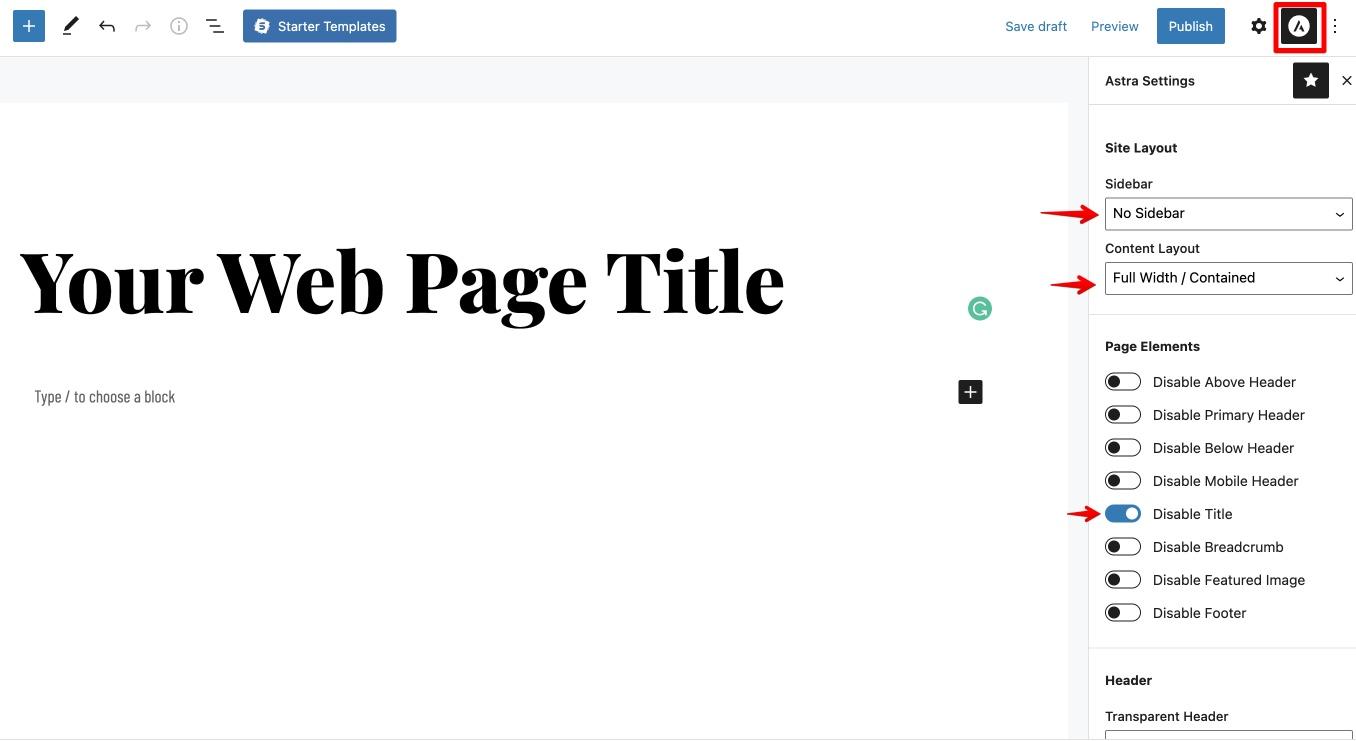
Ajoutez le titre de page souhaité en haut de la page (là où nous avons écrit « Titre de votre page Web »)
Vous pouvez ajouter ou désactiver n’importe lequel de vos éléments de page et les personnaliser également. Cliquez simplement sur le bouton Astra
Pour ce tutoriel, voici les paramètres que nous utiliserons
Titre : Désactivé
Aucune barre latérale
Pleine largeur, disposition du contenu contenu
Vous pouvez jouer avec ces paramètres et voir celui qui vous convient le mieux.
Ajouter une bannière de page
Voici comment créer une belle bannière de page avec des textes et des boutons.
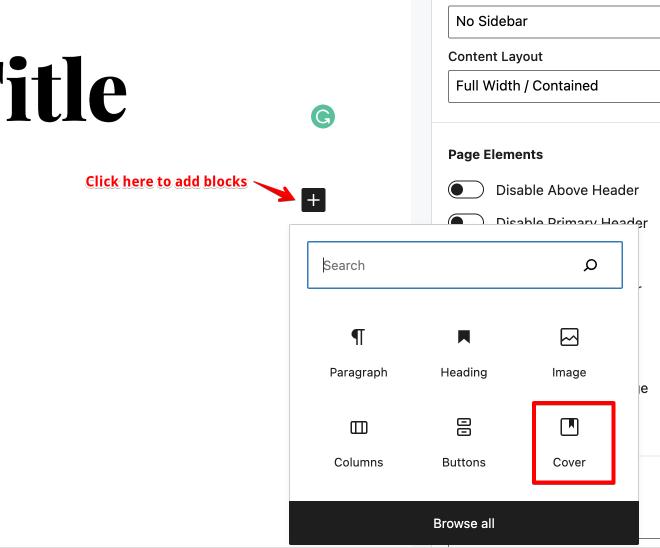
1. Cliquez sur le bouton «+» pour ajouter des blocs.
2. Recherchez le bloc Cover et ajoutez-le à la page.
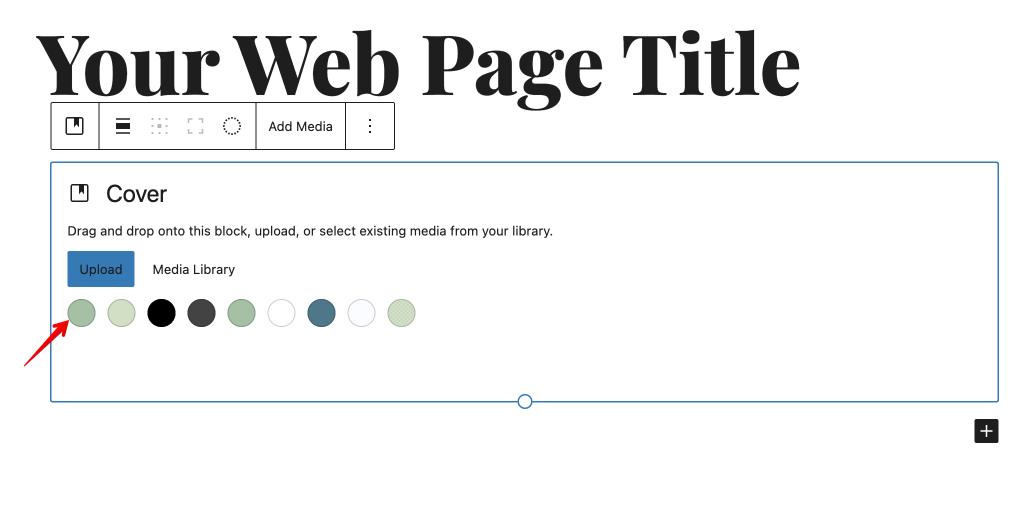
3. Vous pouvez choisir de télécharger une image sous forme de bannière ou d’ajouter une couleur d’arrière-plan. Pour cet exemple, choisissons simplement une couleur.
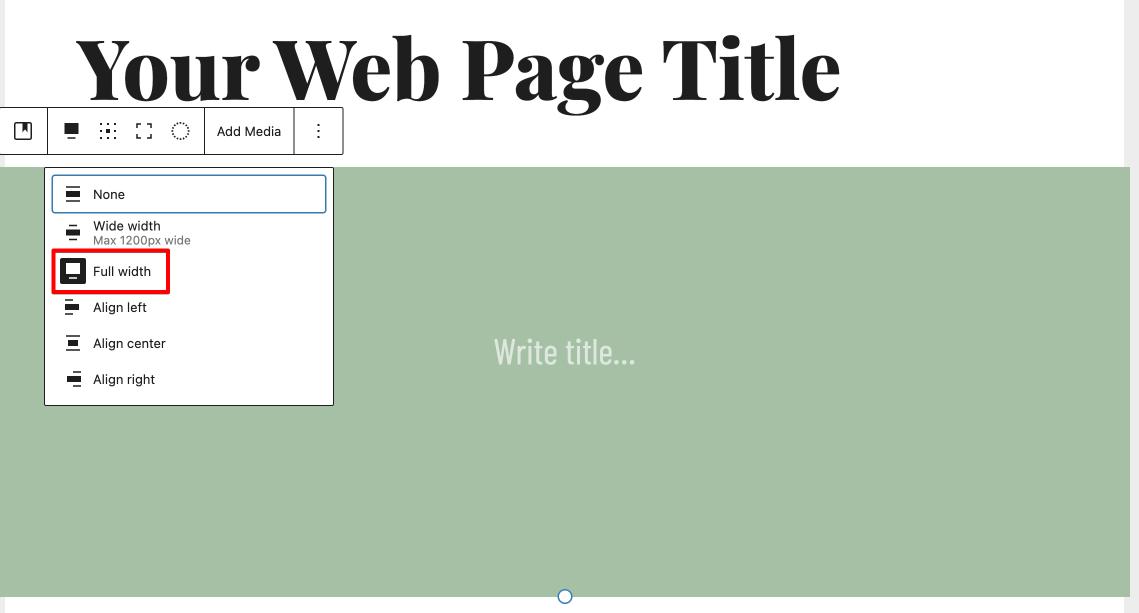
4. Cliquez sur le bouton alignment pour le rendre en pleine largeur.
5. Vous pouvez ajouter un titre pour la page en modifiant la partie où il est indiqué Écrire le titre…
6. Pour ajouter un autre bloc à l’intérieur de la couverture, appuyez sur Entrée sur votre clavier. Ici, vous pouvez ajouter n’importe quel élément de votre choix.
Allons-y avec un bouton.
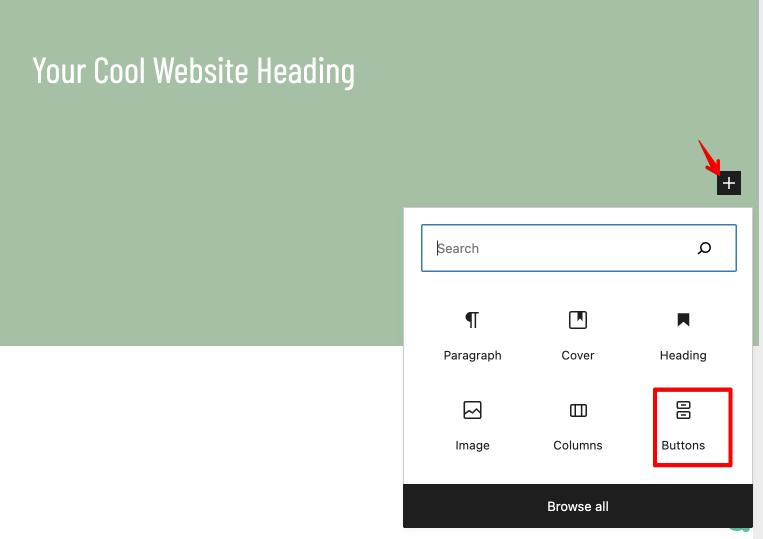
7. Choisissez Buttons pour ajouter un bouton sous le titre de votre page.
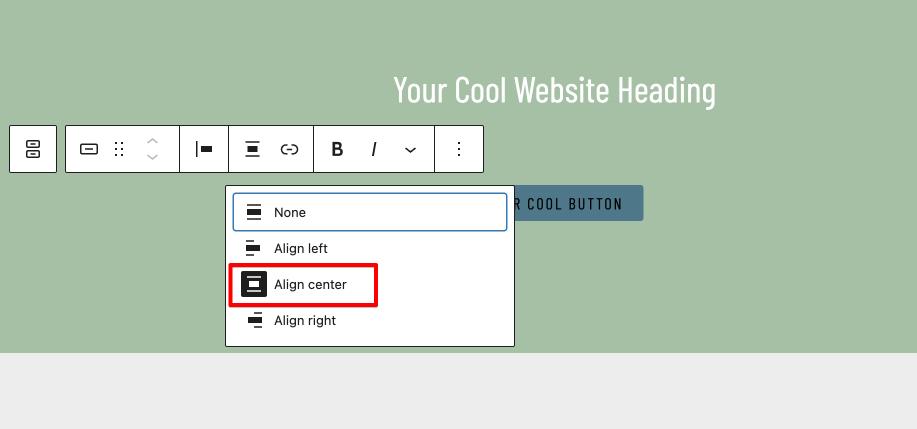
8. Ne vous inquiétez pas s’il semble que le bouton n’est pas au centre. Cliquez sur le bouton et choisissez l’option Align Center à partir de l’icône d’alignement.
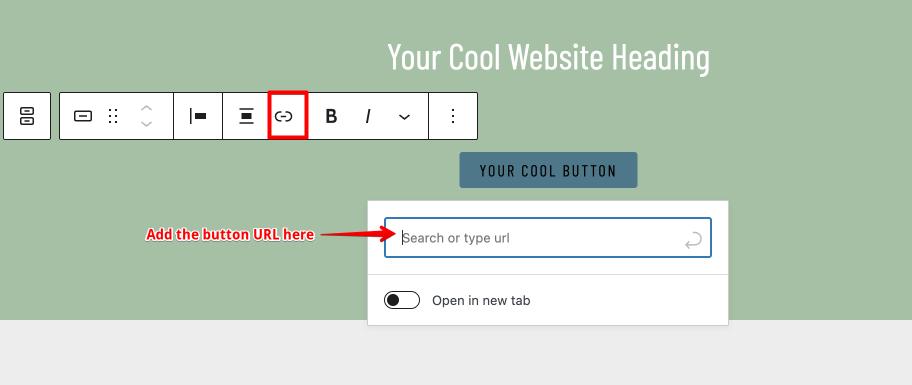
9. Vous pouvez ajouter une action au bouton en cliquant sur l’icône de lien. Vous pouvez ajouter un lien vers une autre page ou un autre formulaire.
10. Cliquez sur Preview pour voir à quoi ressemble votre site Web.
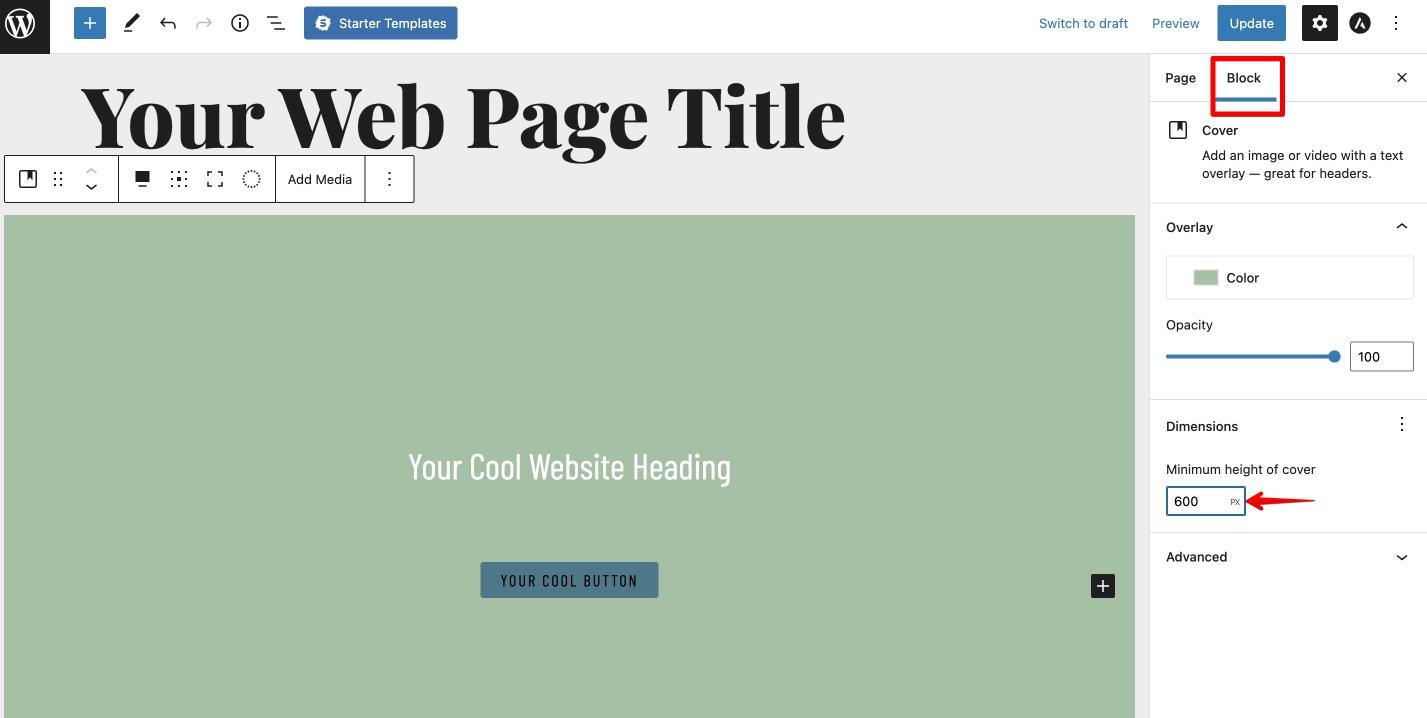
Ça a l’air cool, non ?
11. Pour modifier la hauteur de l’en-tête, cliquez sur la couverture, accédez aux paramètres de la page et modifiez la hauteur de votre couverture.
Ajouter plusieurs colonnes
Voici comment concevoir le reste de la page Web.
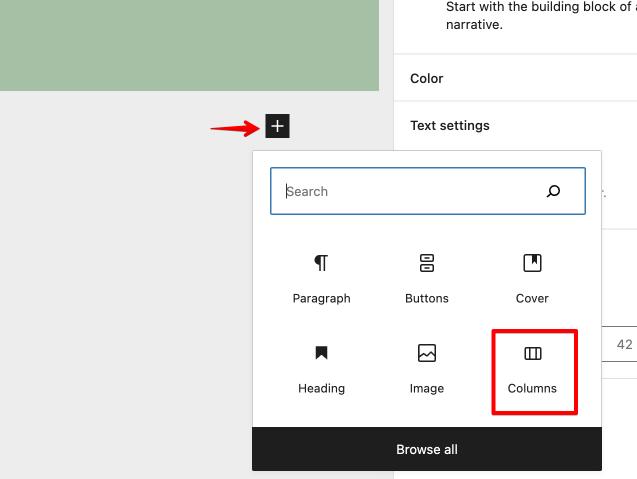
1. Cliquez sur l’icône « + » sous la couverture et sélectionnez le bloc de colonnes.
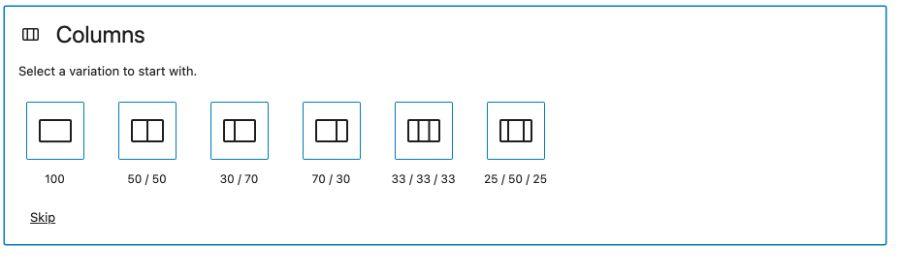
2. Vous pouvez sélectionner la largeur de colonne de votre choix.
3.
Ajouter une image et du texte aux colonnes
Maintenant que vous savez comment ajouter des colonnes, il est temps d’ajouter des images et du texte.
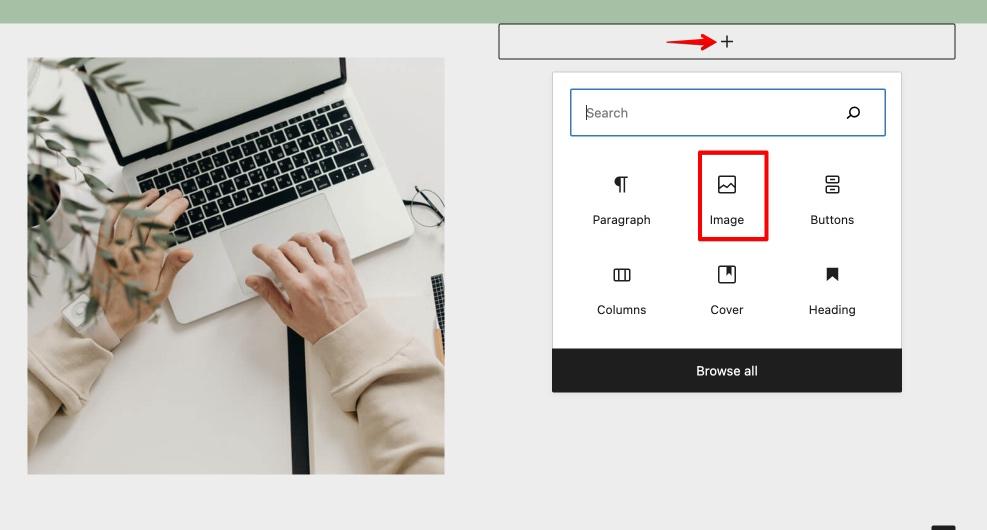
1. Cliquez sur le bouton «+» pour ajouter le bloc d’image
2. Ajoutez des images si nécessaire.
3. Ajoutez des titres et du texte en utilisant le bouton « + » et en ajoutant des blocs de titre et de texte.
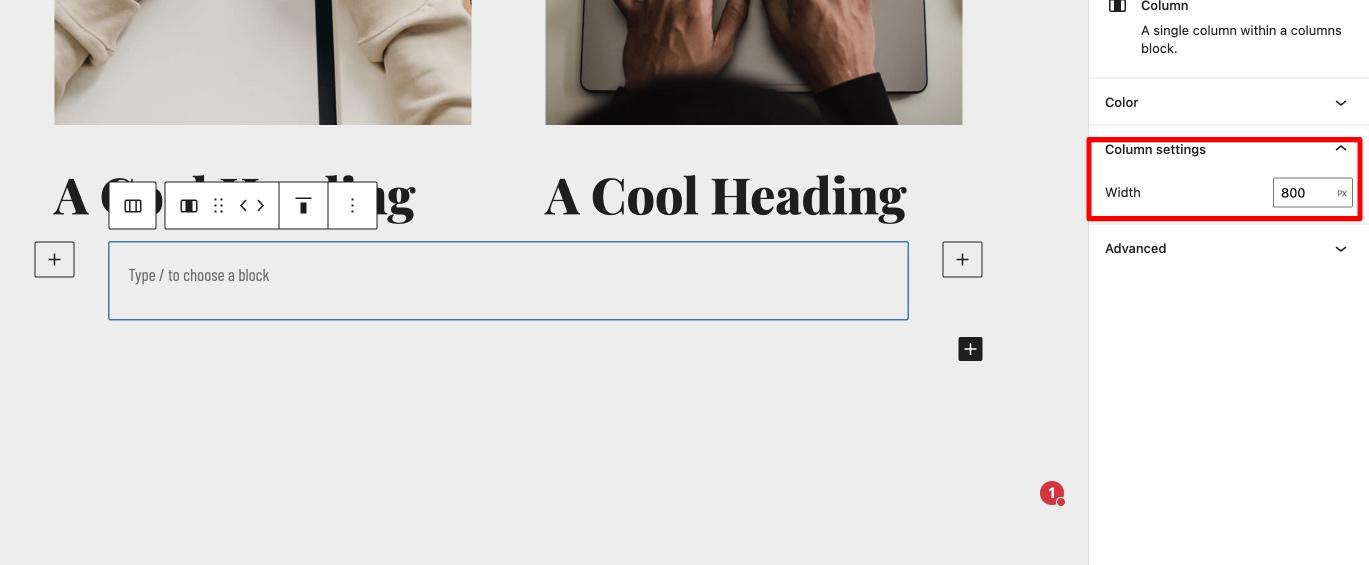
Vous pouvez également personnaliser la largeur des colonnes.
1. Sélectionnez la colonne dont vous souhaitez modifier la largeur.
2. Ajoutez la largeur souhaitée
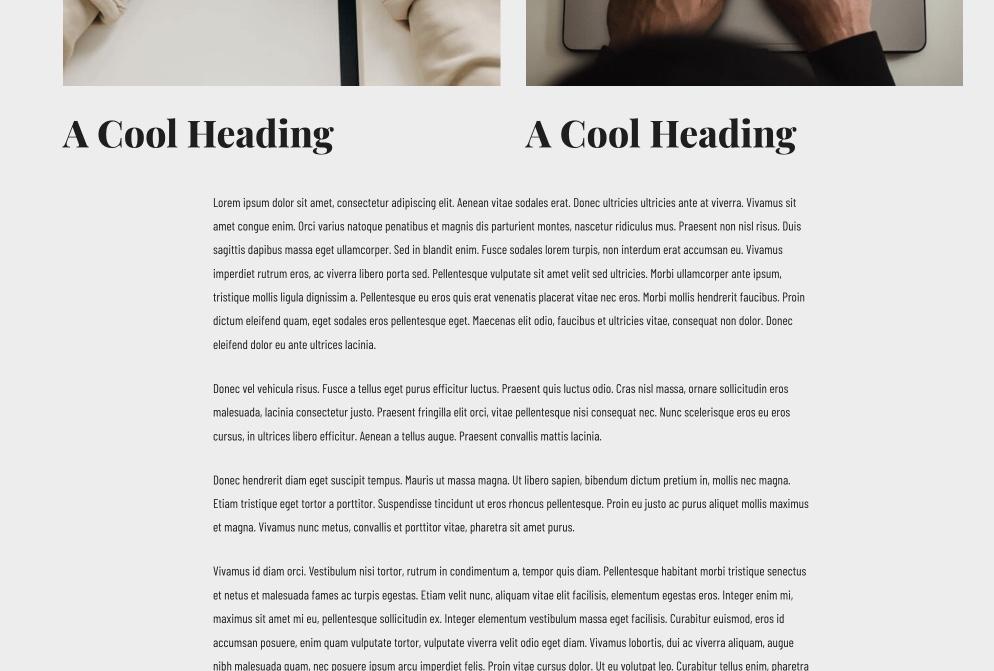
Cela se présente comme un beau paragraphe.
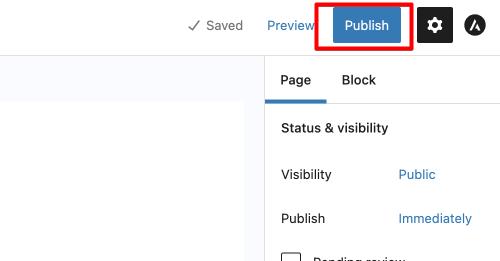
Publication de votre page Web
Une fois que vous êtes satisfait du design, cliquez sur Publish
Vous voyez, c’est simple !
En quelques clics, nous avons désormais conçu une belle page !
Vous pouvez faire beaucoup plus si vous le souhaitez. Vous pouvez également intégrer des vidéos et ajouter des lecteurs audio.
Étape8 : Personnaliser des pages individuelles
Cette section vous donnera un aperçu de la personnalisation et de la modification des pages de votre site Web.
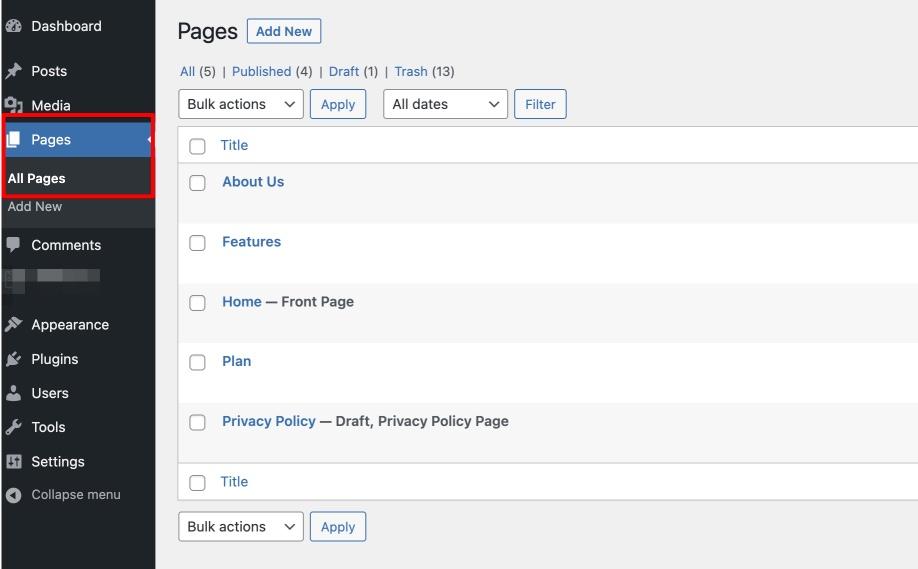
1. Accédez à Pages à partir du tableau de bord WordPress.
2. Ici, vous verrez les pages ajoutées
3. Cliquez sur la page que vous souhaitez modifier.
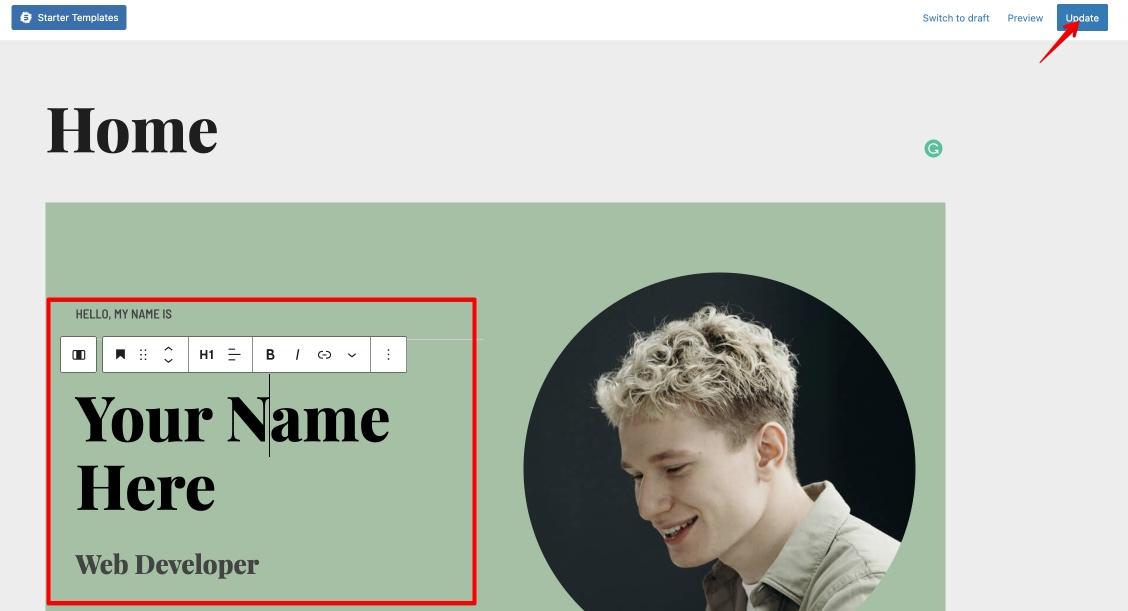
4. Ici, vous pouvez ajouter, supprimer ou modifier n’importe quel élément de votre choix. Cliquez simplement sur l’élément et commencez à le modifier.
5. Une fois que vous avez terminé, cliquez sur Update pour enregistrer vos modifications.
Étape 9 : Mettez à jour vos paramètres WordPress
Une fois que vous avez ajouté les pages requises ou modifié celles dont vous avez besoin, examinons certains paramètres que vous devez effectuer pour avoir la meilleure expérience utilisateur possible.
Vous disposez de quelques paramètres que vous pouvez mettre à jour :
Paramètres généraux
Écriture
Lecture
Discussion
Permaliens
Confidentialité
Passons-les rapidement en revue et apprenons comment apporter les modifications nécessaires.
Paramètres généraux
Accédez à Paramètres > Paramètres généraux.
Vous pouvez définir le titre du site, le slogan, l’adresse WordPress, l’adresse du site, l’adresse e-mail de l’administrateur, le fuseau horaire et bien plus encore ici.
Paramètres d’écriture
Les paramètres d’écriture vous aident à contrôler l’expérience d’écriture de votre site Web WordPress.
Vous pouvez définir les paramètres
Pour mettre à jour les paramètres d’écriture, accédez à Paramètres > Écriture.
Si vous écrivez
Paramètres de lecture
Les paramètres de lecture vous permettent de contrôler la façon dont vos publications apparaîtront à vos visiteurs.
Ici, vous pouvez choisir d’afficher vos articles de blog au lieu de votre page d’accueil ou d’avoir une page d’accueil dédiée pour votre site Web.
Accédez à Paramètres > Lecture pour modifier ces paramètres.
Si vous souhaitez afficher un certain nombre de blogs à afficher sur votre page d’archives à la fois, saisissez-y le nombre.
Si vous souhaitez afficher les articles de blog complets
Paramètres du lien permanent
Les paramètres de lien permanent vous permettent de contrôler la structure des URL de vos publications et pages.
C’est le format de la barre d’URL qui apparaît lorsque quelqu’un visite une publication ou une page.
Si vous ne comptez pas sur un contenu opportun, nous vous recommandons d’utiliser l’option Nom de la publication. En effet, il est facile à retenir et améliore l’expérience utilisateur.
Paramètres de discussion
Sous Paramètres de discussion, vous pouvez modérer les commentaires d’un visiteur sur vos publications et pages.
Cela vous aide à vérifier et à supprimer les commentaires spammés. Vous pouvez conserver les autres options telles quelles.
Vous pouvez toujours revenir et les modifier à l’avenir si nécessaire.
Paramètres de confidentialité
Les paramètres de confidentialité vous permettent de sélectionner la politique de confidentialité de votre site Web.
WordPress est livré avec une page de politique de confidentialité
Étape 10 : Mettez à jour vos menus et widgets
Un menu est la liste de liens généralement affichés en haut d’un site Web.
Les menus facilitent la navigation des visiteurs sur votre site Web.
Vous pouvez également voir certains menus en pied de page, contenant des liens essentiels tels qu’une politique de confidentialité, des pages de clause de non-responsabilité ou d’autres pages juridiques que vous affichez sur le site Web.
Il vous suffit de les modifier.
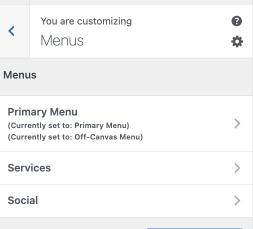
Pour ce faire, rendez-vous sur Apparence > Personnaliser > Menus.
Ici, vous verrez tous les menus disponibles et leurs emplacements.
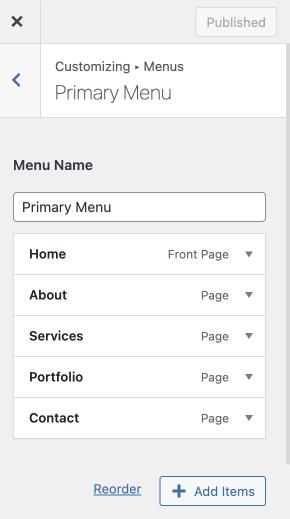
Lorsque vous cliquez sur l’un d’entre eux, tous les éléments du menu actuel s’affichent. Vous pouvez apporter des modifications directement sur le même écran.
Vous pouvez faire glisser les options pour réorganiser les menus à votre guise.
Vous pouvez ajouter plus de pages ou de widgets à ces menus.
Les widgets sont des éléments modulaires qui affichent une certaine fonctionnalité sur votre site Web.
Cette fonctionnalité peut être :
Une barre de recherche
Un bouton spécifique
Boutons de réseaux sociaux
Une liste des messages récents
Vous pouvez ajouter des widgets à pratiquement n’importe quelle partie de votre site Web, y compris l’en-tête, la barre latérale, le pied de page et le corps du site Web.
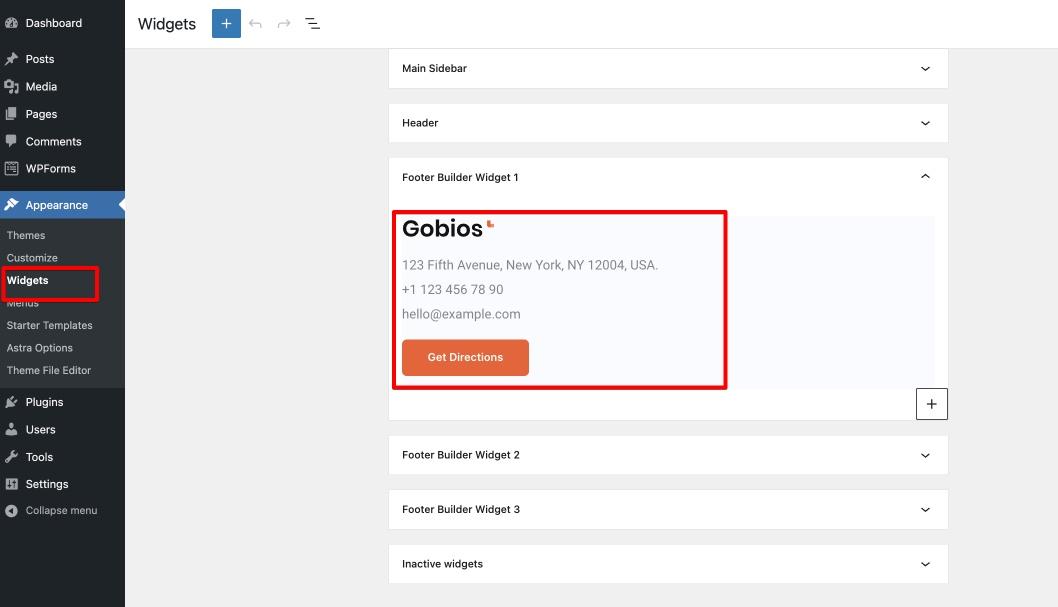
Pour personnaliser les widgets, accédez à Apparence > Widgets.
Vous verrez les endroits où votre site Web contient des widgets.
Cliquez simplement sur l’un d’entre eux et vous verrez les widgets que contient le lieu.
Cliquez sur l’un des widgets et modifiez-le si nécessaire. C’est très similaire à la façon dont vous créez des pages Web.
Que pouvez-vous faire de plus ?
Publication d’articles de blog
Un article de blog est un élément de contenu que vous créez sur votre site Web et qui vise à fournir des informations, du divertissement ou de l’inspiration.
Les blogs vous aident à attirer l’attention de votre public cible et à le maintenir engagé.
Les blogs sont des contenus d’actualité auxquels sont associés un auteur et une date.
C’est différent d’une page WordPress typique. Une page est souvent intemporelle. Il n’affiche pas d’auteur public ni de date associée.
Voici comment rédiger et publier des articles de blog sur votre site Web.
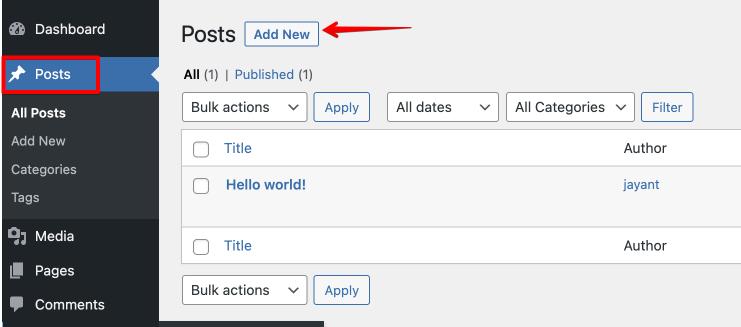
Accédez à Tableau de bord > Messages.
Vous verrez un article de blog
Cliquez sur le bouton Ajouter un nouveau pour ajouter un article de blog.
Ajoutez un titre et créez du contenu, comme vous l’avez fait lors de la création d’une page.
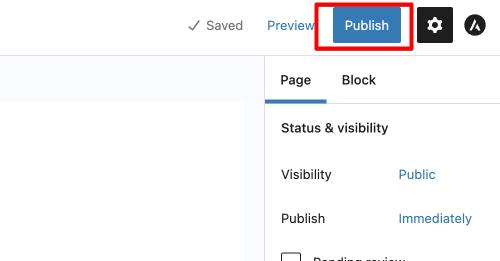
Une fois que vous êtes satisfait du contenu, cliquez sur Publier pour mettre votre article de blog en ligne.
Cependant, le blogging est bien plus que cela.
Voici un guide complet sur la rédaction d’articles de blog pour votre site Web.
Indexez votre site Web sur les moteurs de recherche
Nous sommes sûrs que vous aimez le trafic gratuit, n’est-ce pas ?
Lorsque vous écrivez du contenu utile, vous attirez les personnes qui le recherchent sur des moteurs de recherche comme Google.
Mais avant cela, vous avez besoin de Google pour trouver, explorer et indexer votre site Web.
Les moteurs de recherche utilisent des robots logiciels pour parcourir Internet à la recherche de nouveaux sites Web, pages et publications. C’est ce qu’on appelle l’exploration.
Lorsqu’un robot trouve une page, il « lit » la page pour comprendre de quoi il s’agit et la catégorise ensuite. C’est l’indexation.
Une fois indexée, votre page finira
Cela demande du temps et beaucoup d’efforts, mais la récompense en vaudra la peine !
Vous pouvez installer des plugins comme Google Site Kit pour vous aider à indexer votre site Web.
Voici une excellente ressource que nous avons créée sur le site Web Search Engine Optimization (SEO).
Le référencement est le processus d’optimisation de votre site Web et de son contenu pour attirer les moteurs de recherche
Optimisez la sécurité de votre site Web
À mesure que l’exposition de votre site Web augmente, vous vous retrouverez confronté à de multiples défis de sécurité.
Heureusement, de nombreux plugins de sécurité WordPress vous aident à sécuriser votre site Web. Vous pouvez installer n’importe lequel d’entre eux pour vous aider à renforcer votre site Web.
Nous avons créé un guide complet sur la sécurité des sites Web pour vous aider.
Personnalisez davantage avec Astra Pro
Le thème Astra gratuit est parfait pour commencer. Si vous souhaitez vraiment améliorer votre site Web, nous vous recommandons d’opter pour Astra Pro.
Avec Astra Pro, vous pouvez faire plus avec votre site Web sans aucune limitation. Tout en conservant des performances optimales et en ayant un contrôle total sur les options de personnalisation.
Voici quelques-unes de nos fonctionnalités préférées d’Astra Pro :
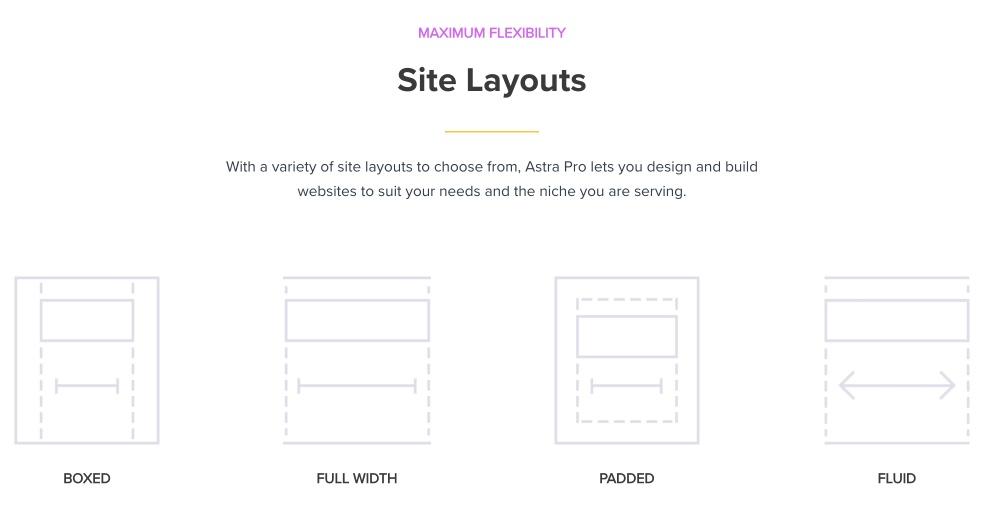
Contrôle complet de la mise en page du site
Astra Pro propose des mises en page de sites étendues pour vous aider à créer des sites Web sans aucune compétence en conception ni connaissances en codage.
Vous pouvez choisir parmi de nombreuses pages et modèles de publication différents disponibles. Vous pouvez également personnaliser votre site Web comme bon vous semble.
Plus de flexibilité de conception
Astra Pro vous donne plus de contrôle sur la conception de votre site Web avec des options de personnalisation de la couleur, de la typographie et de l’espacement. Vous pouvez également ajouter une image d’arrière-plan ou une vidéo à votre site.
Vous pouvez personnaliser n’importe quelle zone du site avec n’importe quelle couleur ou type de votre choix.
Personnalisation de l’en-tête et du pied de page
Astra Pro propose de nombreuses options personnalisables pour faire ressortir votre site Web. Vous pouvez modifier l’en-tête et le pied de page comme vous le souhaitez, ajouter des icônes, des boutons et d’autres widgets et les concevoir comme vous le souhaitez.
Liste de contrôle de lancement du site Web
Il y a certainement beaucoup de choses impliquées
Pour vous aider, nous avons créé cette liste de contrôle complète sur la création d’un beau site Web.
WordPress est un CMS très polyvalent et vous pouvez créer n’importe quel type de site Web que vous aimez.
Que vous souhaitiez créer un blog ou créer un site Web pour votre marque personnelle, WordPress facilite la mise en route.
Nous aborderons également quelques conseils de base pour démarrer avec WordPress. Commençons !
Comment créer un site Web de commerce électronique
Vous souhaitez vendre des produits physiques ou numériques ? Si tel est le cas, WordPress est une excellente plateforme à utiliser.
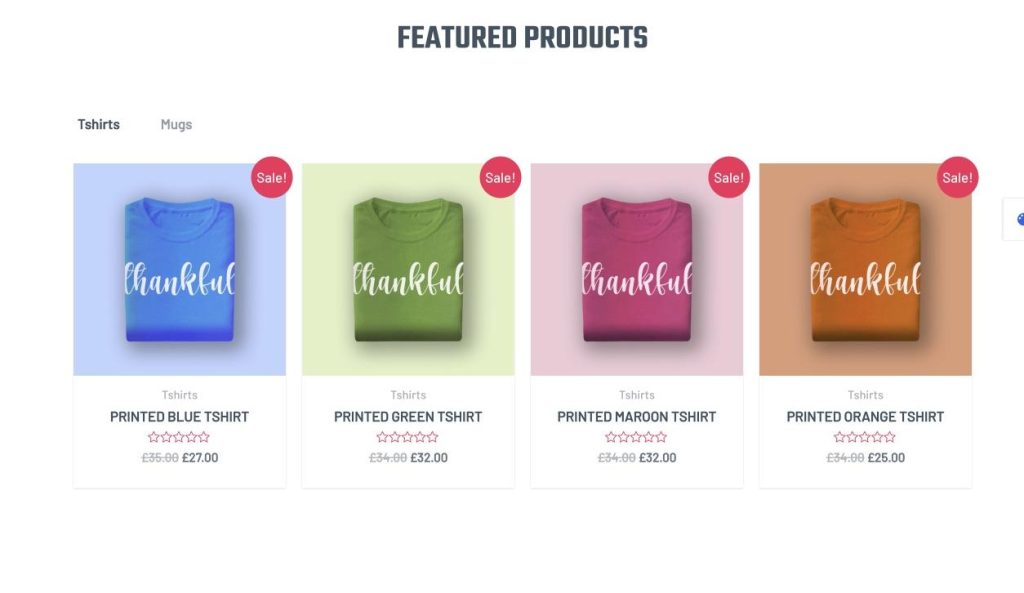
À quoi ressemble un site Web de commerce électronique ?
Un site de commerce électronique est un site Web qui vous permet de vendre des produits ou des services en ligne.
Les clients peuvent parcourir les produits, les ajouter à leur panier et les acheter.
Vous devrez configurer une passerelle de paiement pour accepter les paiements afin de faire fonctionner un site Web de commerce électronique. Après tout, vous voulez être payé !
Fonctionnalité d’un site Web de commerce électronique
Certaines des fonctionnalités essentielles que votre site Web de commerce électronique devrait avoir sont :
Un panier pour que les clients puissent ajouter des produits à leur commande
Une passerelle de paiement pour que vous puissiez accepter des paiements
Options d’expédition pour que vous puissiez expédier des produits à vos clients
Pages de produits permettant aux clients d’en savoir plus sur vos produits
Plugins nécessaires pour un site Web de commerce électronique
Heureusement, vous n’avez pas besoin de beaucoup de plugins pour ajouter toutes les fonctionnalités mentionnées ci-dessus.
Vous n’en avez besoin que d’un seul, WooCommerce.
WooCommerce estle plugin le plus populaire pour les magasins de commerce électronique. Il s’agit d’un plugin gratuit doté de toutes les fonctionnalités dont vous avez besoin pour créer une boutique en ligne entièrement opérationnelle.
Installez simplement le plugin à partir du référentiel WordPress et configurez-le selon vos besoins.
Consultez notre guide sur la création d’une boutique en ligne à partir de zéro.
Comment créer un site Web professionnel ou personnel
Fournissez-vous des services tels que la conception graphique, la photographie, le marketing ou autre chose ?
Ensuite, vous avez besoin d’un site Web d’entreprise.
WordPress est la solution parfaite puisque vous pouvez en créer une en moins d’une heure.
À quoi ressemble un site Web d’entreprise ?
Un site Web d’entreprise présente votre entreprise en ligne.
Voici quelques-unes des principales caractéristiques d’un site Web d’entreprise :
Il affiche ce que fait votre entreprise (quels services vous fournissez et comment vous les fournissez)
Il présente vos travaux et réalisations antérieurs
Il affiche des informations sur vos produits et services
Il donne la possibilité à vos visiteurs de vous contacter
Fonctionnalités des sites Web professionnels
Maintenant que nous savons à quoi ressemble un site Web d’entreprise, comprenons les fonctionnalités clés qu’il devrait avoir.
Le site Web de votre entreprise doit avoir les fonctions de base suivantes :
Une page de produit, de service ou de portefeuille
Un formulaire de contact
Méthode de génération de leads
Plugins nécessaires pour créer un site Web d’entreprise
Nous avons créé un site Web d’entreprise plus tôt
Voici les plugins que nous avons utilisés :
Modèles de démarrage pour vous aider à importer de superbes modèles de sites Web d’entreprise
WPForms pour vous aider à créer des formulaires de contact
Vous pouvez rendre votre entreprise encore plus efficace en utilisant les plugins suivants :
Convert Pro est un plugin qui vous aide à transformer les visiteurs en abonnés et en prospects.
Il comprend des fonctionnalités telles que des fenêtres contextuelles d’intention de sortie, la prévention des abandons de panier de tests A/B et des déclencheurs personnalisés pour garantir que vos messages sont toujours pertinents pour chaque utilisateur !
Ultimate Addons for Gutenberg (UAG) est livré avec 28 blocs créatifs que vous pouvez utiliser sur votre site Web.
Vous pouvez ajouter une infobox, une animation Lottie, une chronologie du contenu, des notes
Comment créer un site Web de blog
Si vous souhaitez commencer à écrire sur un sujet que vous aimez, un site de blog est ce dont vous avez besoin. WordPress est l’une des meilleures plateformes à utiliser pour créer un site Web de blog.
Nous avons créé une série très approfondie sur la création d’un blog et sa réussite.
À quoi ressemble un blog ?
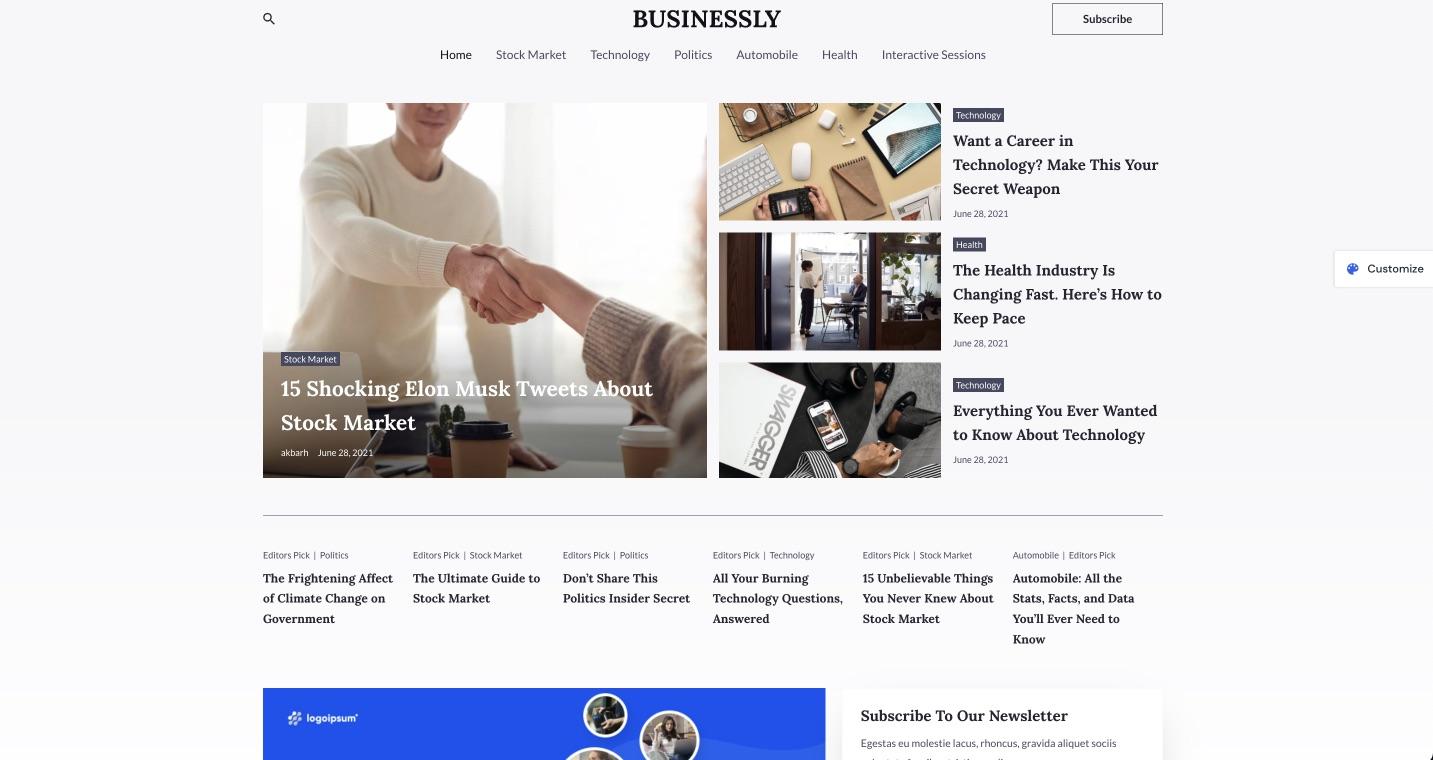
Les blogs sont développés pour fournir des informations et leur conception est presque toujours axée sur l’information.
La plupart des blogs ont une structure similaire :
Il y a un en-tête en haut de la page, suivi de la zone de contenu principale
La barre latérale est généralement située sur le côté droit de la page et contient des informations supplémentaires telles que des liens vers d’autres pages du site Web ou des boutons de réseaux sociaux
Le pied de page est généralement situé au bas de la page et contient généralement des informations sur les droits d’auteur ou des liens vers d’autres sites Web
Le thème Astra, sans ses Starter Templates, ressemble à un blog.
Fonctionnalités nécessaires
Les blogs sont presque toujours conçus pour être minimalistes et axés sur la performance. Étant donné qu’une grande partie du trafic des blogs provient généralement des résultats de recherche, la vitesse et les performances du site Web sont importantes.
Voici quelques fonctionnalités dont un blog a besoin :
Vitesse de chargement rapide
Site Web optimisé pour le référencement
Systèmes de création de listes de diffusion
Formulaire de contact
Plugins indispensables pour un blog
La meilleure chose à propos d’Astra est qu’elle fait déjà beaucoup de travail pour vous. Il se charge rapidement et vise à offrir d’excellentes performances.
Vous pouvez également utiliser les plugins que nous avons mentionnés plus tôt pour créer un superbe blog :
Ultimate Addons for Gutenberg vous permet de créer de superbes mises en page faciles à lire et à naviguer
Convert Pro vous permet de créer votre liste de diffusion. Vous pouvez également utiliser notre plugin Schema Pro pour améliorer encore plus les performances des moteurs de recherche de votre site Web
Schema Pro ajoute le langage de balisage de schéma à votre blog. Le balisage de schéma est un langage que les moteurs de recherche comprennent lorsqu’ils explorent votre contenu.
Plus vous rendez les choses claires et détaillées pour les moteurs de recherche, plus votre annonce apparaîtra lorsque quelqu’un recherchera ce qu’il recherche.
Le balisage de schéma aide les moteurs de recherche à comprendre toutes les informations disponibles
Créez votre site Web aujourd’hui !
N’importe qui peut créer un site Web. Vous n’avez pas besoin d’être un expert, vous pouvez facilement le faire avec WordPress – c’est simple, rapide et gratuit.
Il vous suffit de choisir le bon thème et les bons plugins pour commencer et ce guide
Alors qu’est-ce que tu attends ? Commencez dès aujourd’hui à créer le site Web de vos rêves !